Cómo hacer una venta
Es lo que más vas a hacer en el día: buscás lo que lleva el cliente, lo sumás al carrito y cobrás.
En resumen
Sección titulada «En resumen»- Entrá a Nueva Venta y buscá el producto.
- Tocalo para sumarlo al carrito.
- Tocá Continuar con la Venta en la computadora o Siguiente en el celular.
- Revisá el medio de pago. Si pagan en efectivo, no cambies nada.
- Tocá Confirmar Venta.
Antes de empezar
Sección titulada «Antes de empezar»- La caja tiene que estar abierta. Si está cerrada, abrila primero.
- Los productos tienen que estar cargados con un precio mayor a cero. Mirá cómo cargar un producto.
Paso a paso
Sección titulada «Paso a paso»1. Buscá el producto
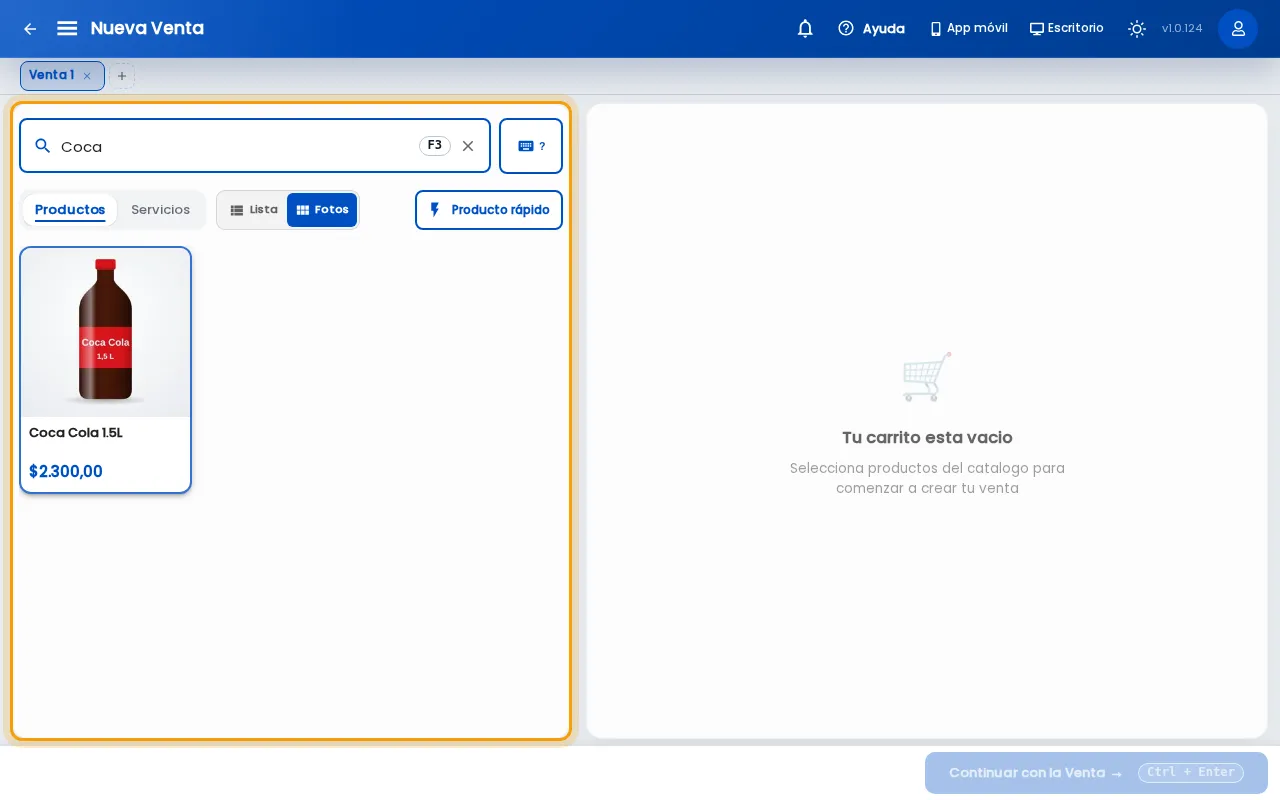
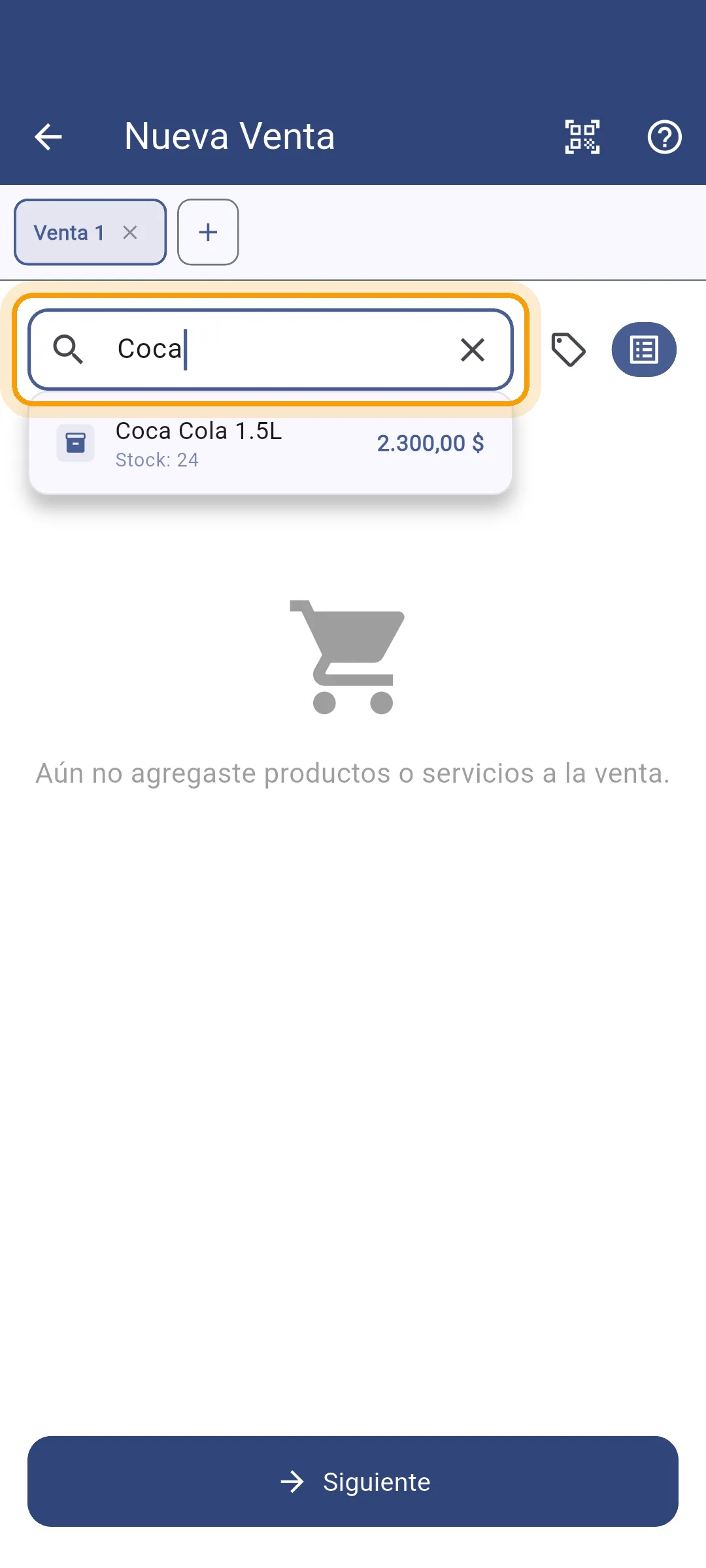
Sección titulada «1. Buscá el producto»Escribí parte del nombre; no hace falta completo ni con mayúsculas. Si el producto tiene código de barras cargado, también podés escanearlo.
2. Sumalo al carrito
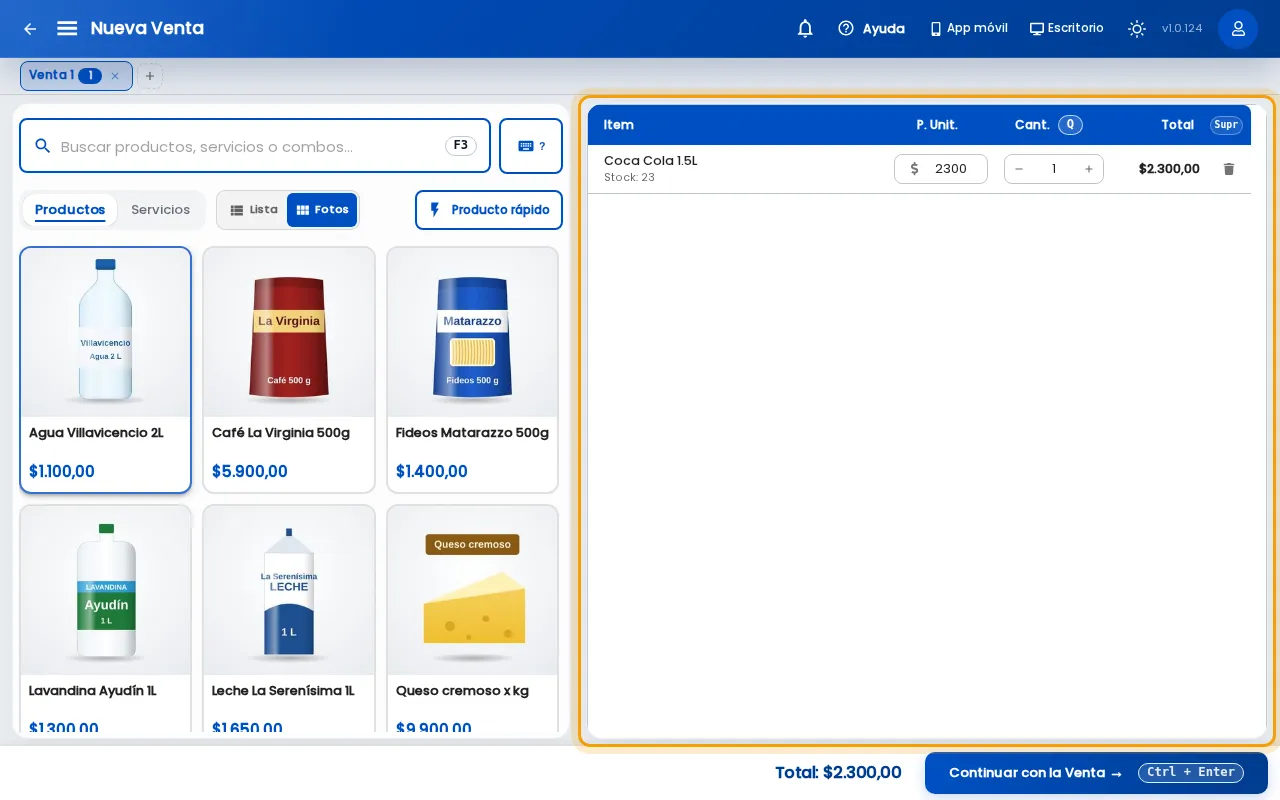
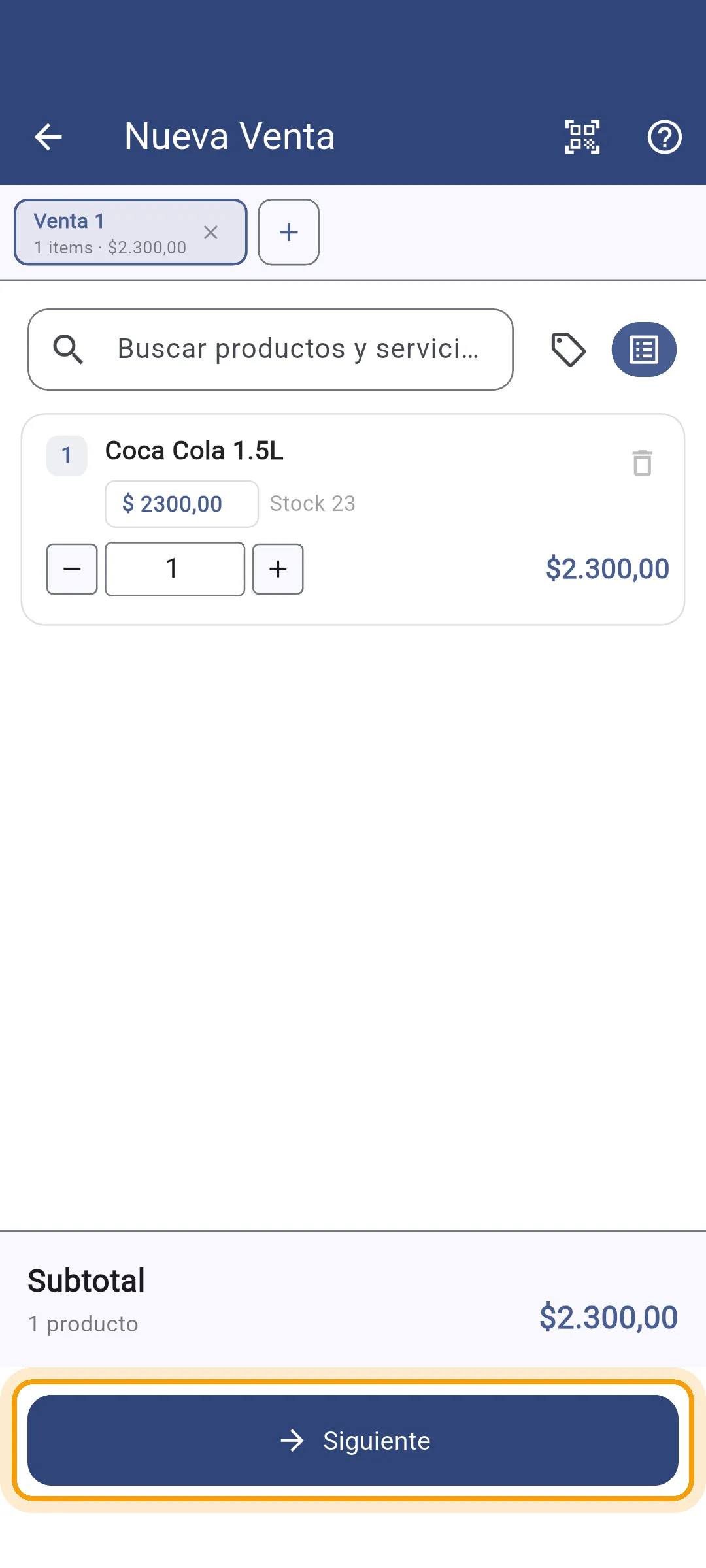
Sección titulada «2. Sumalo al carrito»Tocá el producto. Aparece en el carrito con cantidad 1; si lleva más, cambiá la cantidad ahí mismo y el total se recalcula solo.
Si tus productos tienen foto, en la computadora los ves como tarjetas; con Lista los ves en una tabla. Se agregan igual en las dos vistas.
3. Pasá al cobro
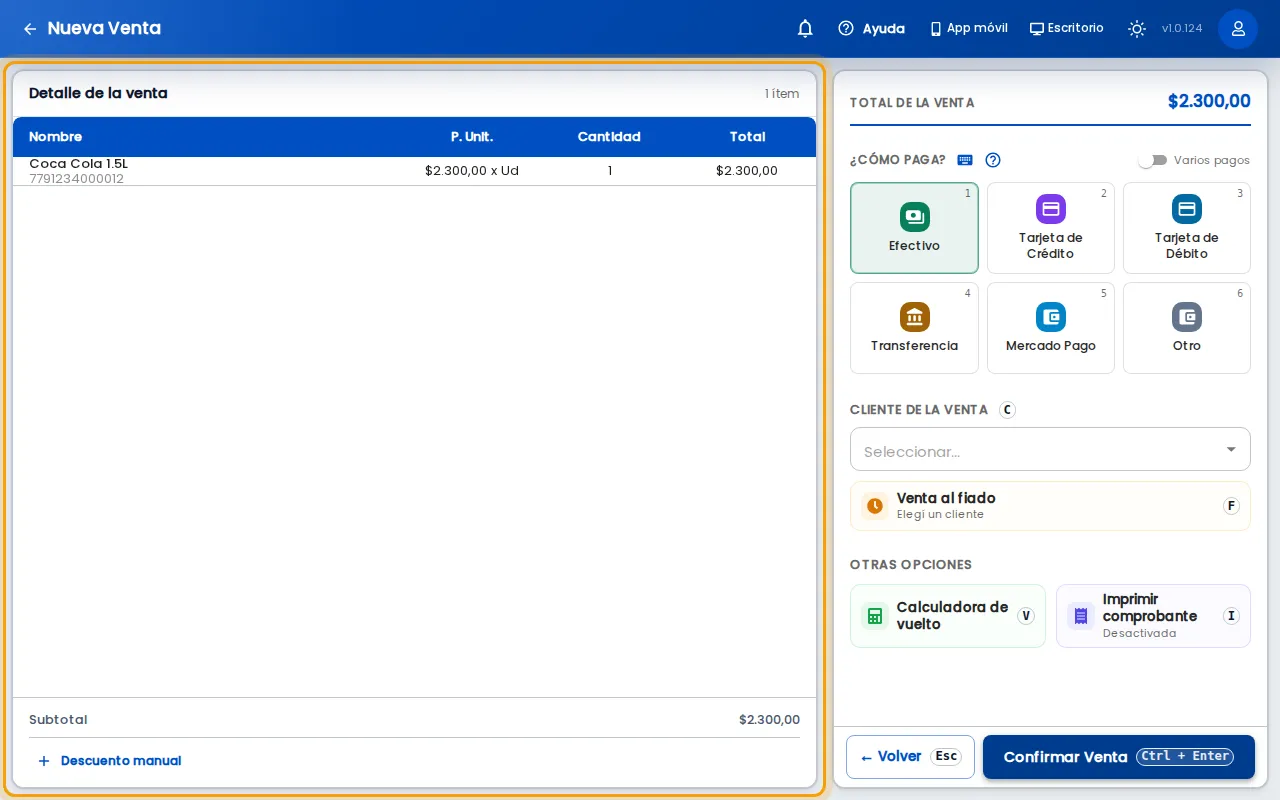
Sección titulada «3. Pasá al cobro»Tocá Continuar con la Venta (o apretá F2). Ves el detalle de la venta a la izquierda y el cobro a la derecha.
Si querés darle más lugar a un lado, arrastrá la barra que separa los dos paneles. Con doble clic vuelve al ancho de siempre.
Tocá Siguiente, abajo de todo, como en la imagen del paso anterior.
4. Revisá el medio de pago
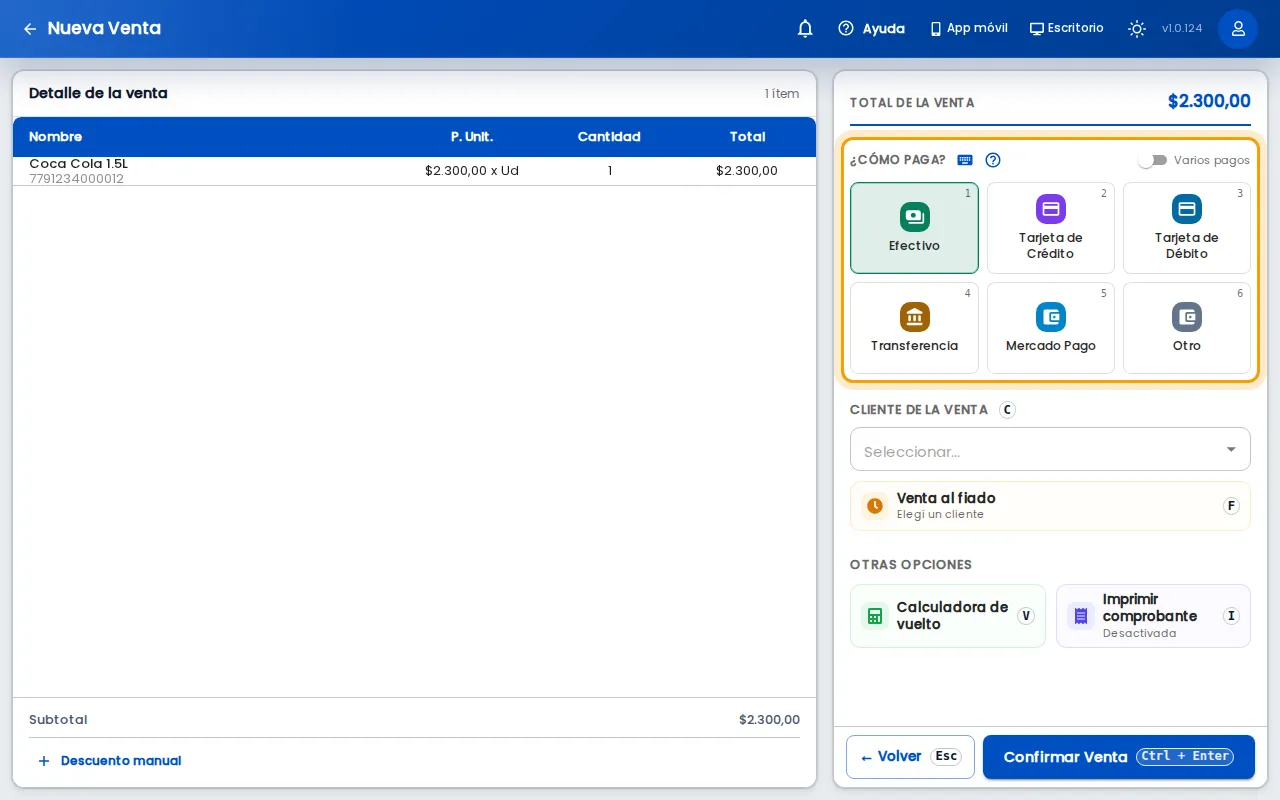
Sección titulada «4. Revisá el medio de pago»Ya viene elegido el medio de pago marcado como predeterminado (si no hay ninguno, Efectivo). Si el cliente paga así, seguí al paso 5.
Para cambiarlo, tocá el botón del medio de pago. Si no lo ves, tocá Más para buscarlo entre el resto. Si paga con dos medios, activá Varios pagos, tocá Agregar medio de pago y repartí el monto.
Si cobrás en efectivo y querés saber el vuelto, tocá Calculadora de vuelto en Otras opciones, escribí cuánto te dio en Efectivo recibido y tocá Listo.
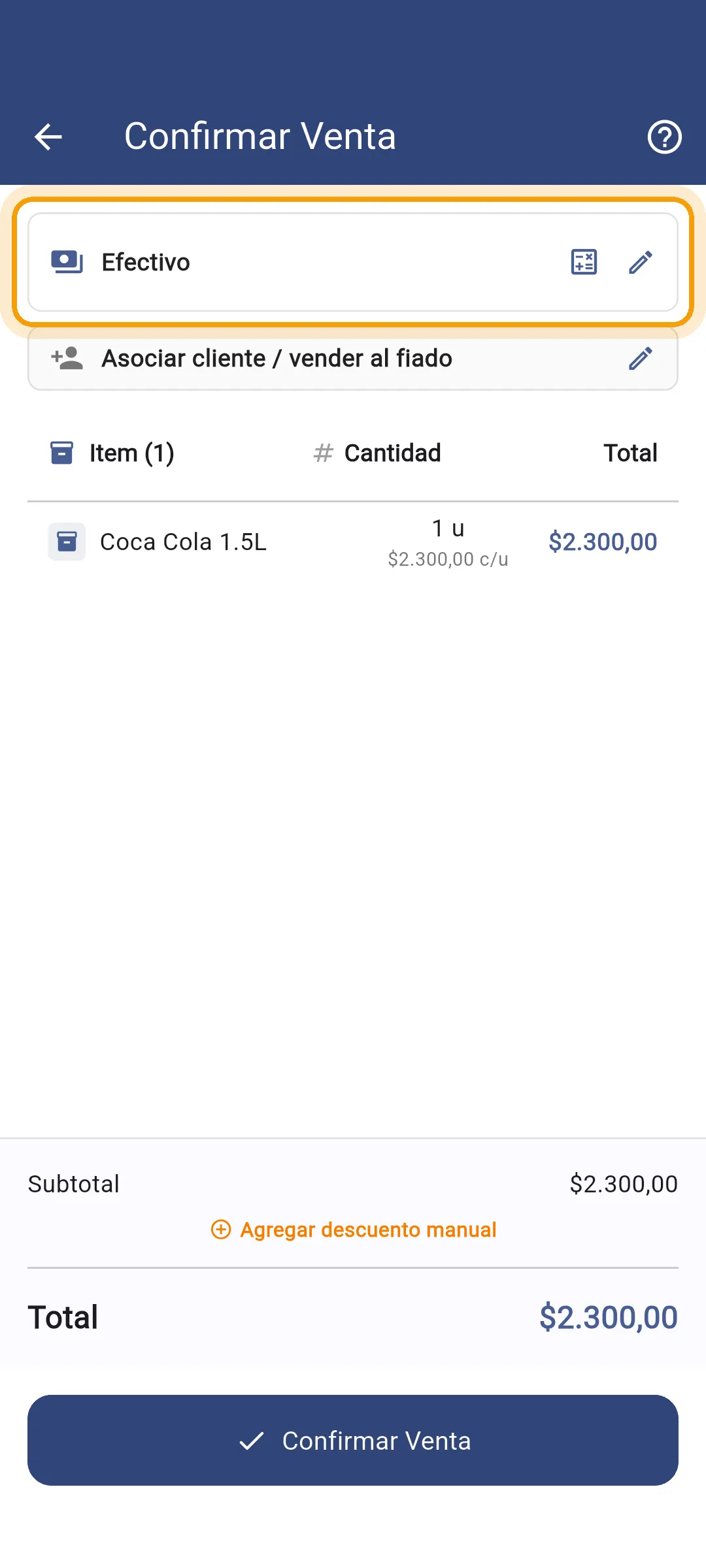
Para cambiarlo, tocá el lápiz al lado del medio de pago. Ahí también podés repartir el monto entre dos medios.
5. Confirmá la venta
Sección titulada «5. Confirmá la venta»Tocá Confirmar Venta (en la computadora también sirve F2).
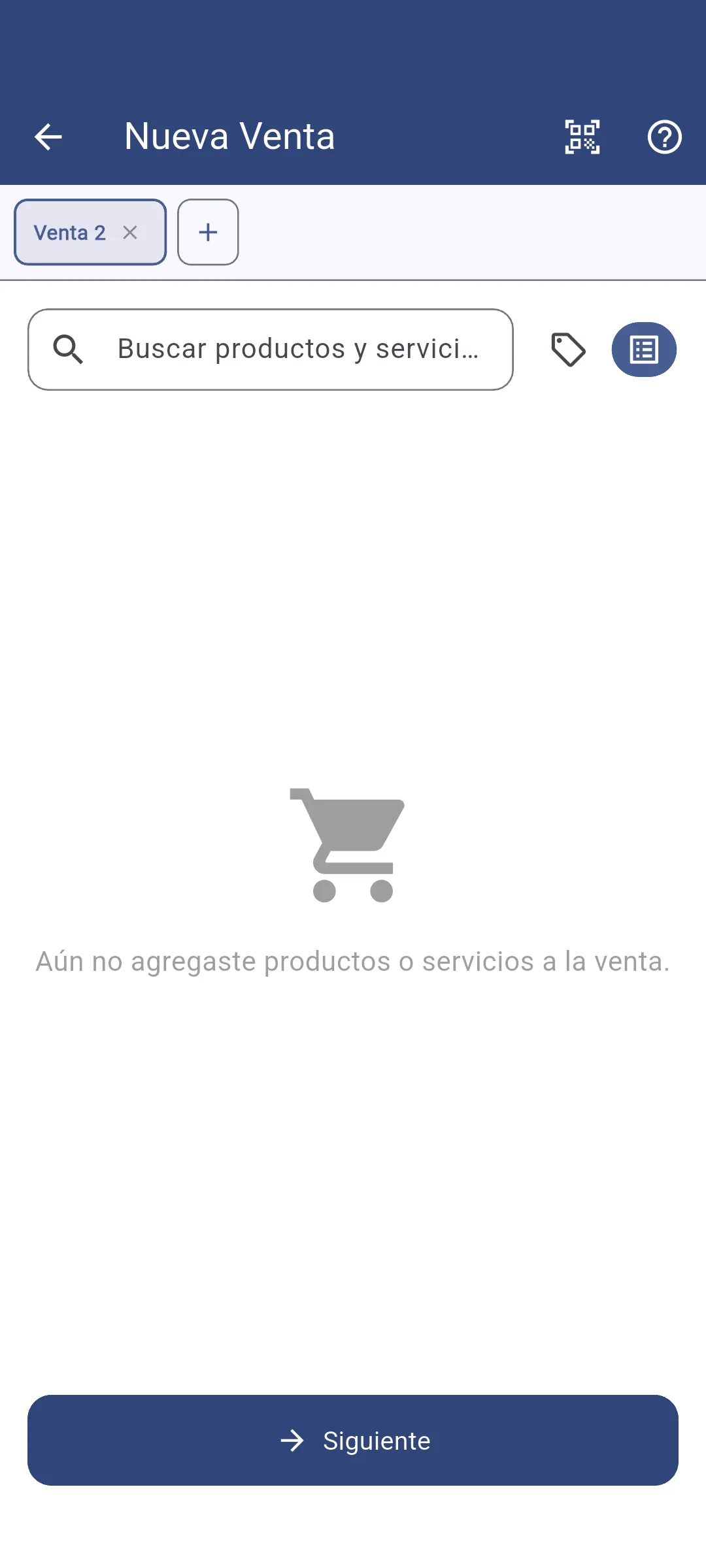
Volvés a una venta nueva vacía, lista para el siguiente cliente.
Abajo aparece un momento Venta creada correctamente y volvés a una venta nueva vacía, lista para el siguiente cliente.
Qué pasa después
Sección titulada «Qué pasa después»- La venta aparece en Ventas.
- El stock de cada producto baja solo.
- Lo cobrado en efectivo se suma al efectivo esperado de la caja. Lo cobrado con tarjeta o transferencia queda en el resumen del turno, pero no en el cajón.
- La venta entra en los reportes del día.
Si algo no sale
Sección titulada «Si algo no sale»- Dice “No se puede agregar un producto sin stock a la venta”: el producto tiene stock 0. Reponé stock o corregí el stock si en realidad lo tenés.
- No te deja continuar y dice que el producto no tiene un precio válido: el precio de venta está en 0. El dueño o administrador tiene que cargarle el precio al producto.
- La pantalla dice “Caja Cerrada”: no hay turno abierto. Abrí la caja y volvé a intentar.
- No ves Descuento manual: los descuentos manuales tienen que estar activados en la configuración del comercio, y el empleado necesita que el dueño o administrador le dé el permiso para aplicarlos.
- Te equivocaste en una venta ya confirmada: no se borra; se anula. Mirá cómo anular una venta.
Relacionados
Sección titulada «Relacionados»- Cómo cargar y vender un servicio
- Cómo vender fiado
- Cómo anular una venta
- Cómo abrir la caja
- Cómo configurar los medios de pago
- Cómo configurar e imprimir el ticket
- Cómo usar el lector de códigos de barras