Cómo corregir el stock
Sirve para dejar el stock igual a lo que contaste cuando algo se rompió, se venció, se perdió o te lo devolvieron.
En resumen
Sección titulada «En resumen»- Entrá a Corrección de stock.
- Buscá el producto y agregalo.
- Escribí el stock que contaste.
- Elegí el motivo.
- Tocá Confirmar Corrección en la computadora o Finalizar en el celular.
Antes de empezar
Sección titulada «Antes de empezar»- Esto lo hace el dueño o administrador. Si sos empleado, el dueño te tiene que dar el permiso Corregir Inventario. Mirá qué puede hacer un empleado.
- Contá la mercadería antes. Acá no cargás cuánto se perdió: cargás cuánto queda.
- Si te llegó mercadería de un proveedor, no corrijas el stock: reponé stock, así también queda cargado lo que pagaste.
Paso a paso
Sección titulada «Paso a paso»1. Entrá a Corrección de stock
Sección titulada «1. Entrá a Corrección de stock»Entrá a Inventario, tocá Más opciones y elegí Corrección de stock.
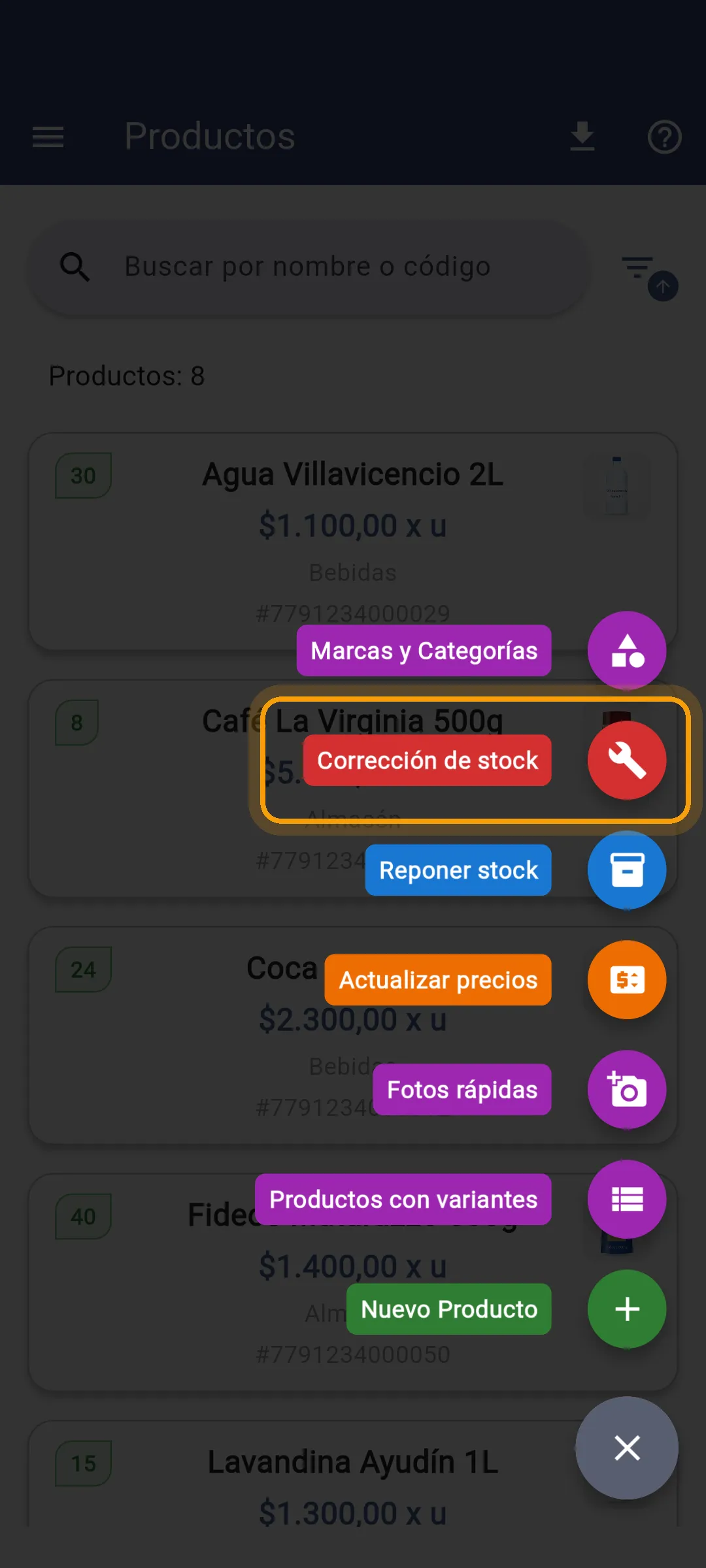
Entrá a Productos, tocá el botón redondo de abajo a la derecha y elegí Corrección de stock.
2. Buscá el producto y agregalo
Sección titulada «2. Buscá el producto y agregalo»Escribí parte del nombre en el buscador y tocá el producto. Pasa a la lista de productos a corregir. Podés agregar varios y corregirlos juntos.
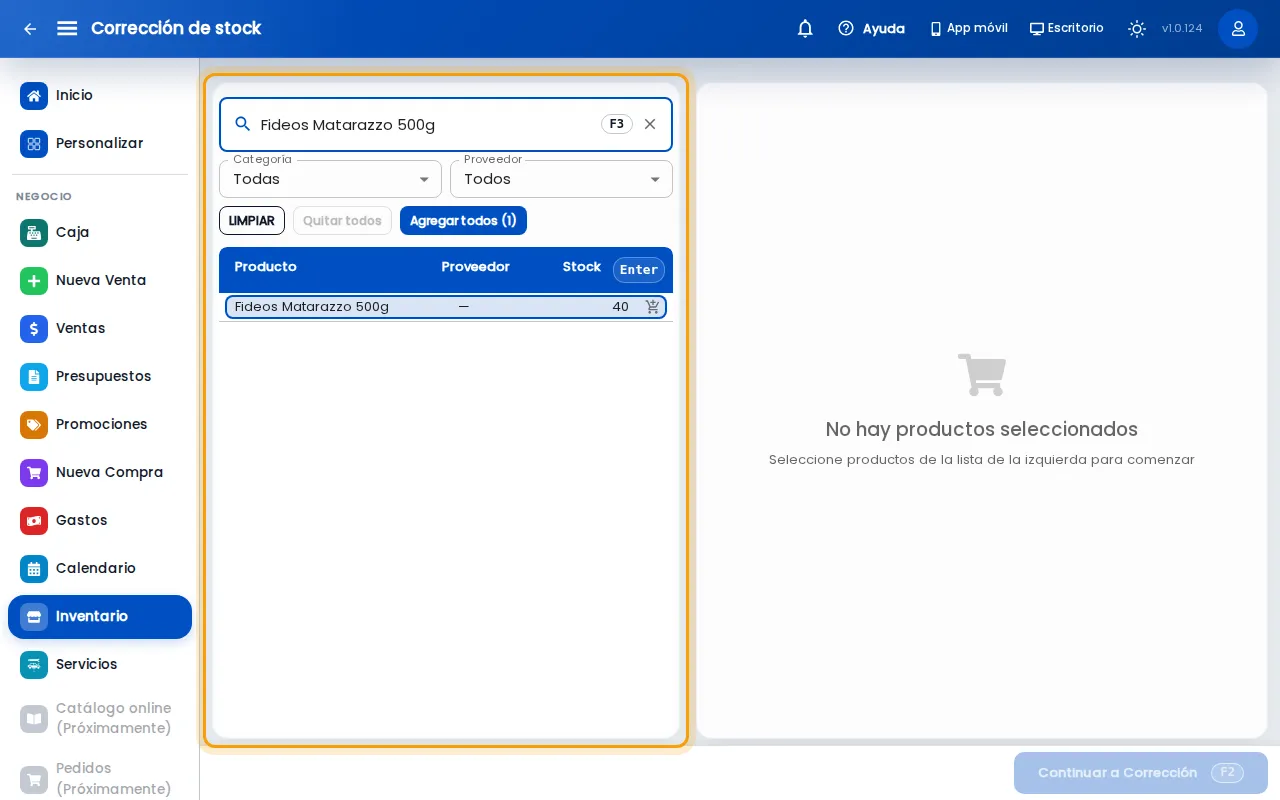
Tocá el producto en la lista de resultados.
3. Escribí el stock que contaste
Sección titulada «3. Escribí el stock que contaste»Poné el número final, no la diferencia. Si el sistema decía 33 y contaste 32, escribí 32.
En Nuevo Stock el número arranca igual al actual: cambialo por el que contaste. La Diferencia se calcula sola.
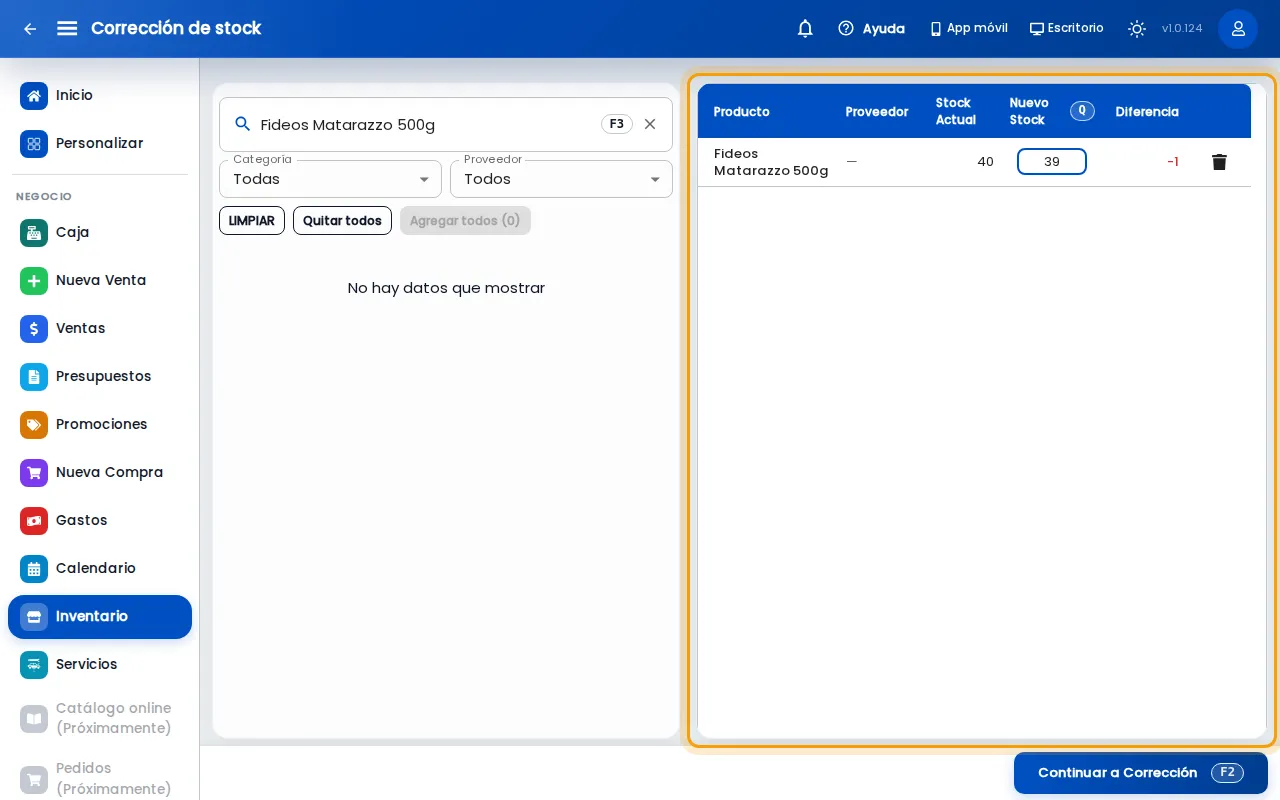
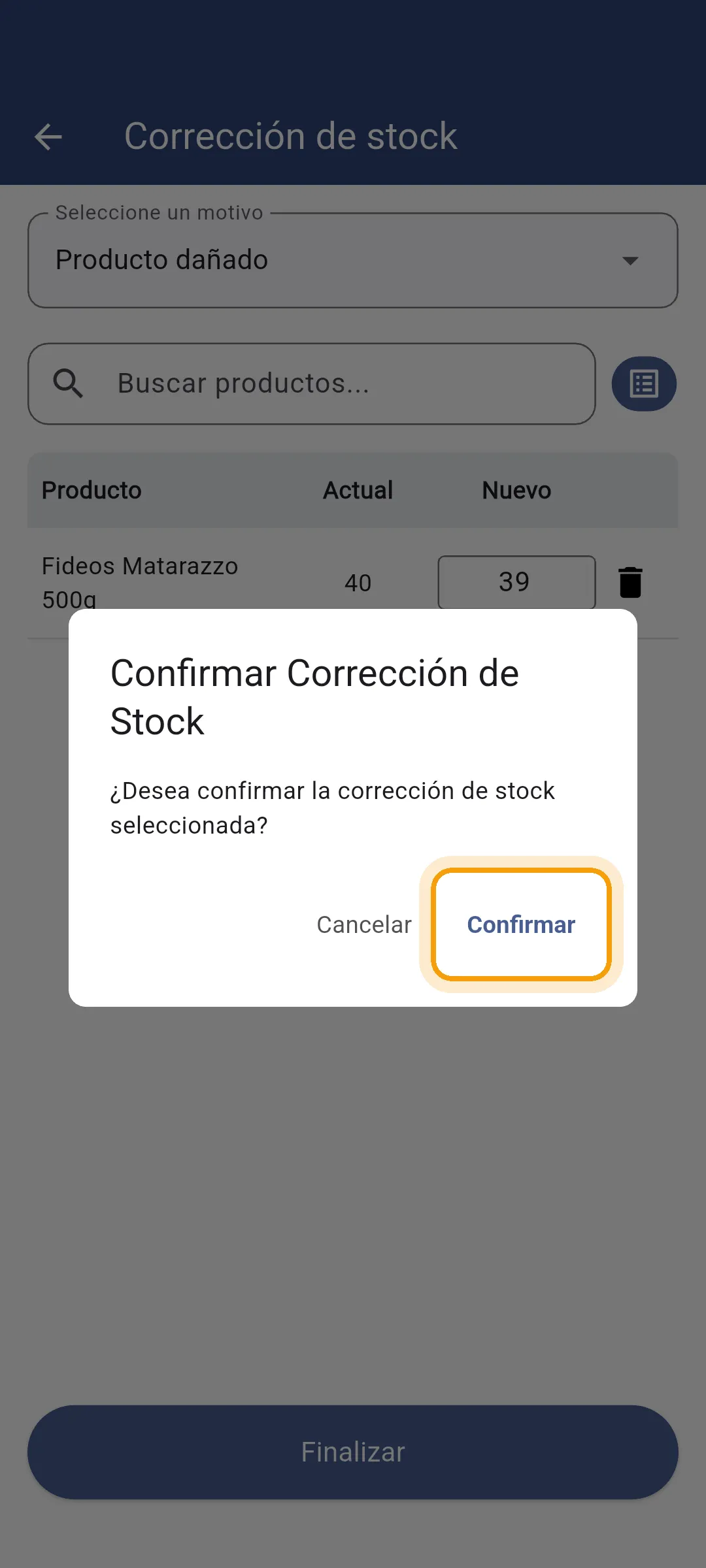
En la columna Nuevo el campo arranca vacío: escribí el stock que contaste.
4. Elegí el motivo
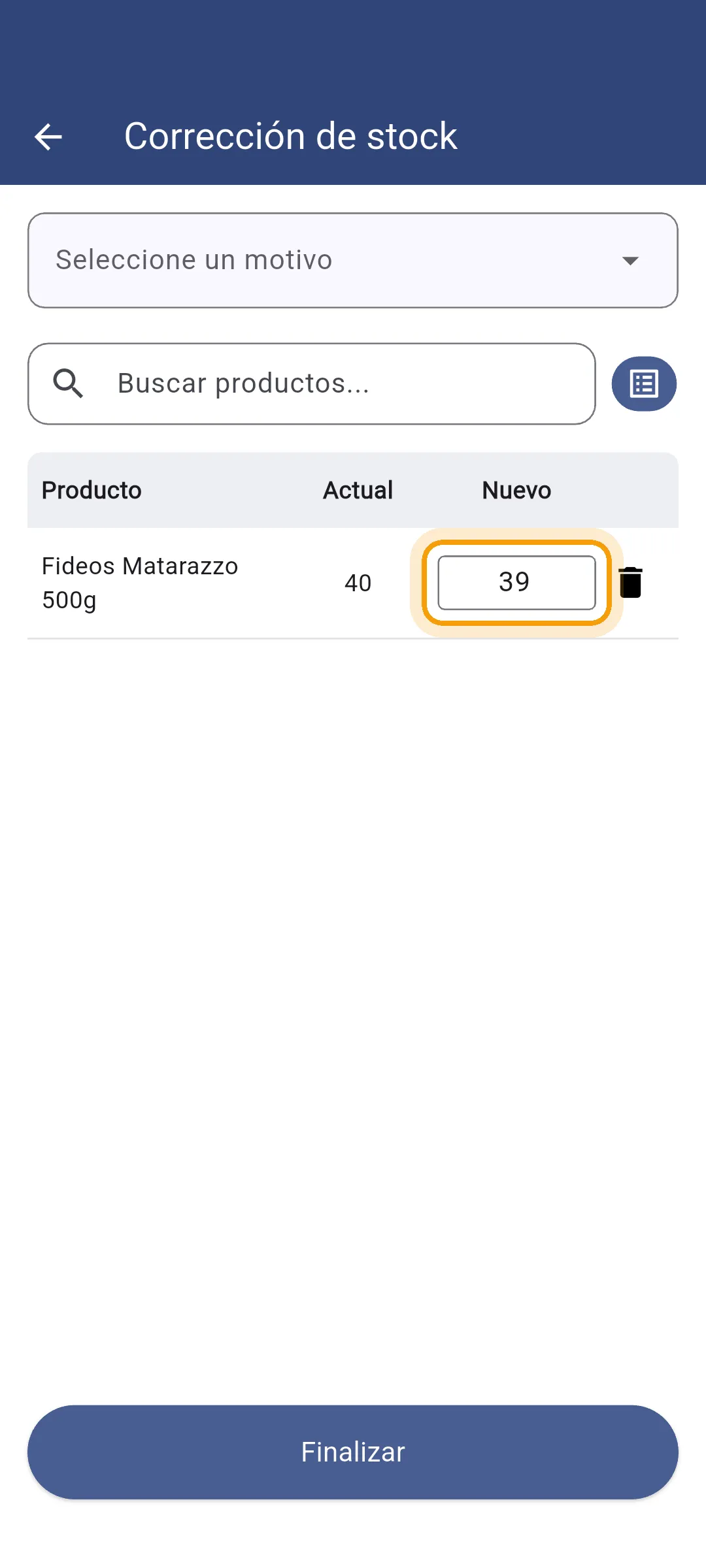
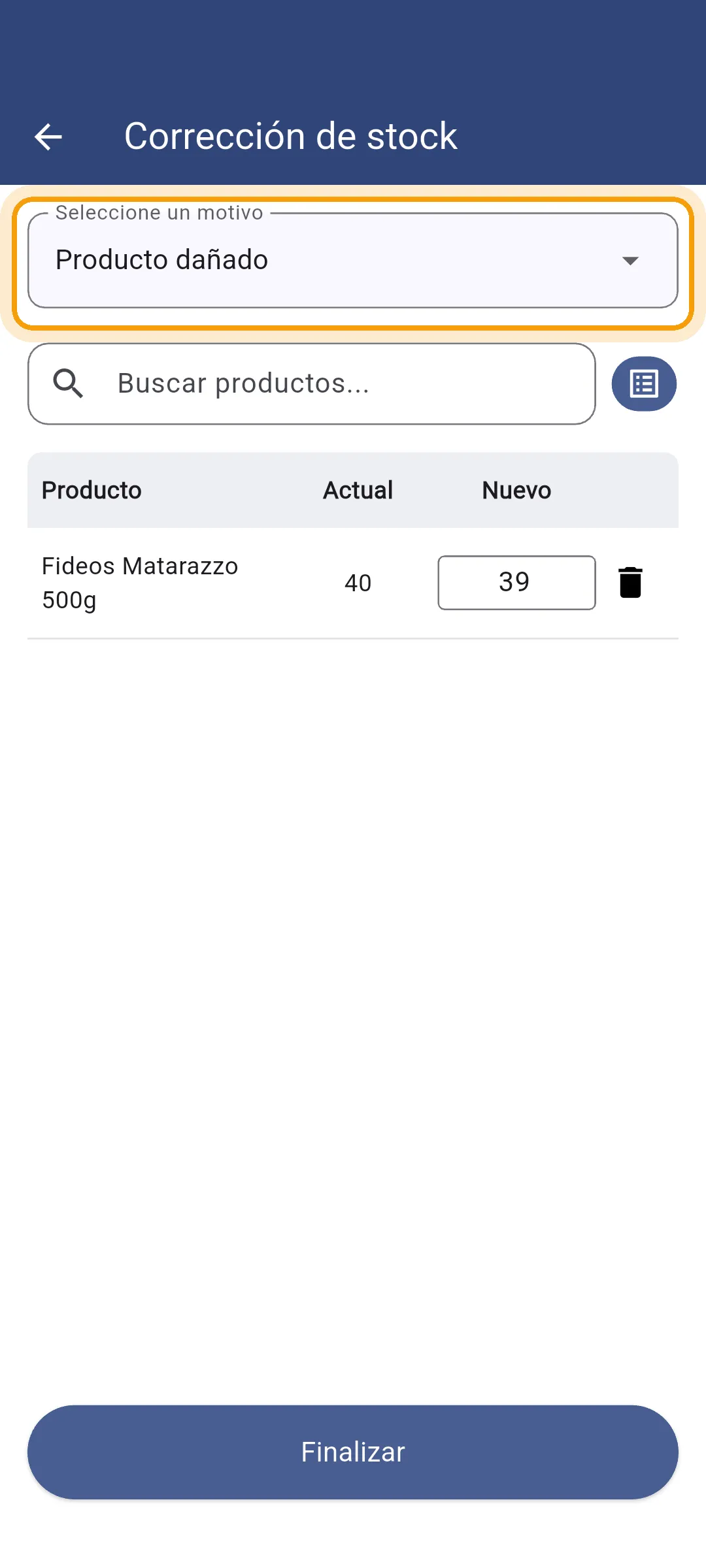
Sección titulada «4. Elegí el motivo»Las opciones son: Productos dañados, Pérdida, Productos vencidos, Devolución de cliente, Devolución a proveedor y Otros. Si corregís varios productos juntos, todos quedan con el mismo motivo.
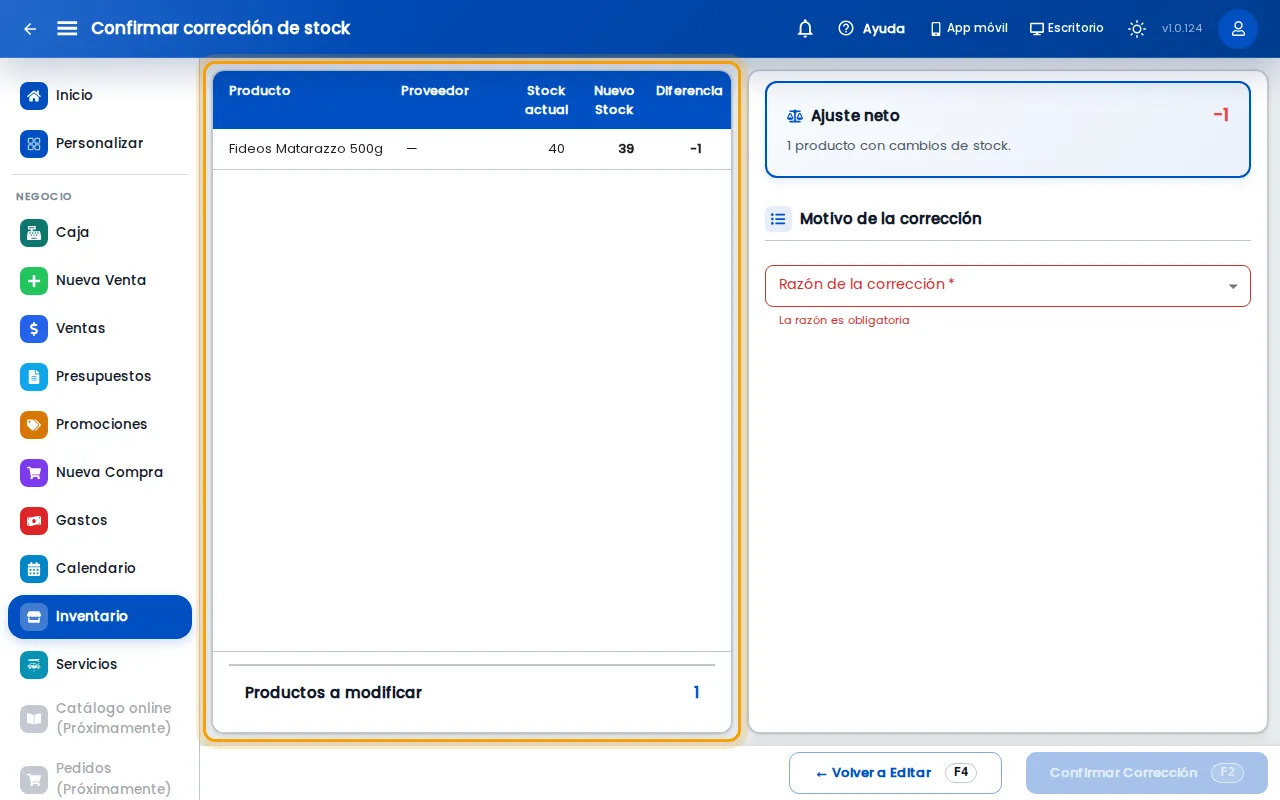
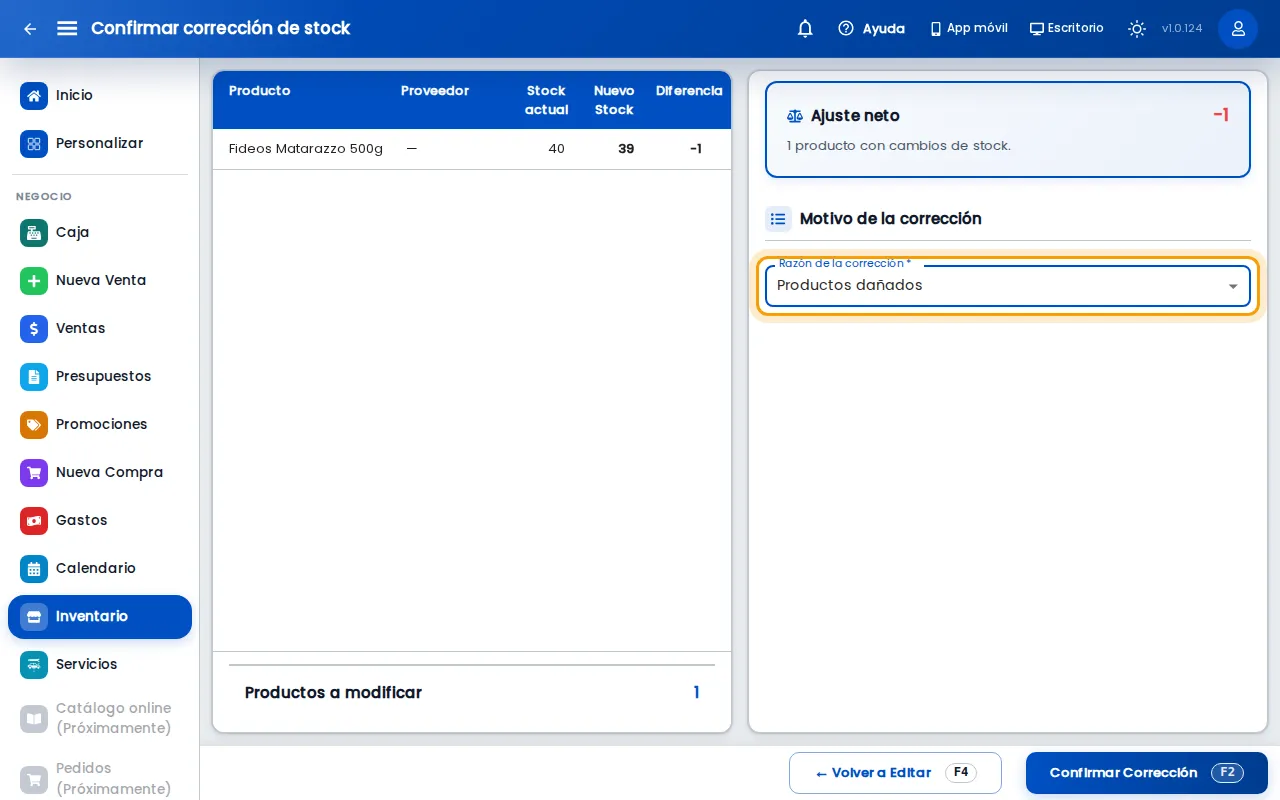
Tocá Continuar a Corrección. En la pantalla que se abre ves el resumen de los cambios. Elegí el motivo en Razón de la corrección*. El campo se ve en rojo hasta que elegís uno: es normal.
Elegilo en Seleccione un motivo, arriba del buscador. En el celular las opciones se llaman Producto dañado, Producto perdido, Productos expirados, Devolución de cliente, Devolución de proveedor y Otro.
5. Confirmá
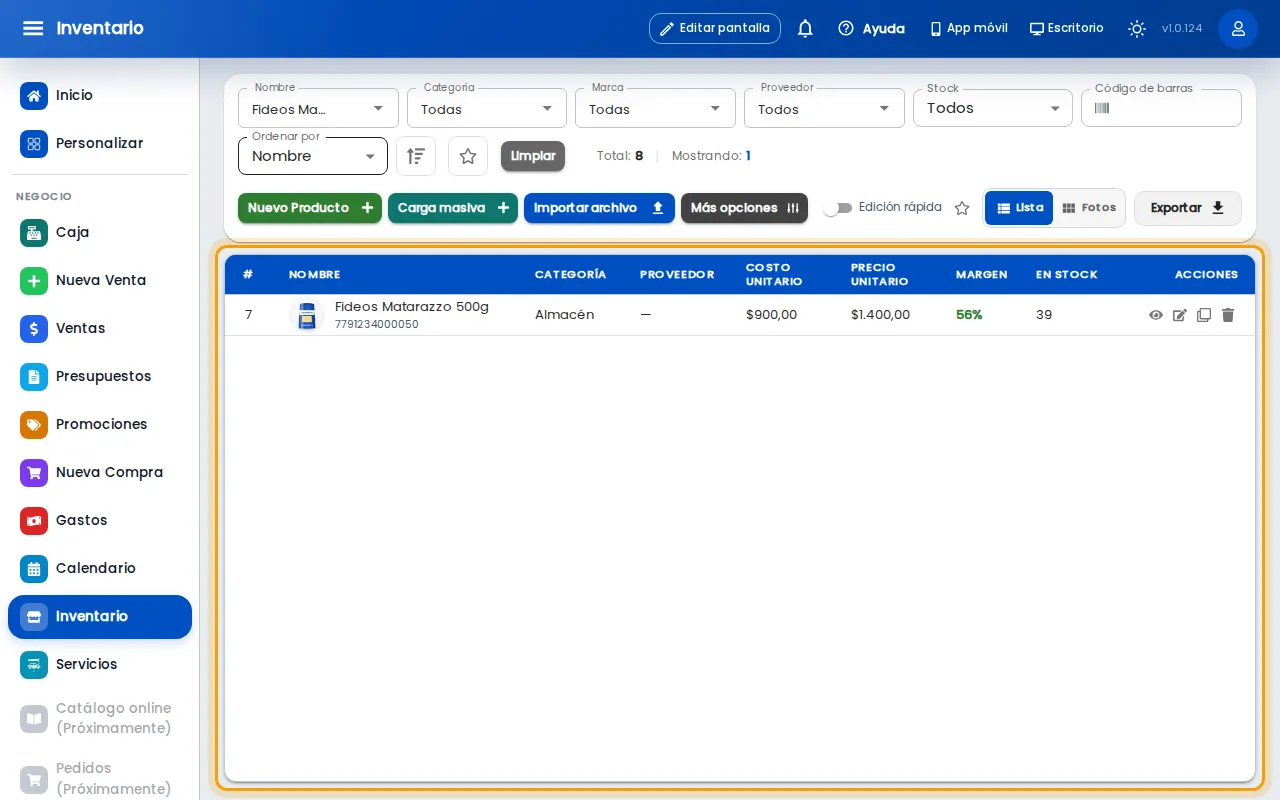
Sección titulada «5. Confirmá»Tocá Confirmar Corrección. Volvés a Inventario y el producto ya muestra el stock nuevo.
Tocá Finalizar y después Confirmar.
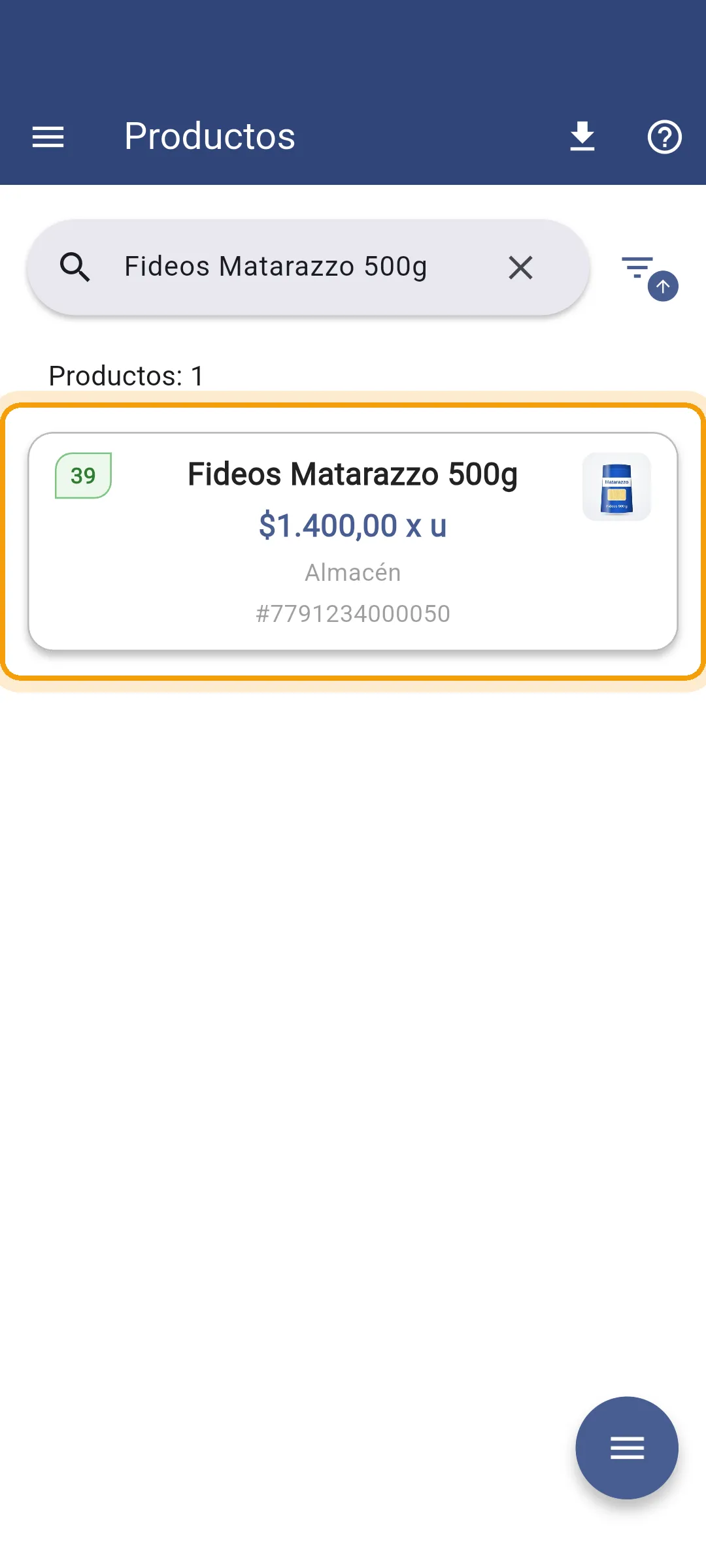
Volvés a Productos y el producto ya muestra el stock nuevo.
Qué pasa después
Sección titulada «Qué pasa después»- El producto queda con el stock que cargaste.
- La corrección queda anotada con el motivo. La ves en el detalle del producto, en Movimientos.
- No toca la caja ni crea un gasto. Si lo que se perdió lo querés ver en los números, cargalo como gasto.
Si algo no sale
Sección titulada «Si algo no sale»- No te aparece Corrección de stock. Tu usuario no tiene el permiso Corregir Inventario. Pedíselo al dueño o administrador.
- Dice “No hay cambios en el stock para aplicar”. El número que pusiste es igual al que ya tenía. Revisá el número que cargaste.
- Confirmar Corrección está gris. Falta elegir el motivo.
- En el celular el campo dice “Requerido” o “Inválido”. Está vacío o tiene un número negativo. Escribí 0 o más.
- Dice “El producto ya está en la lista”. Ya lo agregaste: cambiá el número en la fila que ya está.
- El stock está mal porque se cargó mal una venta. No lo corrijas a mano: anulá la venta y el stock vuelve solo.