Cómo cargar un producto
Cargás cada producto una sola vez y desde ahí aparece en el buscador de ventas.
En resumen
Sección titulada «En resumen»- Entrá a Inventario (computadora) o Productos (celular) y tocá Nuevo Producto. En la computadora, elegí Producto individual.
- Elegí el tipo y escribí el nombre.
- Cargá el costo de compra, el precio de venta y el stock.
- Tocá Guardar y después Confirmar en la computadora, o Finalizar y Aceptar en el celular.
Antes de empezar
Sección titulada «Antes de empezar»- Cargar productos es tarea del dueño o administrador. Un empleado necesita que le den el permiso para crear productos.
- Tené a mano lo que te costó y a cuánto lo vendés.
Paso a paso
Sección titulada «Paso a paso»1. Abrí el alta
Sección titulada «1. Abrí el alta»Entrá a Inventario en el menú de la izquierda, tocá Nuevo Producto y elegí Producto individual.
Si el producto viene en talles, colores u otras variantes, mirá cómo cargar productos con talles y colores.
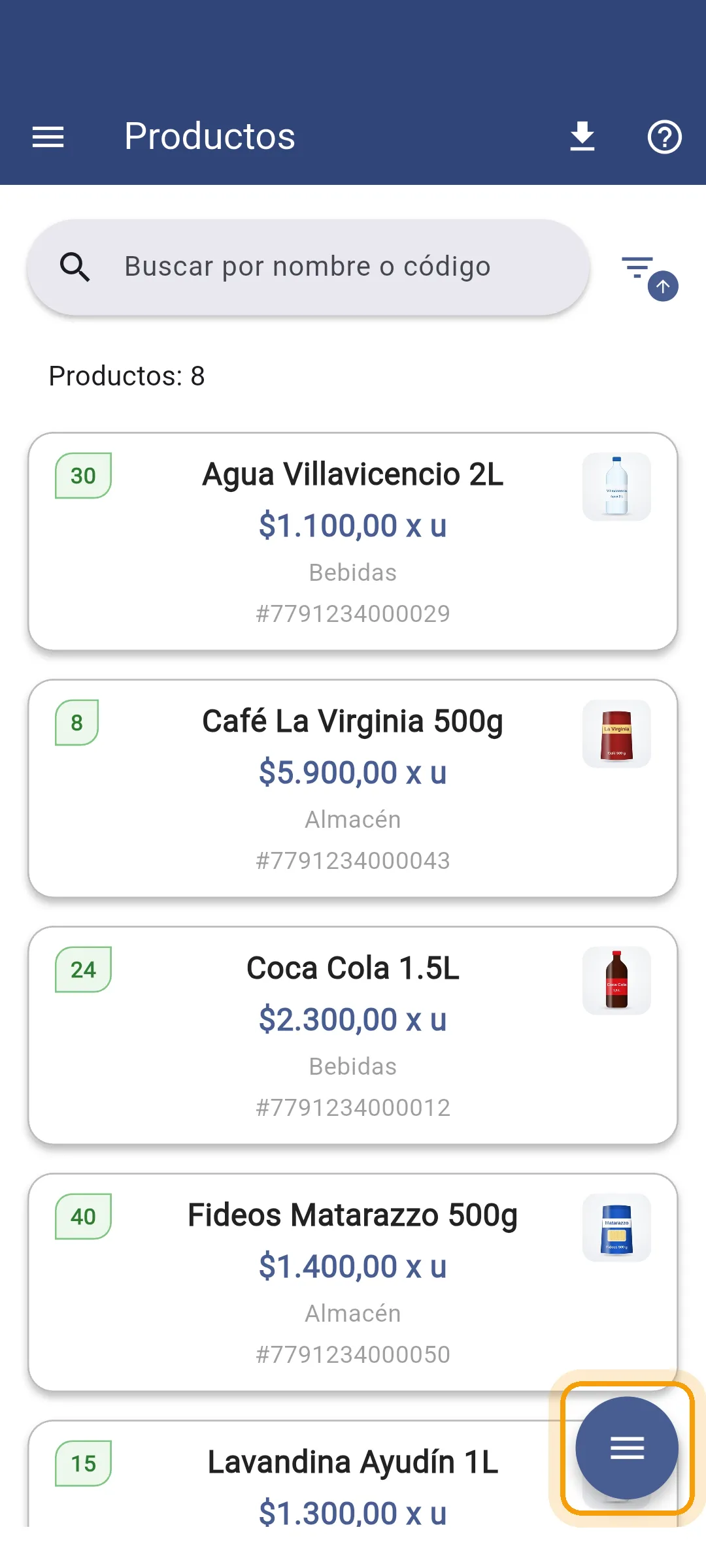
Tocá el menú ☰, entrá a Productos y tocá el botón redondo de abajo a la derecha.
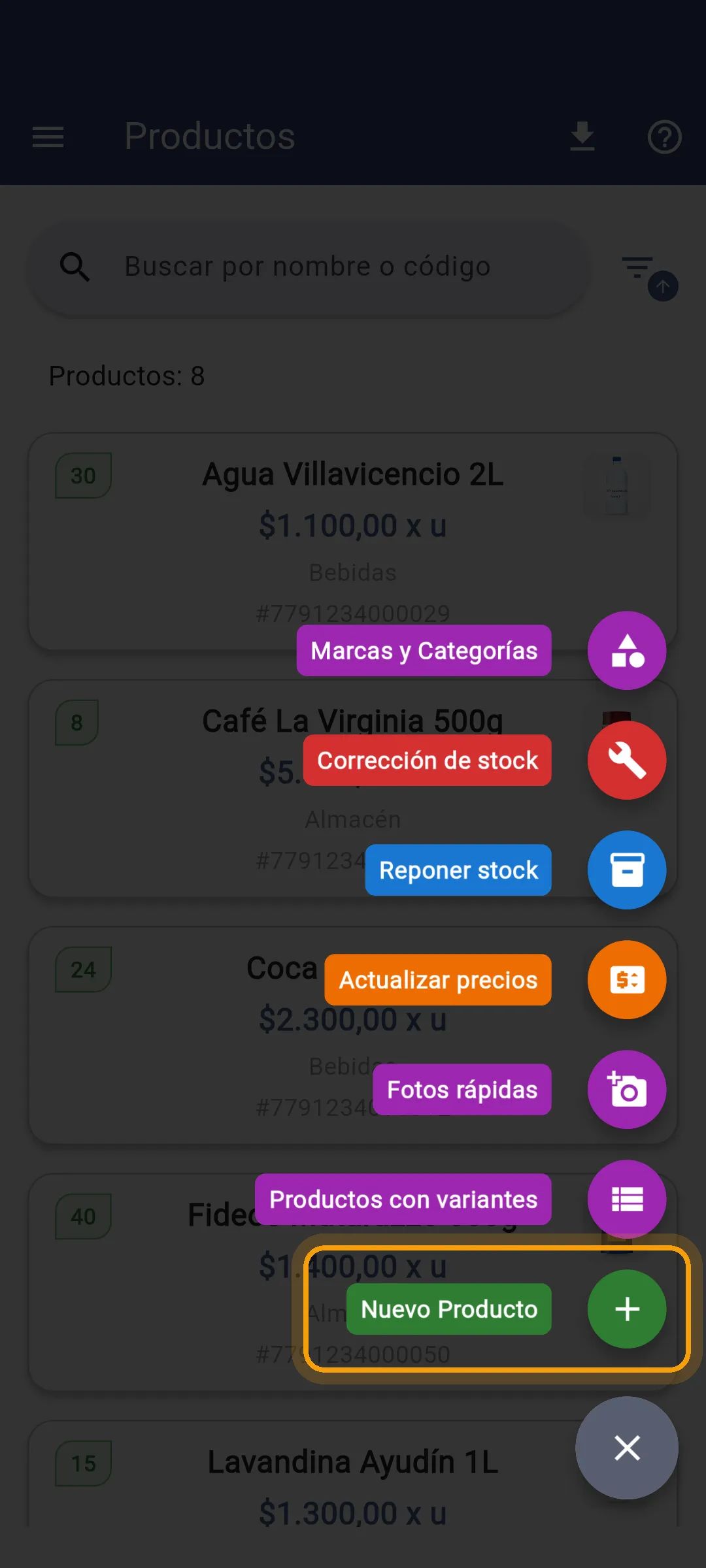
En el menú que se abre, tocá Nuevo Producto.
2. Cargá el código de barras, si tiene
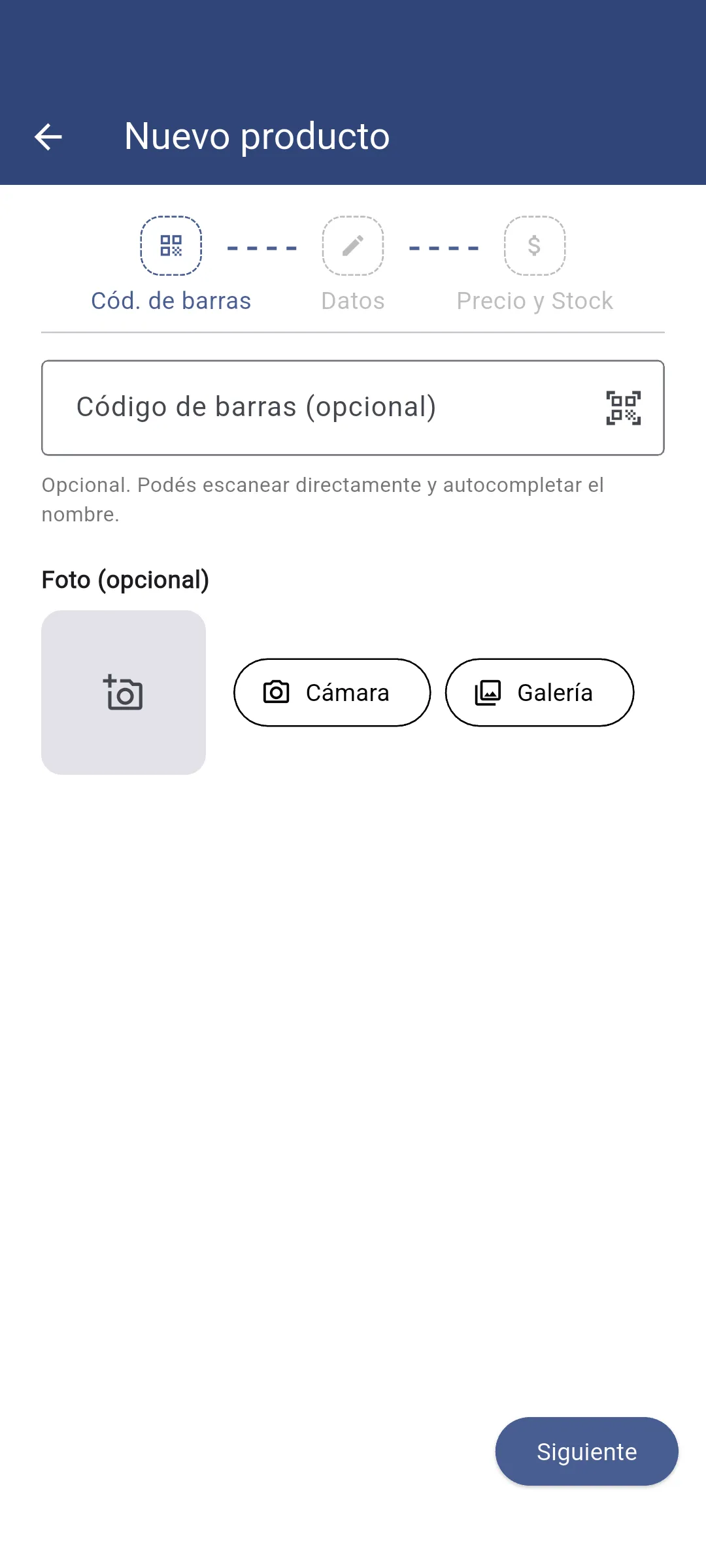
Sección titulada «2. Cargá el código de barras, si tiene»Si tenés lector, escaneá el producto. Si no tiene código o no lo tenés a mano, seguí sin cargarlo: lo podés agregar después.
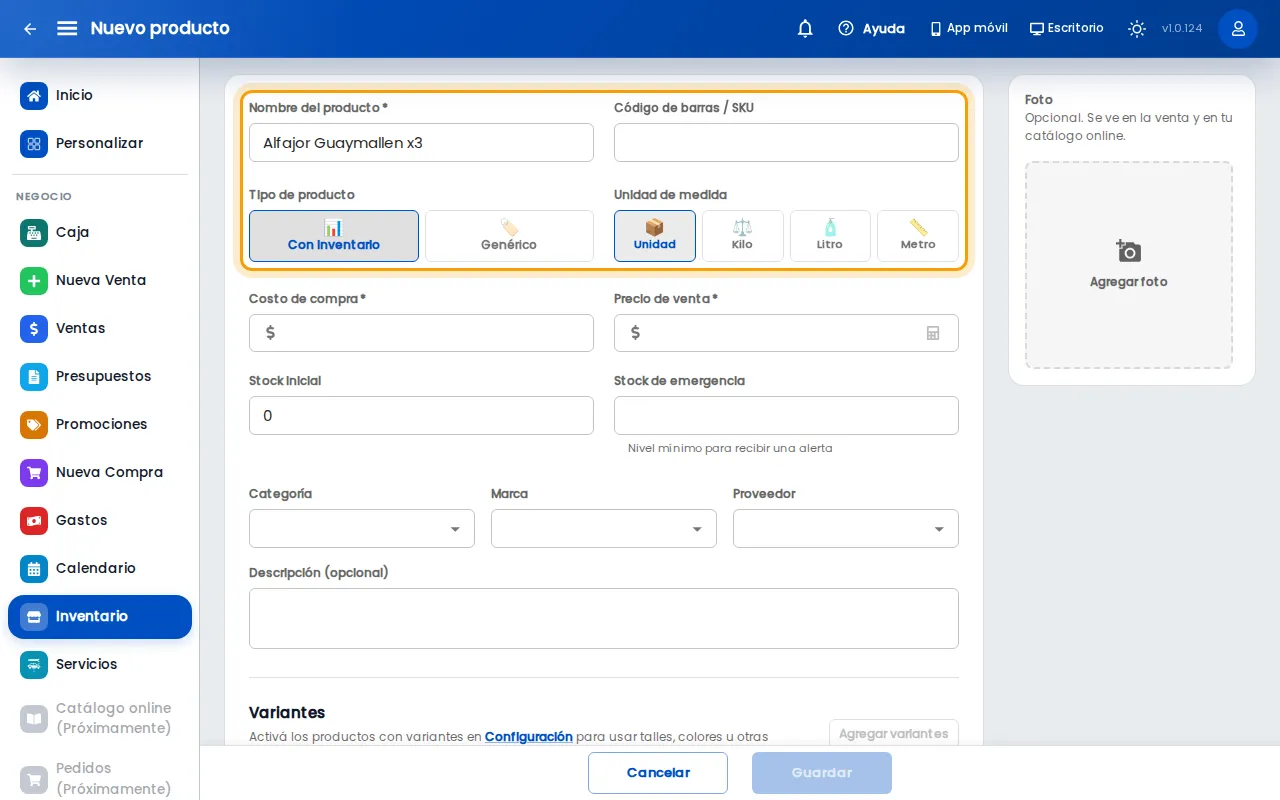
Es el campo Código de barras / SKU, arriba a la derecha, al lado del nombre.
Es el primer paso. Tocá Siguiente para seguir.
3. Elegí el tipo y escribí el nombre
Sección titulada «3. Elegí el tipo y escribí el nombre»Elegí el tipo con inventario si querés que la app cuente cuántas unidades te quedan, como una gaseosa. El genérico no lleva stock y el precio lo ponés al vender. Escribí el nombre como lo buscás vos al vender, y elegí la unidad de medida: unidad, kilo, litro o metro.
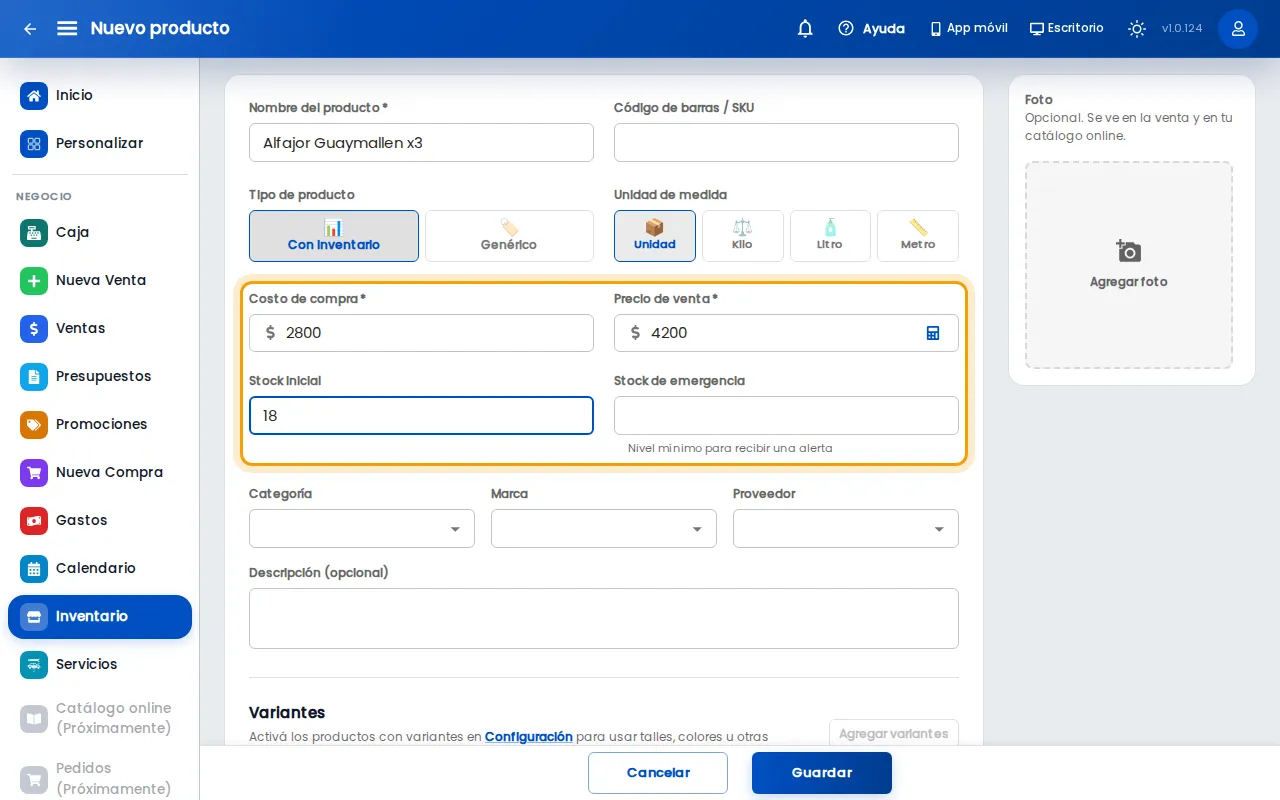
Completá Nombre del producto*. Debajo, en Tipo de producto, elegí Con inventario o Genérico, y elegí la Unidad de medida.
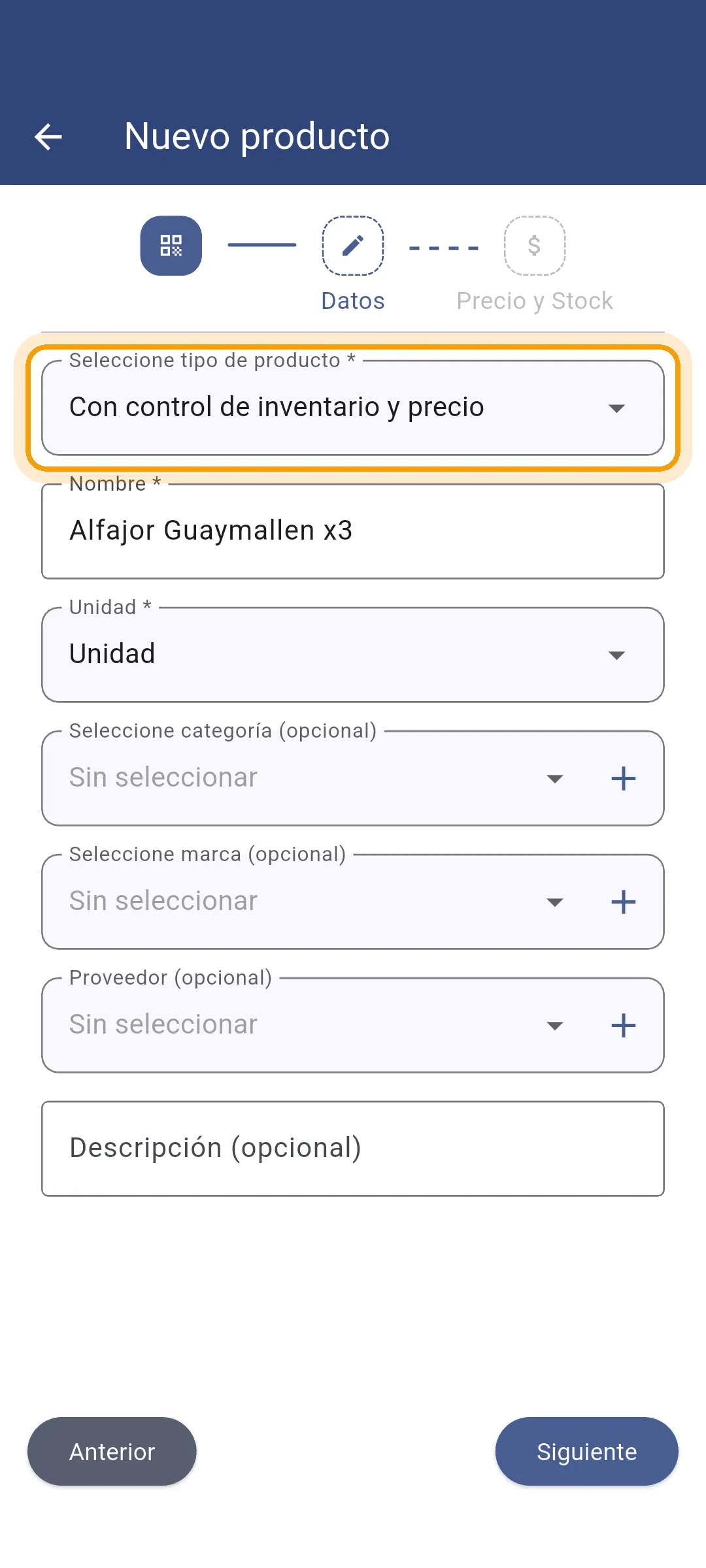
En Seleccione tipo de producto* elegí Con control de inventario y precio. Completá Nombre* y Unidad* y tocá Siguiente.
4. Cargá el costo, el precio y el stock
Sección titulada «4. Cargá el costo, el precio y el stock»El costo de compra es lo que te sale a vos; con él los reportes calculan cuánto ganás. El precio de venta es lo que cobra el cliente. En Stock inicial poné cuántos tenés hoy, y en Stock de emergencia la cantidad a partir de la que querés que te avise que queda poco.
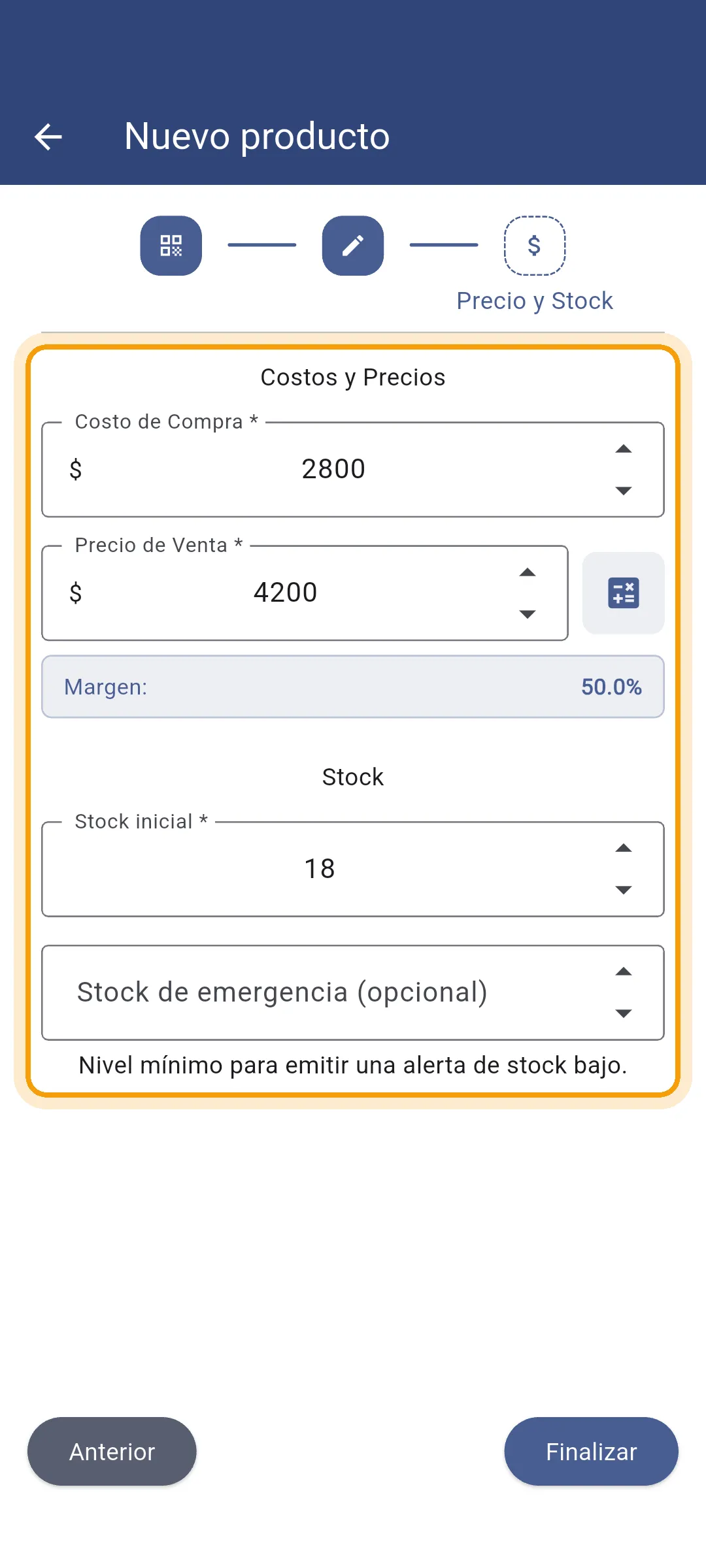
Costo de compra* y Precio de venta* son obligatorios. El stock inicial no: si lo dejás vacío, arranca en cero.
Es el paso Precio y Stock. Costo de Compra*, Precio de Venta* y Stock inicial* son obligatorios; si no tenés ninguno, poné 0.
5. Guardá
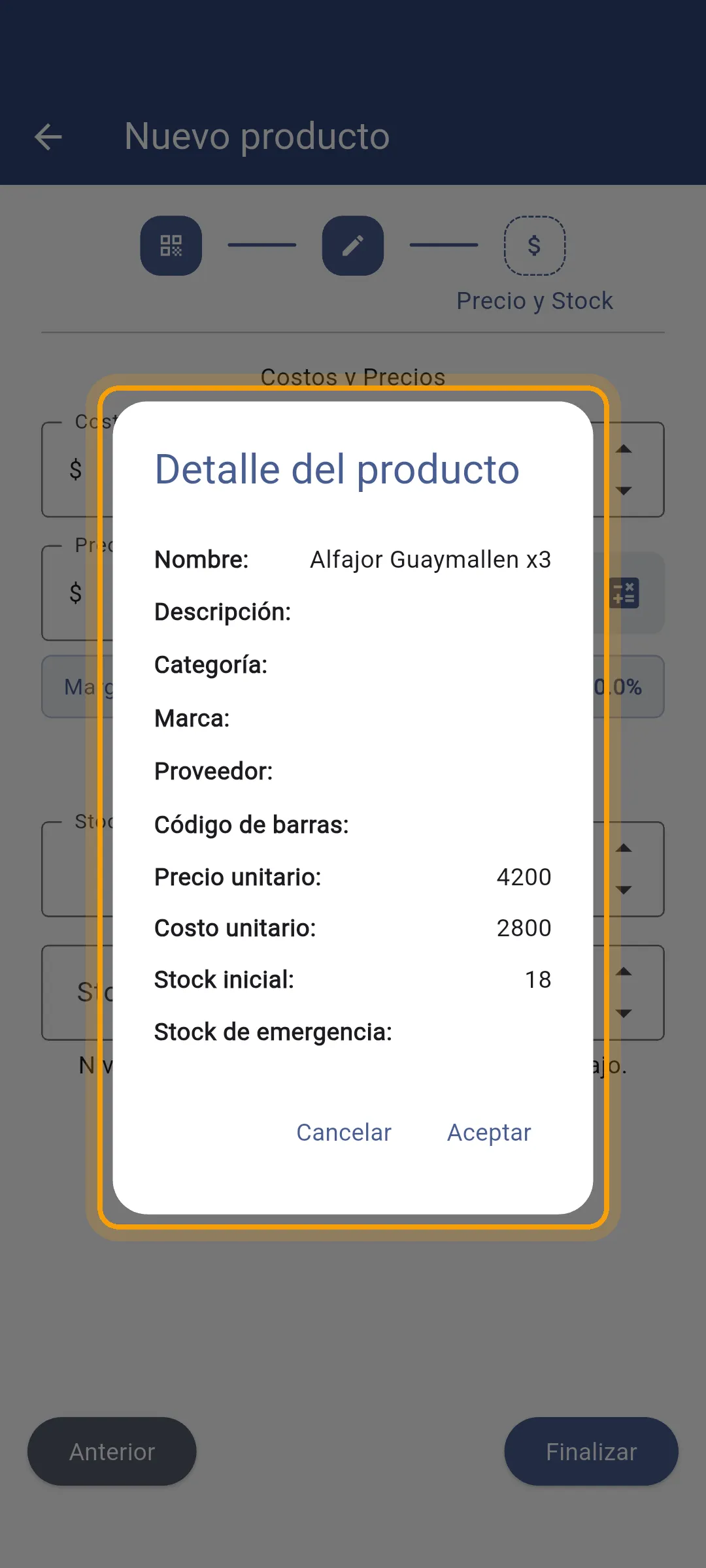
Sección titulada «5. Guardá»Tocá Guardar. Revisá el DETALLE DEL PRODUCTO y tocá Confirmar.
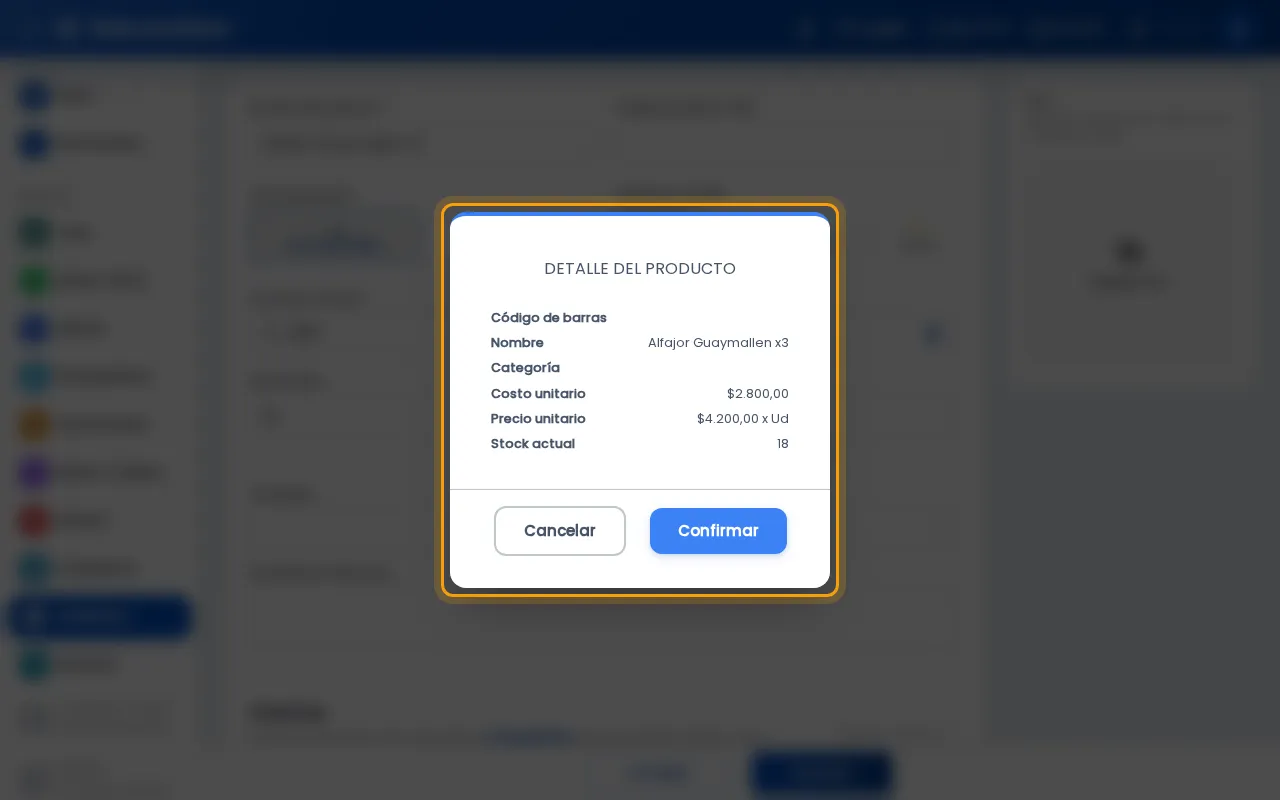
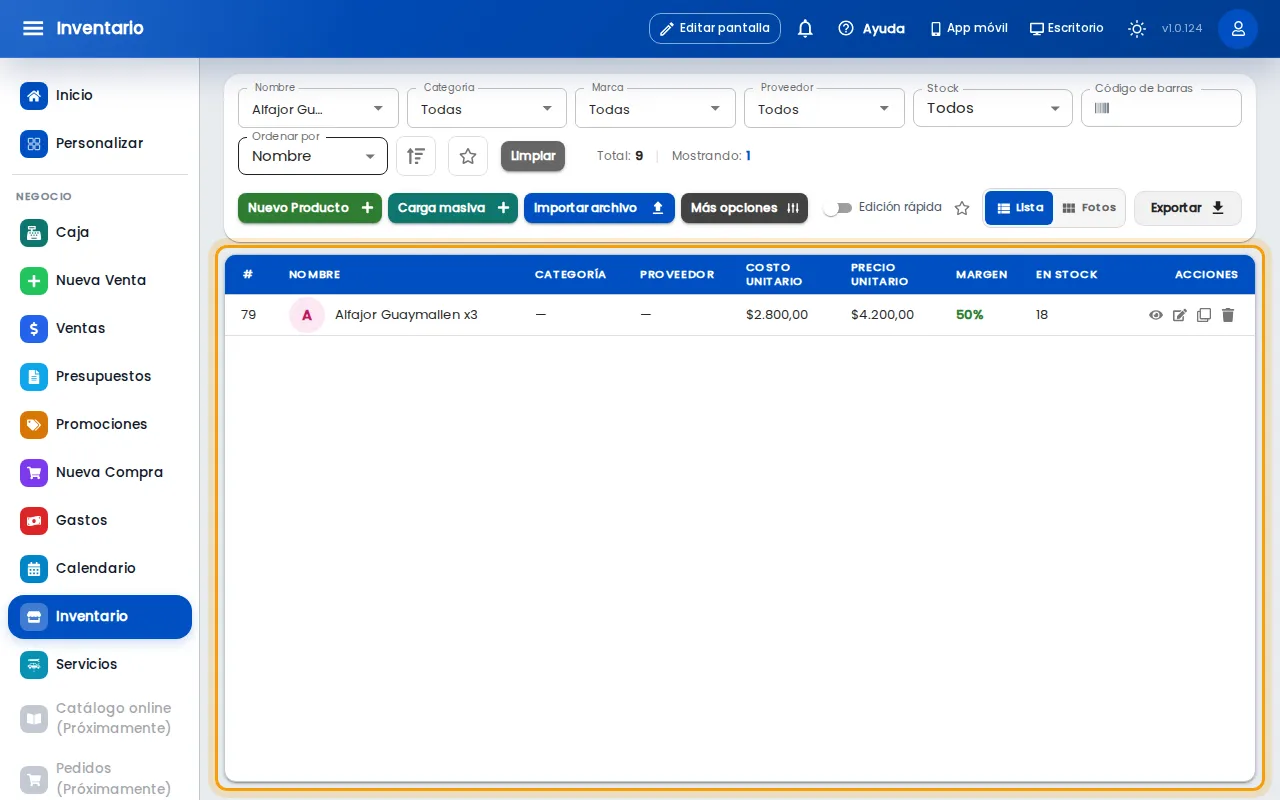
El producto aparece en la lista de Inventario.
Tocá Finalizar. Revisá el Detalle del producto y tocá Aceptar.
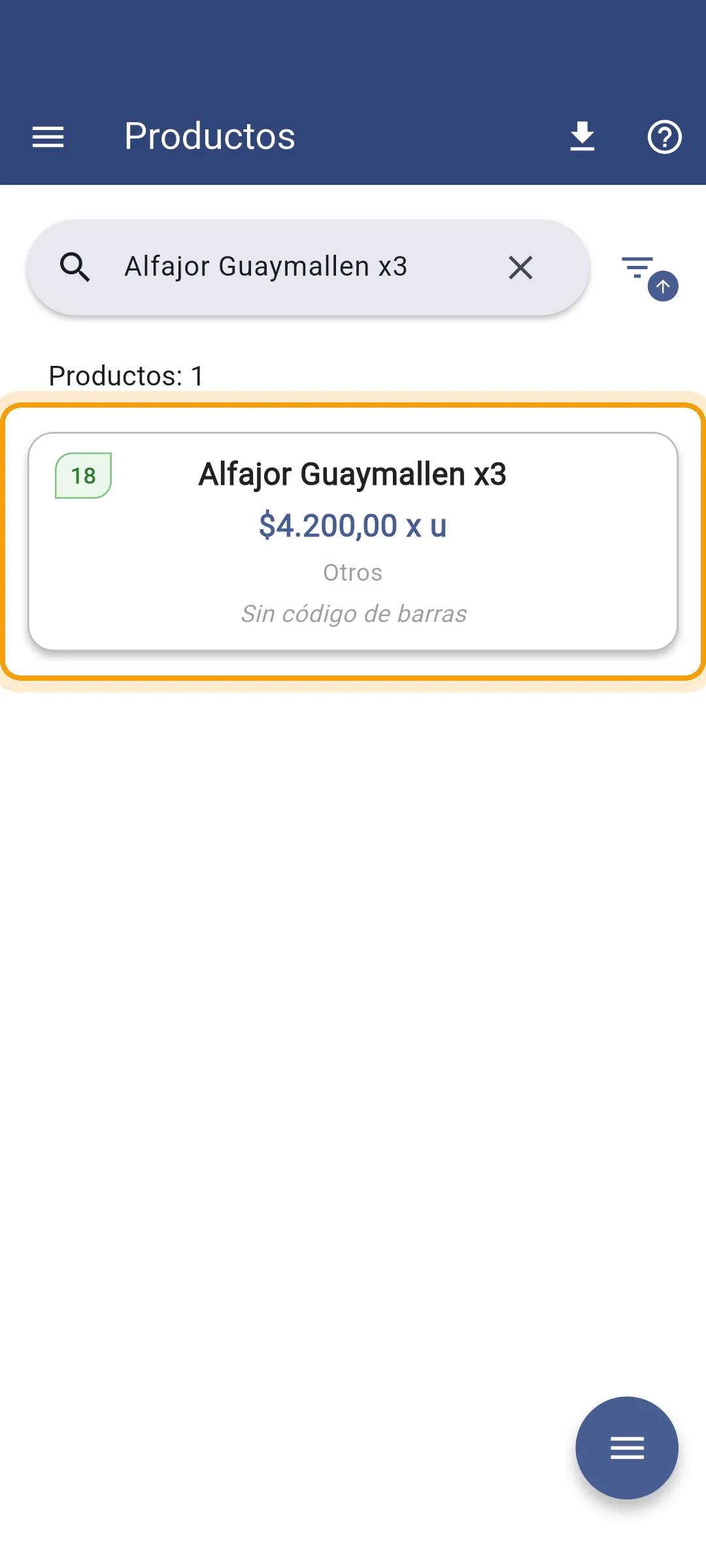
El producto queda en la lista de Productos.
Qué pasa después
Sección titulada «Qué pasa después»- El producto ya aparece en el buscador de ventas.
- En la lista de inventario ves su stock y su margen. El margen es cuánto le ganás sobre el costo: si te cuesta $2.800 y lo vendés a $4.200, el margen es 50%.
- Cuando el stock llega al de emergencia, la app lo marca como stock bajo.
Si algo no sale
Sección titulada «Si algo no sale»- Dice “Ya existe un producto con ese nombre”: ya lo cargaste. Buscalo en la lista, o cambiale el nombre si es otro producto (por ejemplo, agregá el tamaño).
- Dice que ya existe un producto con ese código de barras: ese código ya está en otro producto. Revisá cuál es antes de seguir.
- El botón Guardar está gris: falta algún campo con asterisco.
- Cargaste el stock mal: no hace falta borrar el producto. Corregí el stock.
- No ves Nuevo Producto: tu usuario no tiene el permiso para crear productos. Pedíselo al dueño o administrador.
Relacionados
Sección titulada «Relacionados»- Cómo cargar muchos productos de una vez
- Cómo cargarle fotos a tus productos
- Cómo reponer stock
- Cómo corregir el stock
- Cómo se calcula la ganancia
- Cómo usar el lector de códigos de barras