Cómo descargar la app del celular y la de la computadora
Gestión Ventas también funciona como app. En el celular la usás para vender y mirar el negocio desde cualquier lado. En la computadora, la app de escritorio imprime los tickets directo en la impresora térmica. Entrás con el mismo usuario y ves los mismos datos.
En resumen
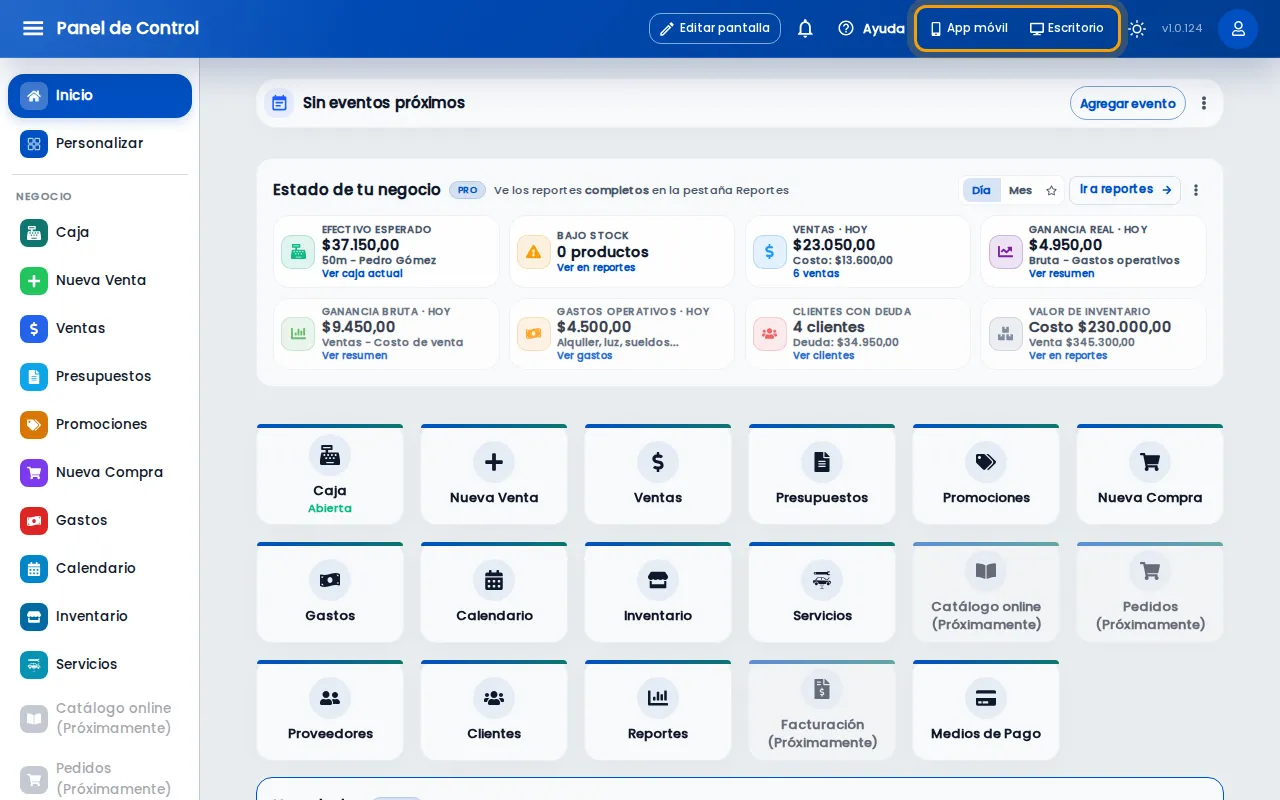
Sección titulada «En resumen»- En la barra de arriba, tocá App móvil o Escritorio.
- Para el celular, tocá Google Play (Android) o App Store (iPhone) e instalala.
- Para la computadora, tocá Descargar y abrí el instalador.
- Entrá con tu usuario y contraseña de siempre.
Antes de empezar
Sección titulada «Antes de empezar»- La app del celular funciona en Android y en iPhone.
- La app de escritorio es para Windows y tiene que estar incluida en tu plan. Si no ves Escritorio en la barra de arriba, tu plan no la incluye.
Paso a paso
Sección titulada «Paso a paso»1. Tocá App móvil o Escritorio
Sección titulada «1. Tocá App móvil o Escritorio»Los dos botones están arriba a la derecha, al lado de Ayuda.
2. Instalá la app del celular
Sección titulada «2. Instalá la app del celular»Tocá App móvil. Si tu celular es Android, tocá Google Play; si es un iPhone, tocá App Store. Se abre la tienda: instalá Gestión Ventas como cualquier otra app.
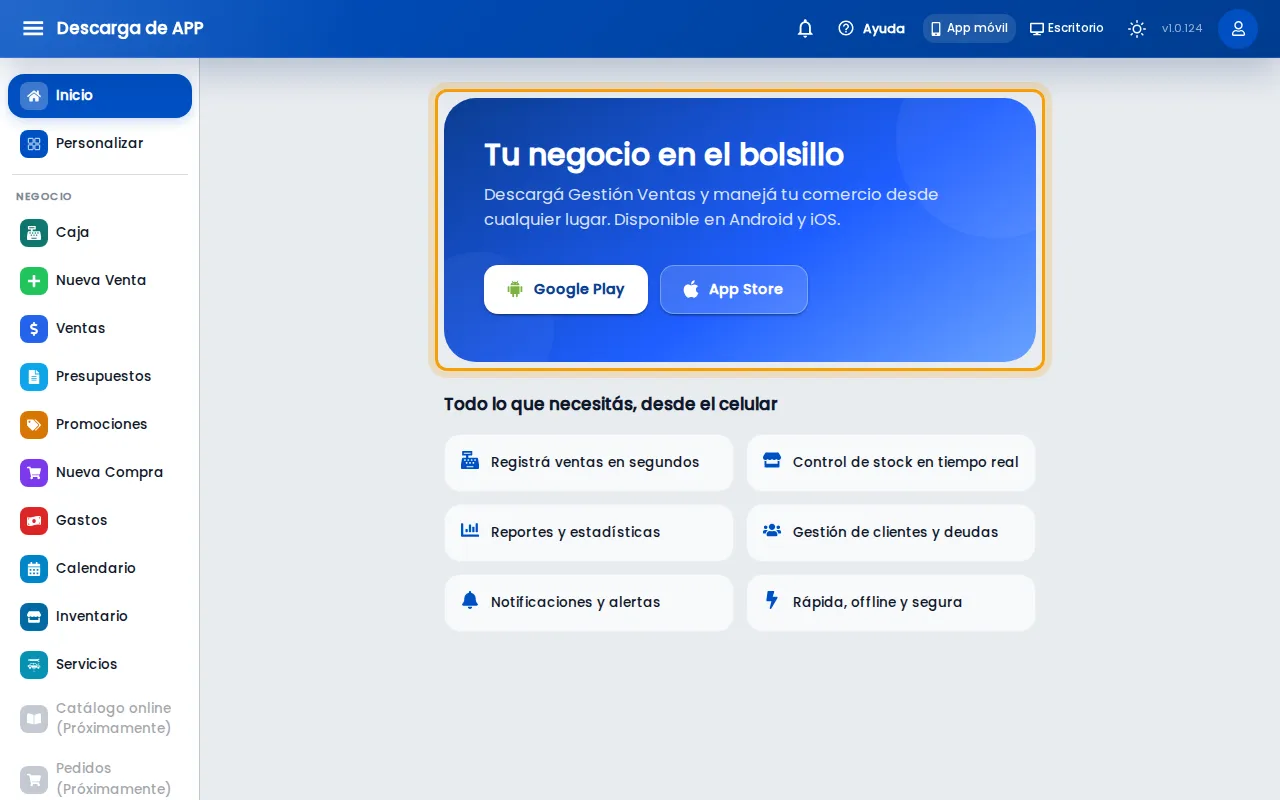
Si estás en la computadora, también podés buscar “Gestión Ventas” directamente en la tienda de tu celular.
3. Instalá la app de escritorio
Sección titulada «3. Instalá la app de escritorio»Desde la computadora donde vas a vender, tocá Escritorio y después el botón Descargar. Si aparecen varios, usá el primero, que es el recomendado. Abrí el archivo que se descargó para instalarla.
Si Windows muestra “App no reconocida”, es porque la app todavía no tiene firma digital; no significa que sea insegura. Tocá Más información y después Ejecutar de todos modos. En la misma pantalla, abrí ¿Windows muestra una advertencia al instalar? para ver estos pasos.
4. Entrá con tu usuario
Sección titulada «4. Entrá con tu usuario»Abrí la app y entrá con el mismo usuario y contraseña que usás en la web.
Qué pasa después
Sección titulada «Qué pasa después»- Lo que cargás en una app aparece en las otras: es la misma cuenta.
- La app de escritorio se actualiza sola.
- Para imprimir tickets en una impresora térmica desde la PC, mirá cómo configurar e imprimir el ticket.
Si algo no sale
Sección titulada «Si algo no sale»- Arriba ves solo los íconos, sin los nombres: la ventana es angosta. El ícono del celular es App móvil y el de la pantalla es Escritorio.
- No ves Escritorio: ya estás en la app de escritorio, o tu plan no la incluye. Mirá cómo ver y cambiar tu plan.
- No ves alguno de los botones y tu plan lo incluye: puede que se haya ocultado al personalizar la barra. Mirá cómo personalizar tus pantallas.
- Dice “No hay descargas disponibles en este momento”: probá de nuevo más tarde o escribinos por WhatsApp.
- La impresora térmica no aparece en la app de escritorio: en la pantalla Escritorio, en Herramientas adicionales, está Zadig, el driver USB para impresoras térmicas. Tocá Ver Tutorial para instalarlo.