Cómo crear una promoción
Sirve para cobrar más barato cuando el cliente lleva más unidades, sin tener que acordarte de hacer el descuento al vender.
En resumen
Sección titulada «En resumen»- En Promociones, tocá Nueva Promoción.
- Elegí Precio por cantidad y el producto.
- Tocá Agregar precio y cargá desde cuántas unidades y a qué precio.
- Elegí las fechas en que corre.
- Tocá Guardar y Confirmar en la computadora, o Finalizar y Confirmar en el celular.
Antes de empezar
Sección titulada «Antes de empezar»- Esto lo hace el dueño o administrador. Si sos empleado, el dueño te tiene que dar el permiso Crear Promociones. Mirá qué puede hacer un empleado.
- El producto tiene que estar cargado y con precio de venta. Mirá cómo cargar un producto.
Hay cuatro tipos de promoción. Esta guía usa Precio por cantidad. Los otros se arman con los mismos pasos, y lo único que cambia es el paso 4:
- Descuento: un porcentaje menos, como 10% o 20%.
- Producto gratis: lleva más y paga menos, como 2x1 o 3x2.
- Precio por cantidad: desde cierta cantidad, cada unidad sale más barata.
- Combo: varios productos juntos a un precio.
Paso a paso
Sección titulada «Paso a paso»1. Tocá Nueva Promoción
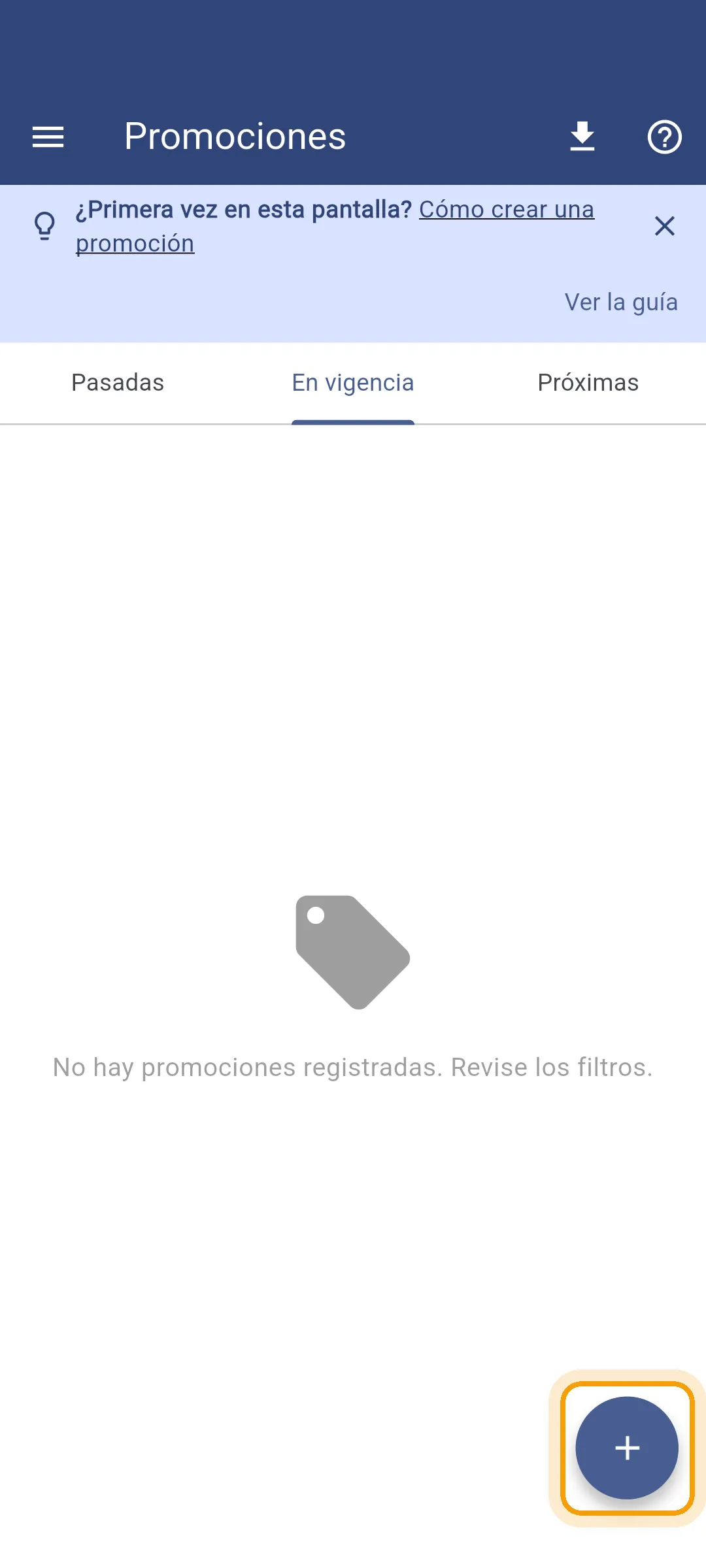
Sección titulada «1. Tocá Nueva Promoción»Entrá a Promociones y tocá Nueva Promoción.
Entrá a Promociones y tocá el botón + de abajo a la derecha.
2. Elegí Precio por cantidad
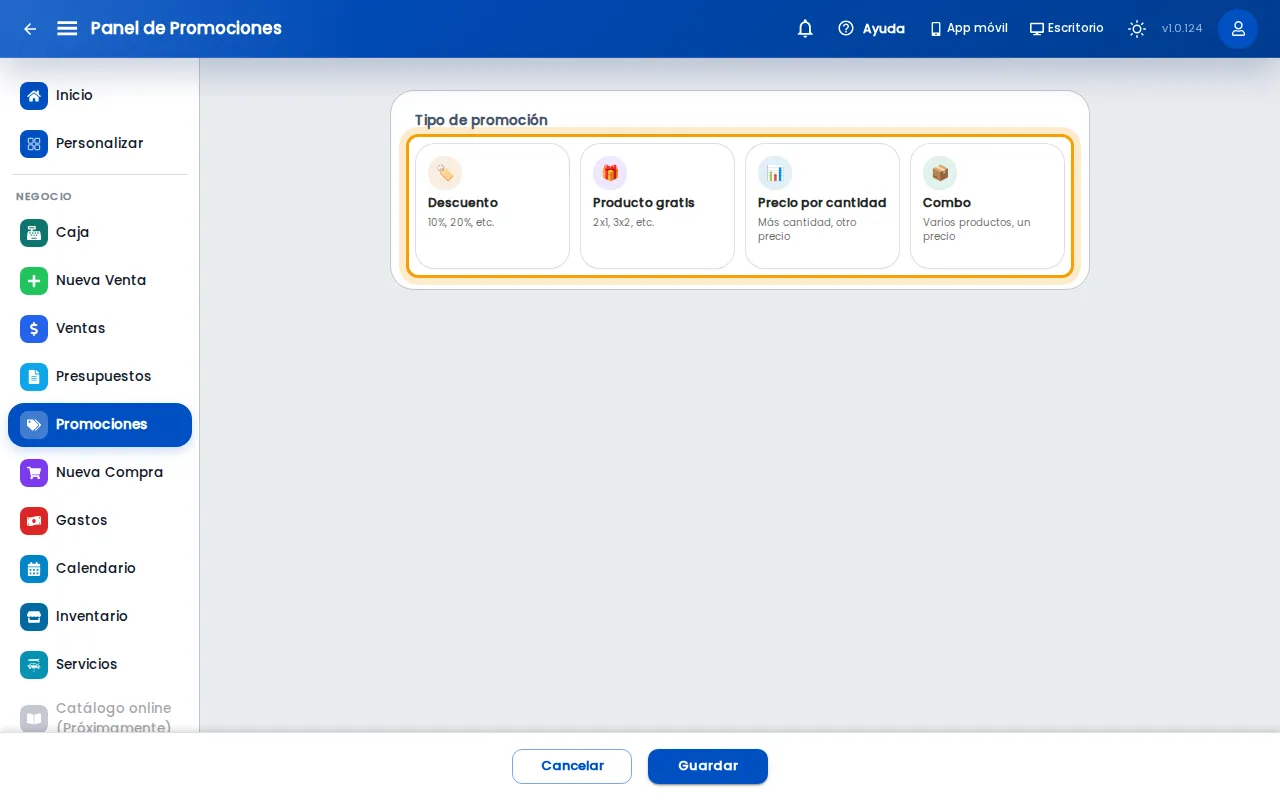
Sección titulada «2. Elegí Precio por cantidad»Tocá la tarjeta Precio por cantidad.
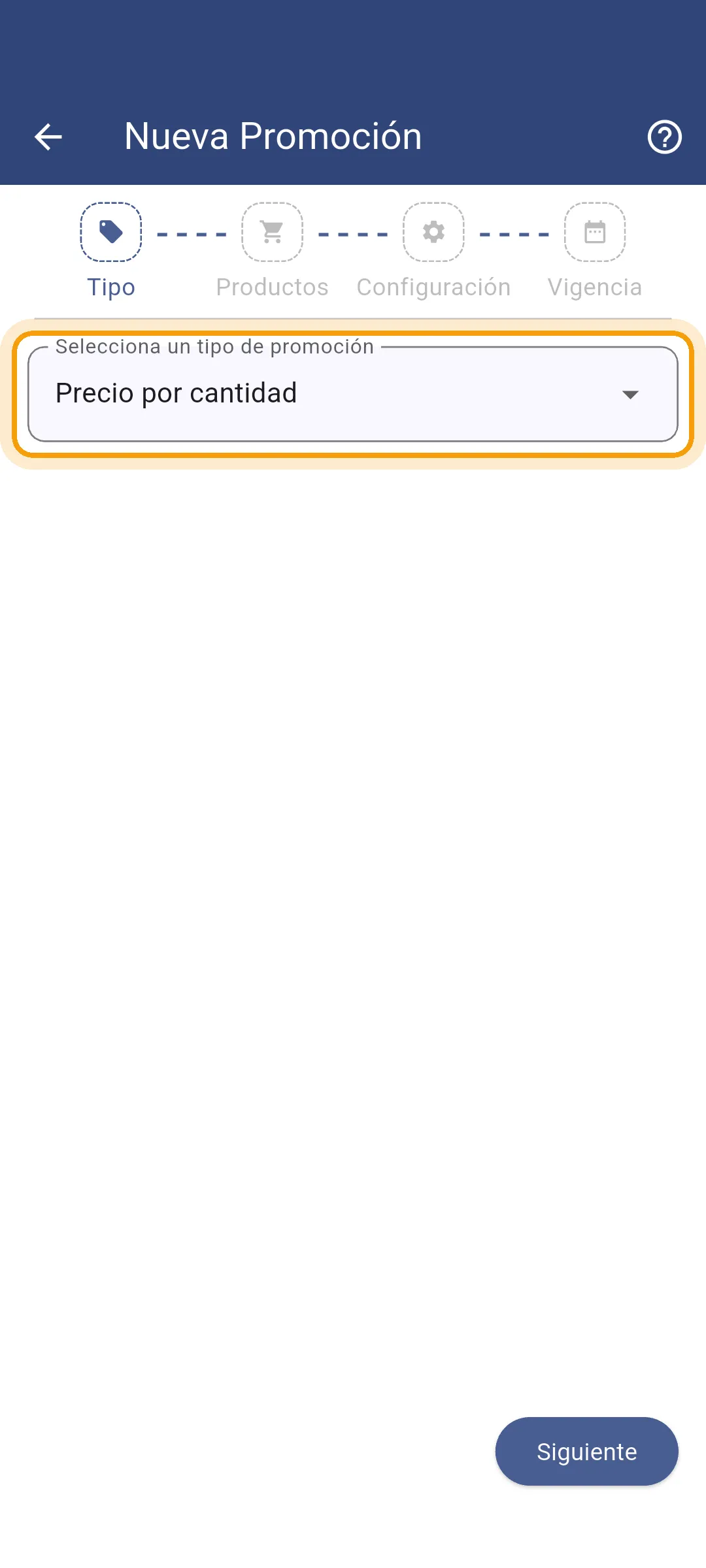
En Selecciona un tipo de promoción elegí Precio por cantidad y tocá Siguiente.
3. Elegí el producto
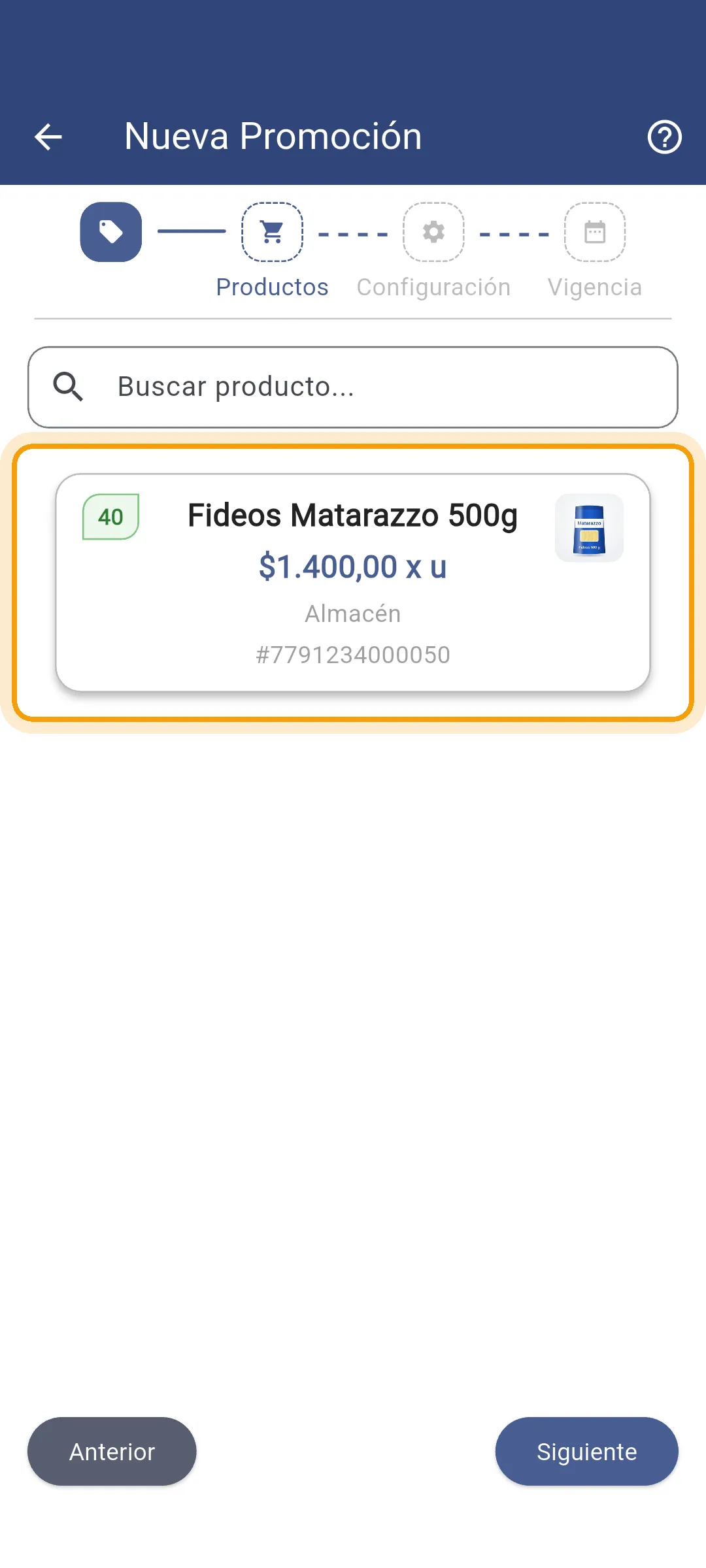
Sección titulada «3. Elegí el producto»Escribí parte del nombre y elegilo de la lista.
Lo elegís en Producto.
Tocá el producto y después Siguiente.
4. Cargá el precio por cantidad
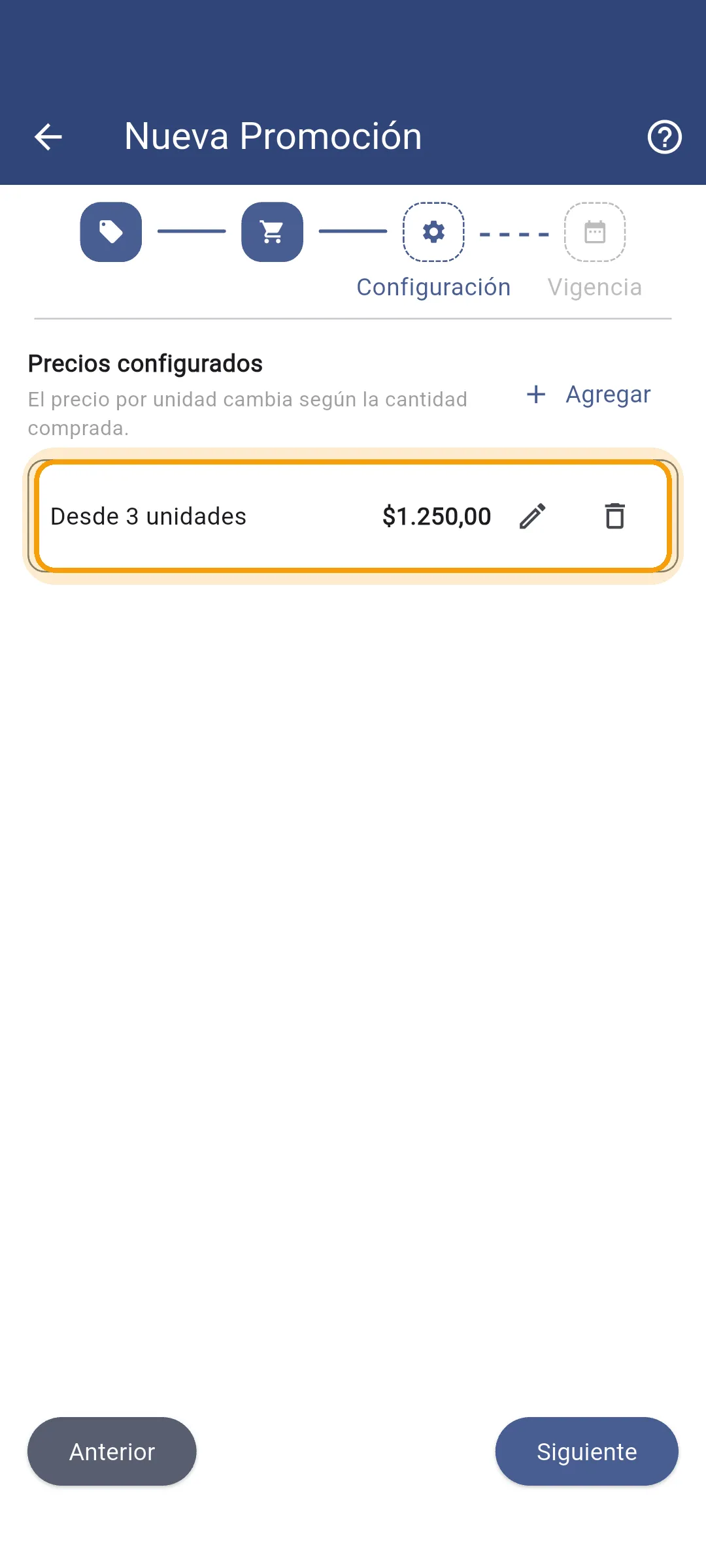
Sección titulada «4. Cargá el precio por cantidad»Tocá Agregar precio. En A partir de poné desde cuántas unidades corre, y en Precio por unidad cuánto sale cada una. Tocá Agregar. Si querés más de un escalón, por ejemplo uno desde 3 y otro desde 6, repetí.
El precio tiene que ser menor que el precio normal del producto. Cada escalón con más unidades tiene que ser más barato que el anterior.
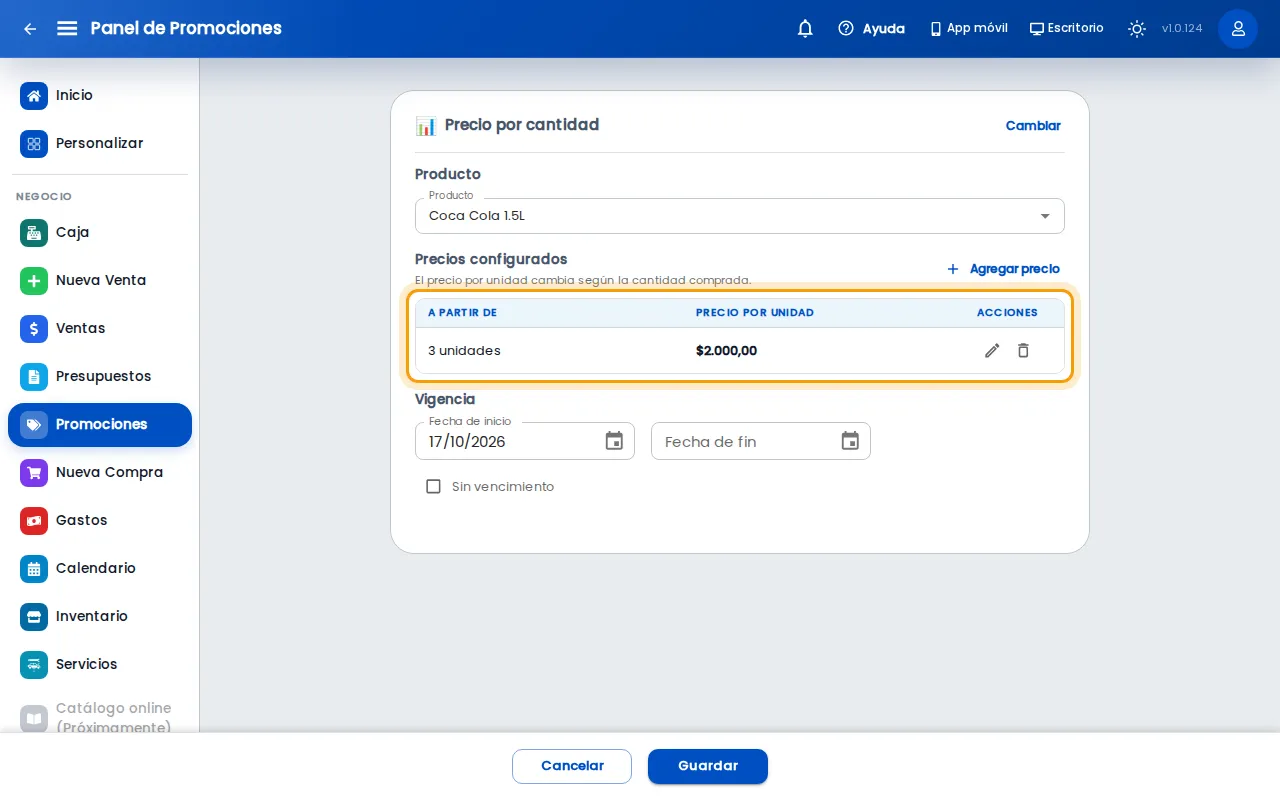
Cuando terminás, tocá Siguiente.
5. Elegí las fechas
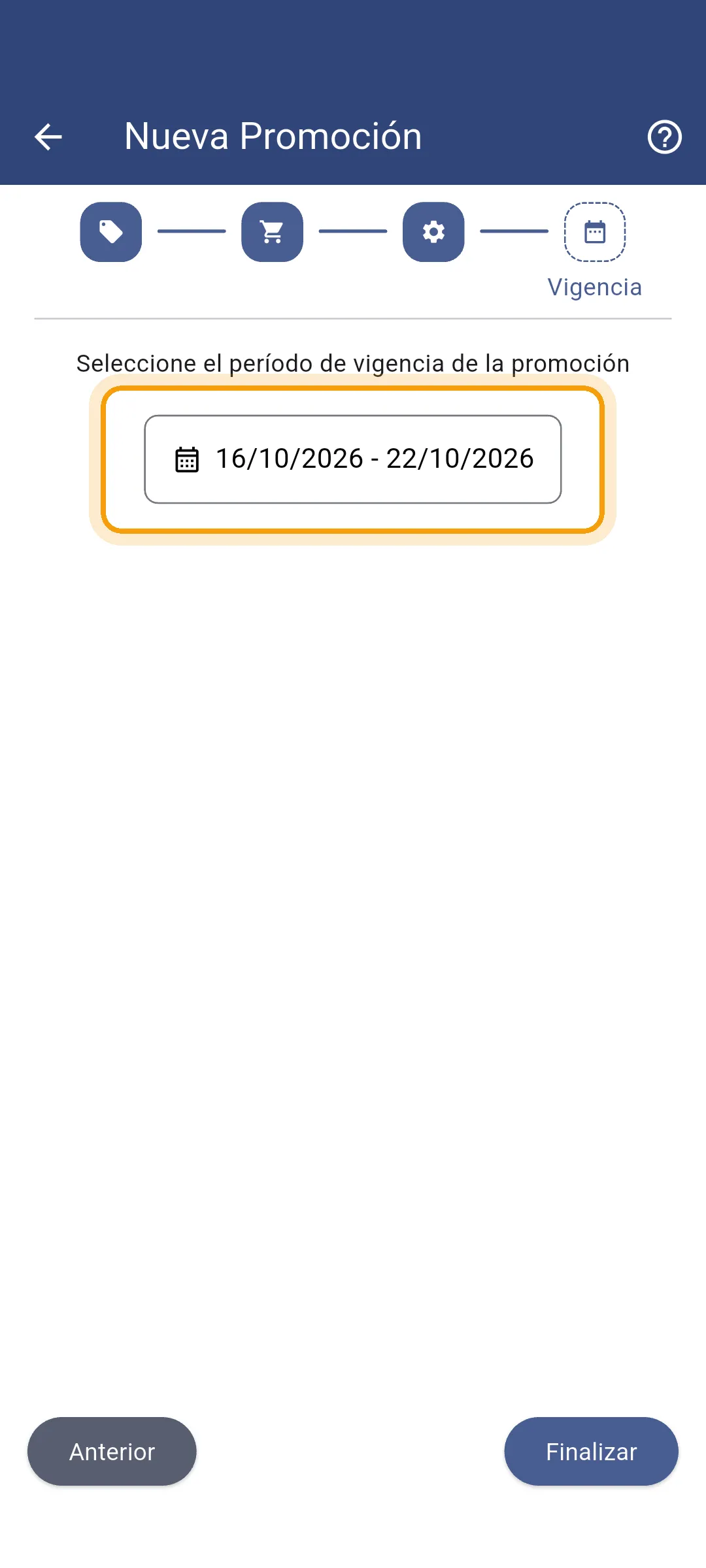
Sección titulada «5. Elegí las fechas»Poné la Fecha de inicio y la Fecha de fin. Si no querés que se termine, tildá Sin vencimiento.
Elegí desde qué día y hasta qué día corre. No puede empezar antes de hoy ni durar más de 31 días. Si la querés sin fecha de fin, armala en la computadora.
6. Guardá y confirmá
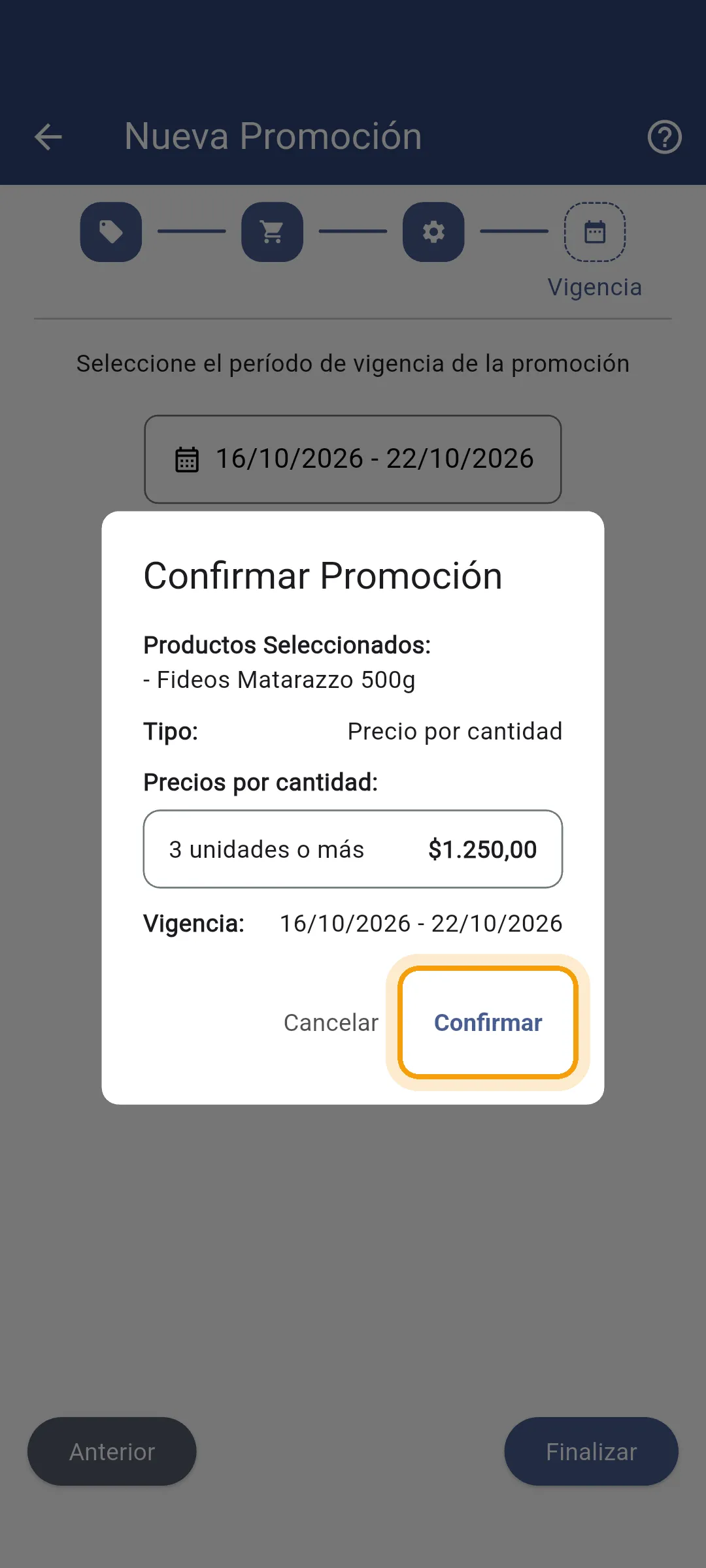
Sección titulada «6. Guardá y confirmá»Antes de guardar ves un resumen con el producto, los precios y las fechas.
Tocá Guardar, revisá el resumen y tocá Confirmar.
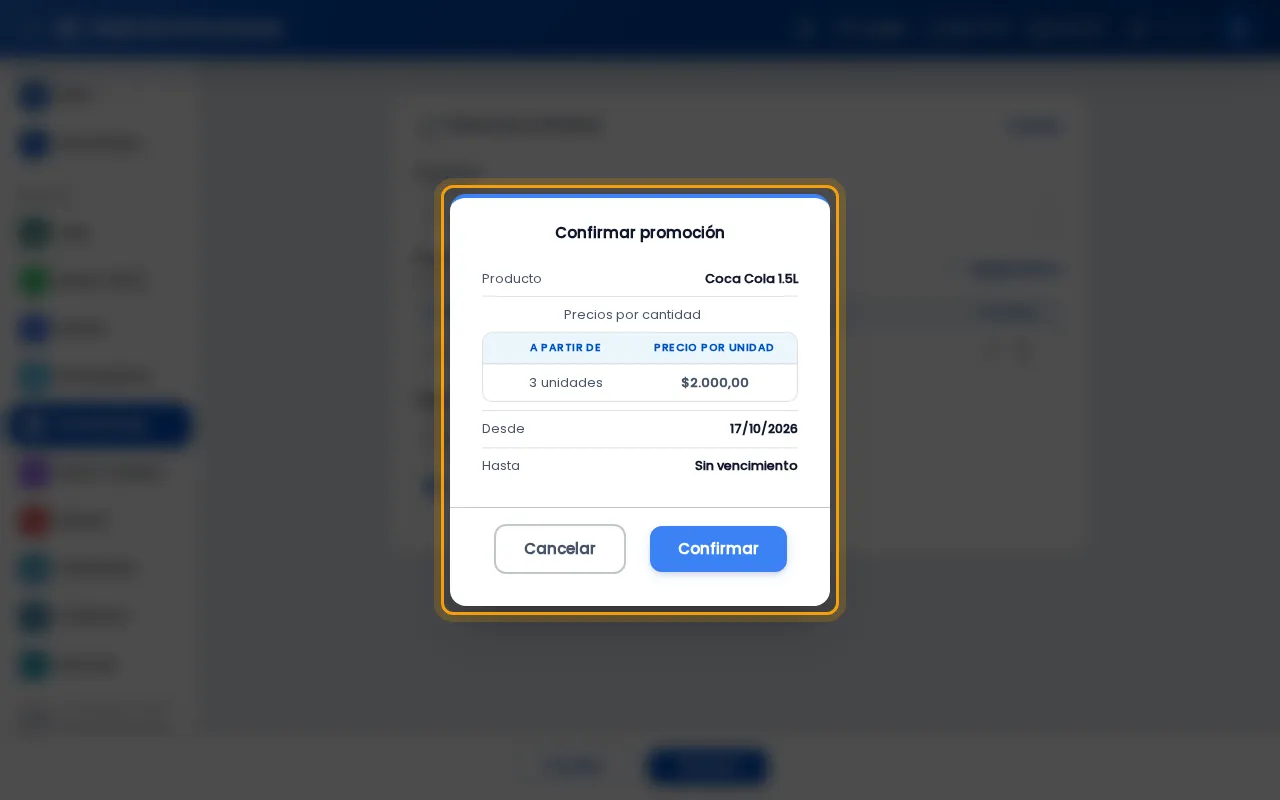
Tocá Finalizar, revisá el resumen y tocá Confirmar.
7. Probala en una venta
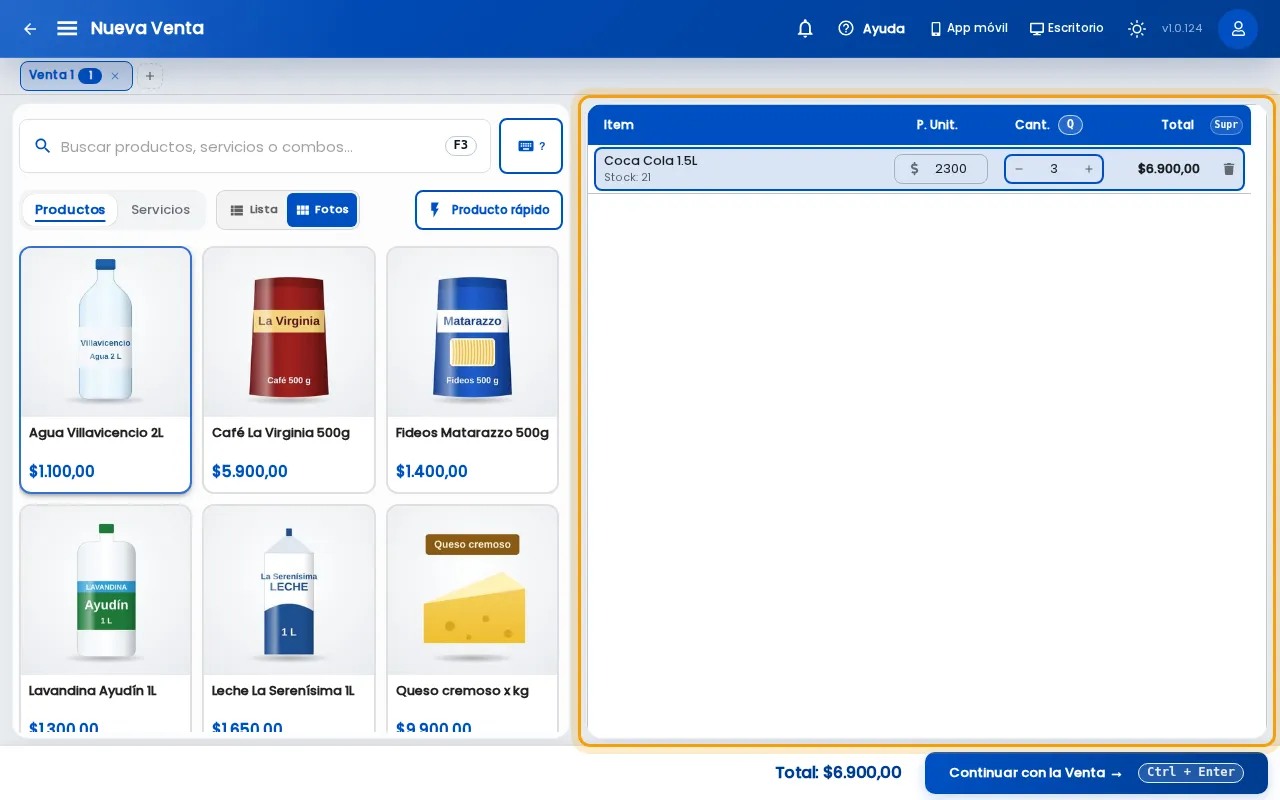
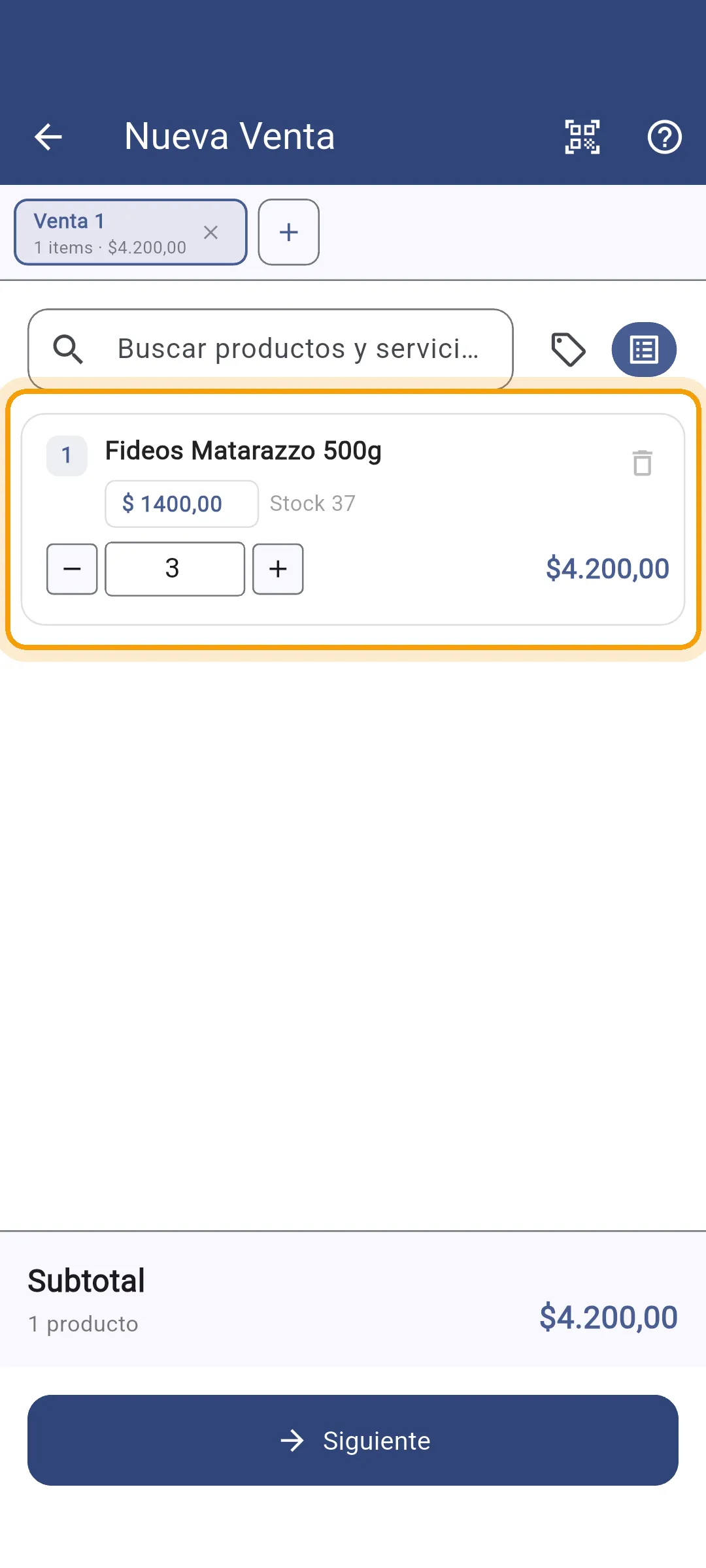
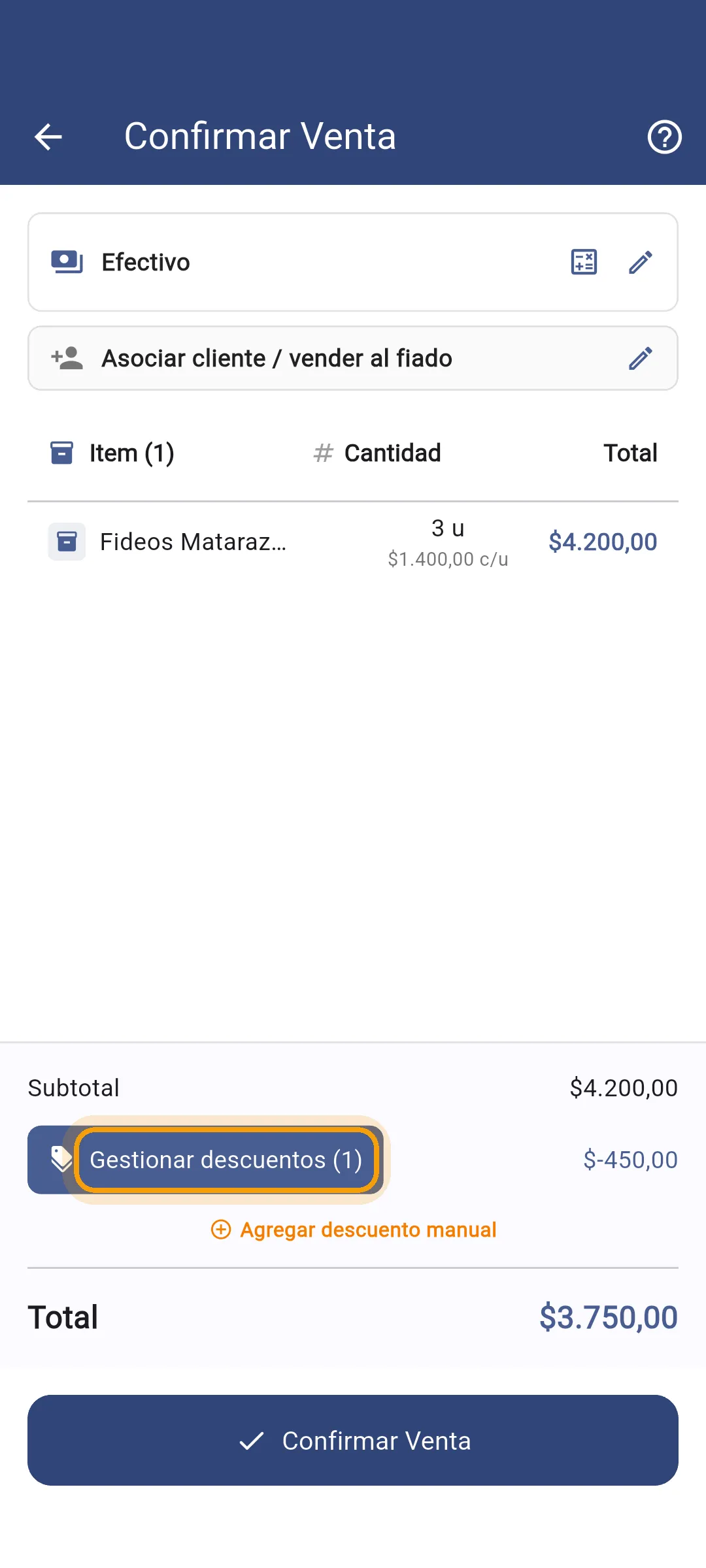
Sección titulada «7. Probala en una venta»Hacé una venta y cargá la cantidad del escalón. No tenés que tocar nada más: el descuento se aplica solo.
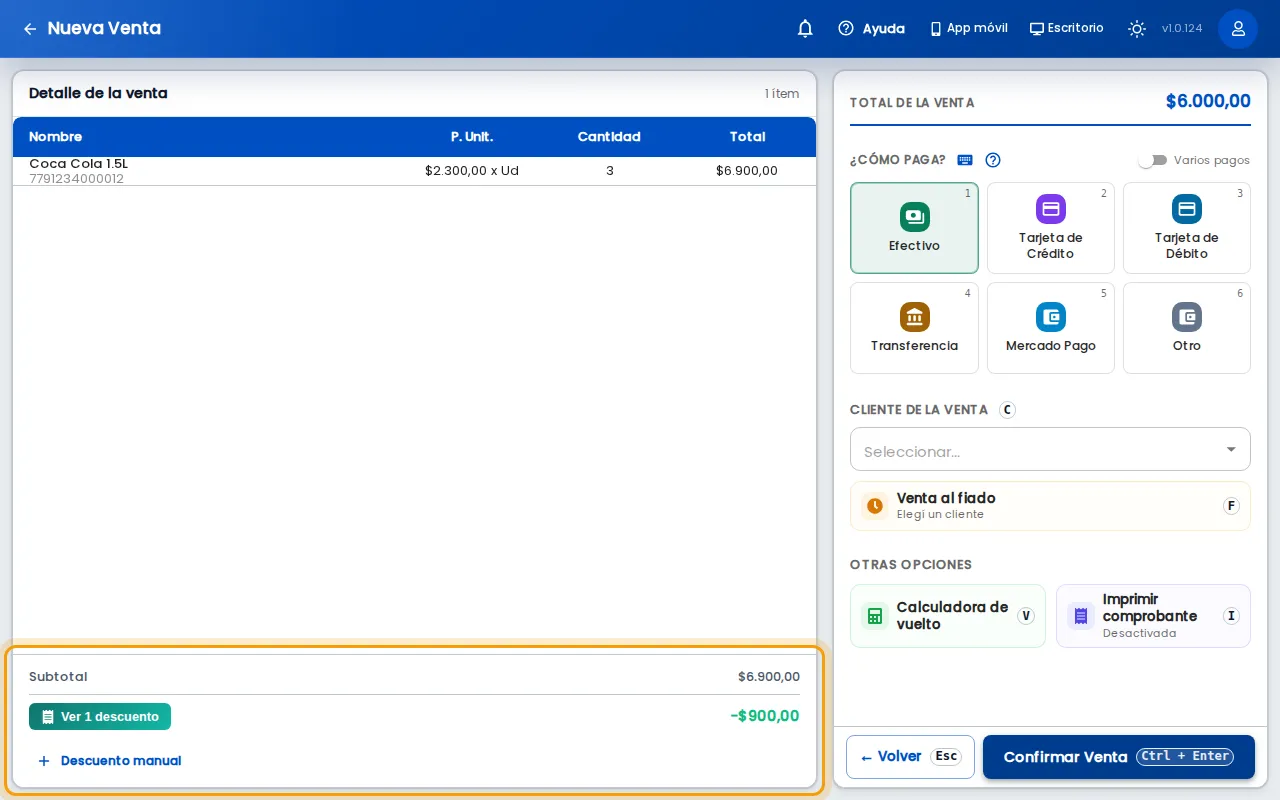
Al pasar al cobro aparece Ver 1 descuento, con lo que se descontó, y el total ya viene con el descuento.
Qué pasa después
Sección titulada «Qué pasa después»- La promoción aparece en Promociones: en En Vigencia si ya empezó, en Próximas si empieza más adelante, y en Pasadas cuando se termina.
- Cada vez que alguien vende la cantidad que pusiste, el precio baja solo, en la computadora y en el celular.
- La venta queda con el total ya descontado, y eso es lo que entra a la caja y a los reportes.
Si algo no sale
Sección titulada «Si algo no sale»- No ves Nueva Promoción ni el botón +. Tu usuario no tiene el permiso Crear Promociones. Pedíselo al dueño o administrador.
- Dice “Debe ser menor al precio actual del producto”. El precio de la promoción es igual o mayor al precio normal. Bajalo.
- Dice “Debe ser menor al precio del tramo anterior”. Un escalón con más unidades está más caro que uno con menos. Corregí los precios.
- Dice “Ya existe un precio para esa cantidad”. Ya cargaste un escalón con esa misma cantidad. Editalo con el lápiz en vez de agregar otro.
- Aparece “Ordená las promociones”. El producto ya tiene otra promoción en esas fechas. Poné arriba la que querés que se aplique primero y confirmá.
- En el celular no te deja elegir más de 31 días. Es un límite del celular. Armala en la computadora.
- El descuento no aparece en la venta. Revisá que la venta tenga al menos la cantidad de A partir de y que la fecha de hoy esté dentro de la promoción.
- Querés cortarla antes o borrarla. Abrila desde Promociones. Con EDITAR le cambiás la fecha de fin. Con ELIMINAR la borrás. Para borrar hace falta el permiso Eliminar Promociones. No hay botón para pausarla.