Cómo configurar los medios de pago
Los medios de pago son las formas en que te pueden pagar: efectivo, tarjeta, transferencia, QR. Revisalos una vez y después aparecen solos cada vez que cobrás.
En resumen
Sección titulada «En resumen»- Entrá a Medios de Pago.
- Tocá Nuevo Medio de Pago (en el celular, el botón redondo +).
- Escribí el Nombre y, si corresponde, el Porcentaje de Recargo.
- Tocá Guardar (en el celular, Crear).
- Si querés, marcá cuál viene elegido al cobrar con la ★ (en el celular, Hacer por defecto).
Antes de empezar
Sección titulada «Antes de empezar»- Esto lo hace el dueño o administrador. Un empleado puede ver los medios de pago y usarlos para cobrar, pero no puede crearlos ni cambiarlos.
- Ya tenés cargados Efectivo, Tarjeta de Débito, Tarjeta de Crédito, Transferencia, Mercado Pago y Otro. Si con esos te alcanza, no hace falta crear nada.
Paso a paso
Sección titulada «Paso a paso»1. Entrá a Medios de Pago
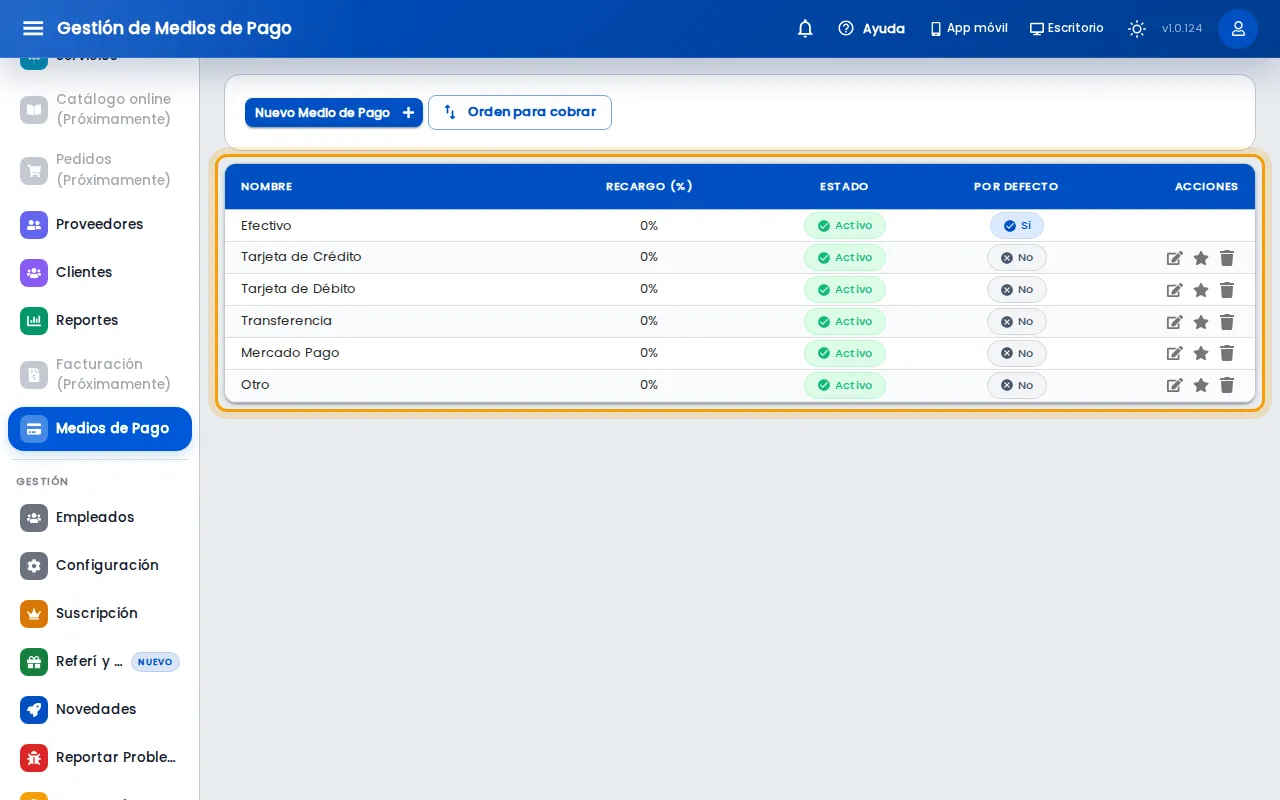
Sección titulada «1. Entrá a Medios de Pago»Vas a ver la lista con los medios que ya tenés. La columna Por defecto te muestra cuál viene elegido cuando cobrás.
En el menú de la izquierda, tocá Medios de Pago.
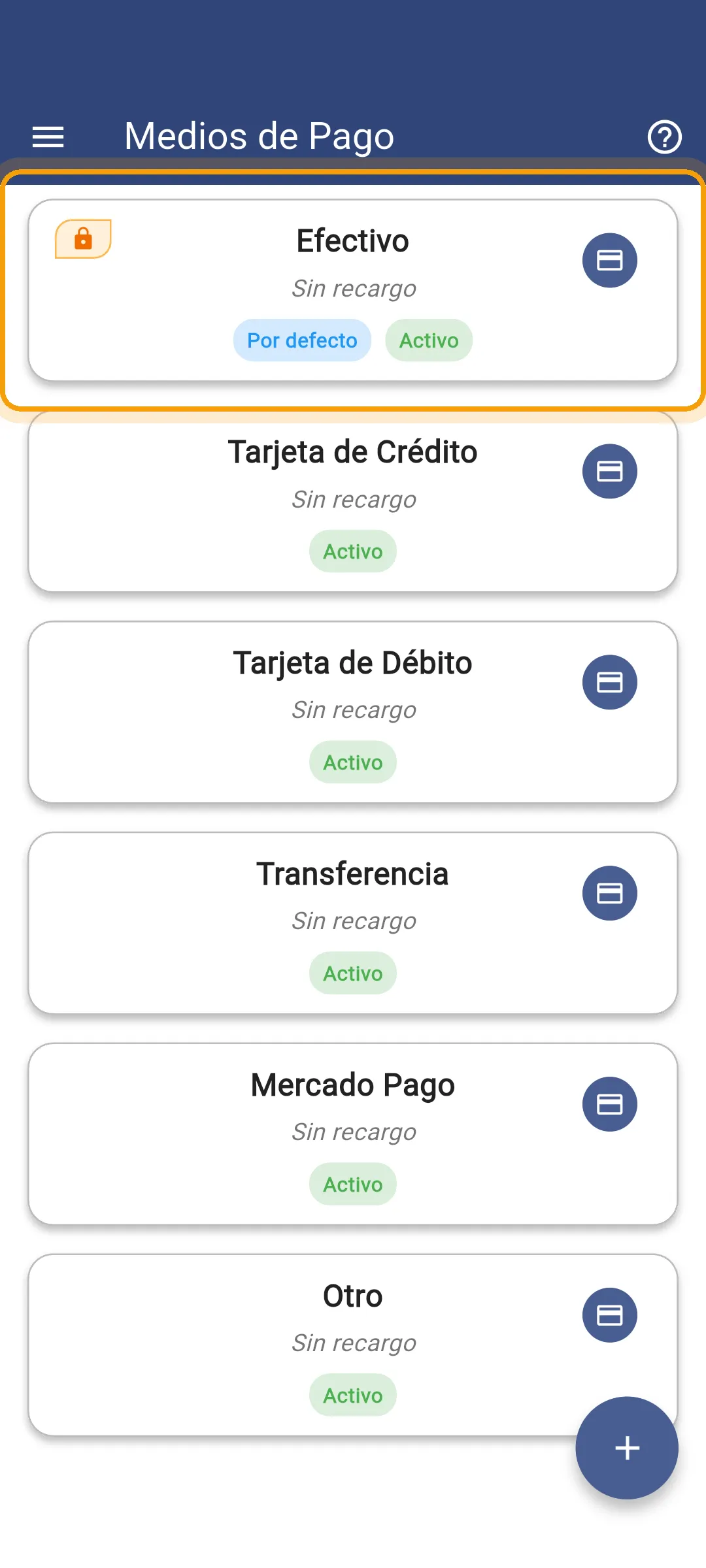
Abrí el menú ☰ y tocá Medios de Pago.
2. Tocá para crear uno nuevo
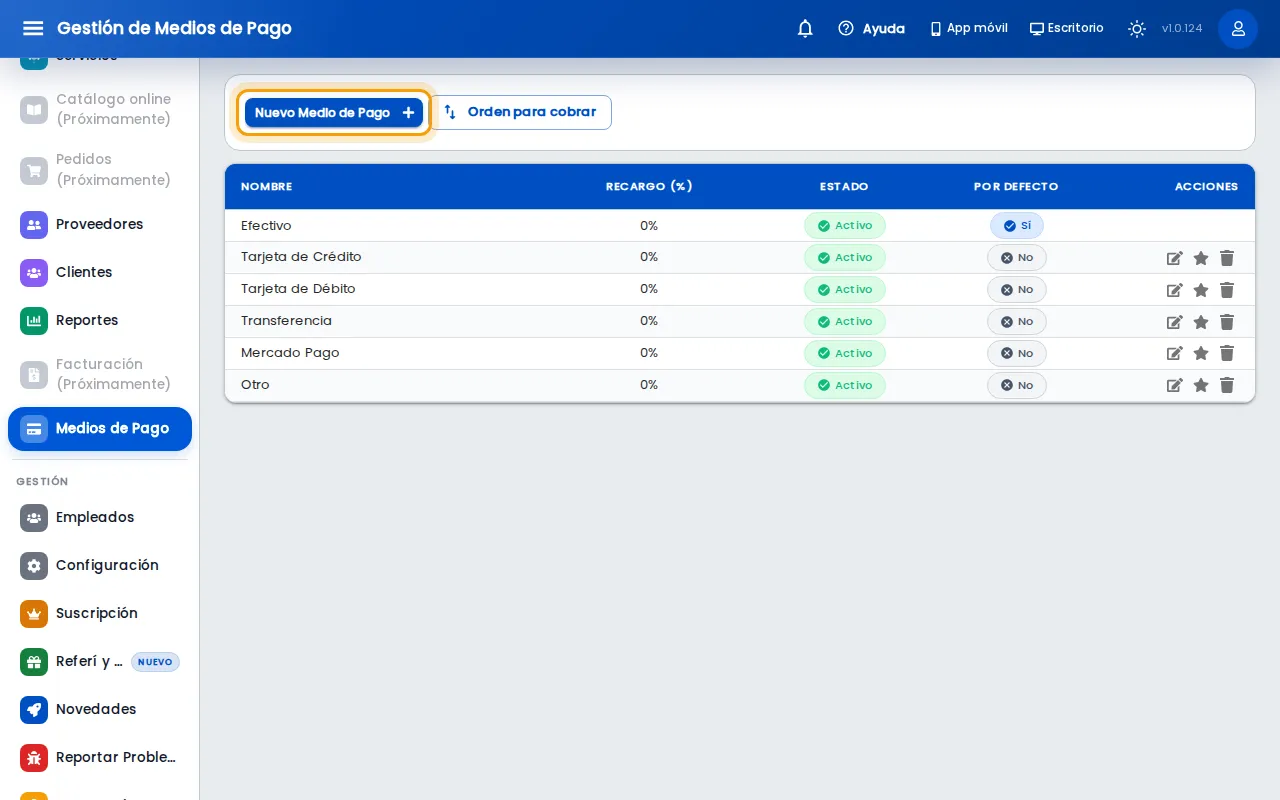
Sección titulada «2. Tocá para crear uno nuevo»Tocá Nuevo Medio de Pago.
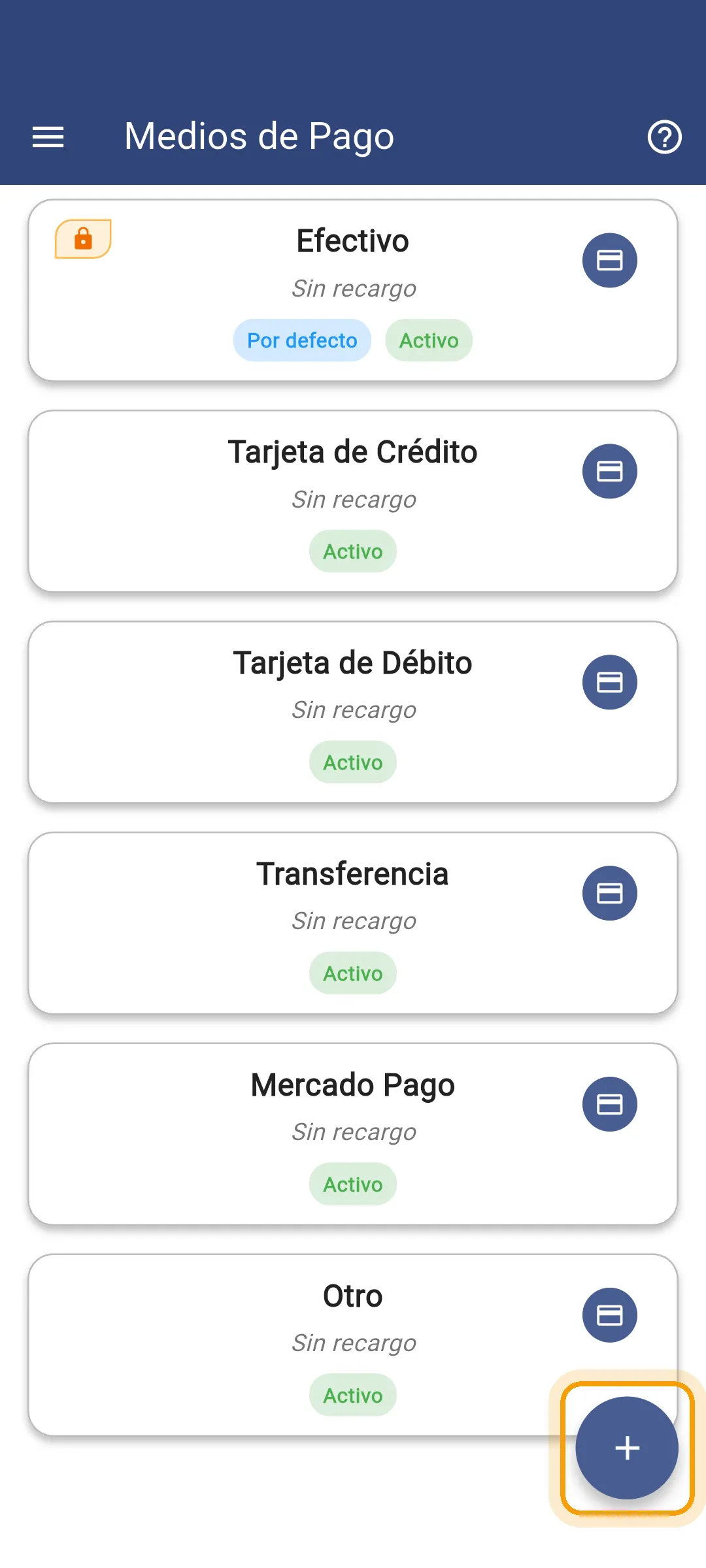
Tocá el botón redondo + de abajo a la derecha.
3. Escribí el nombre
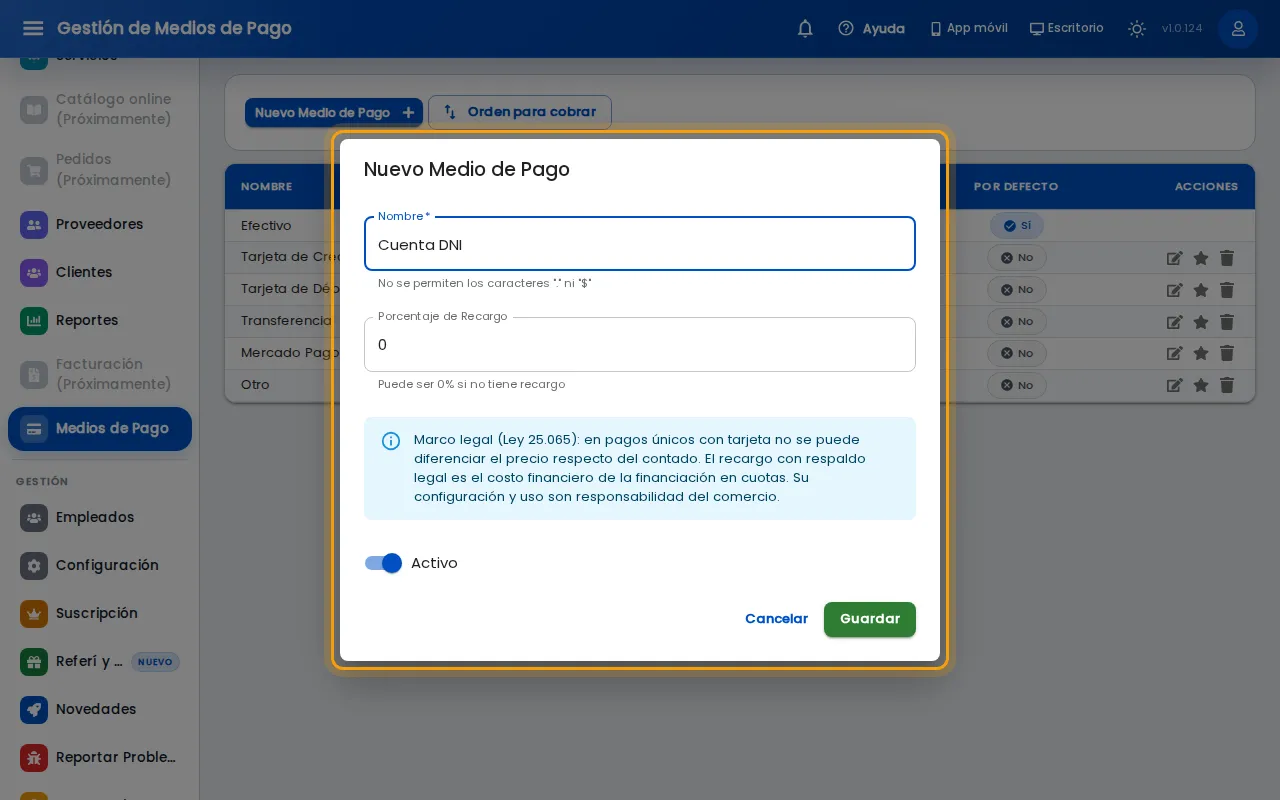
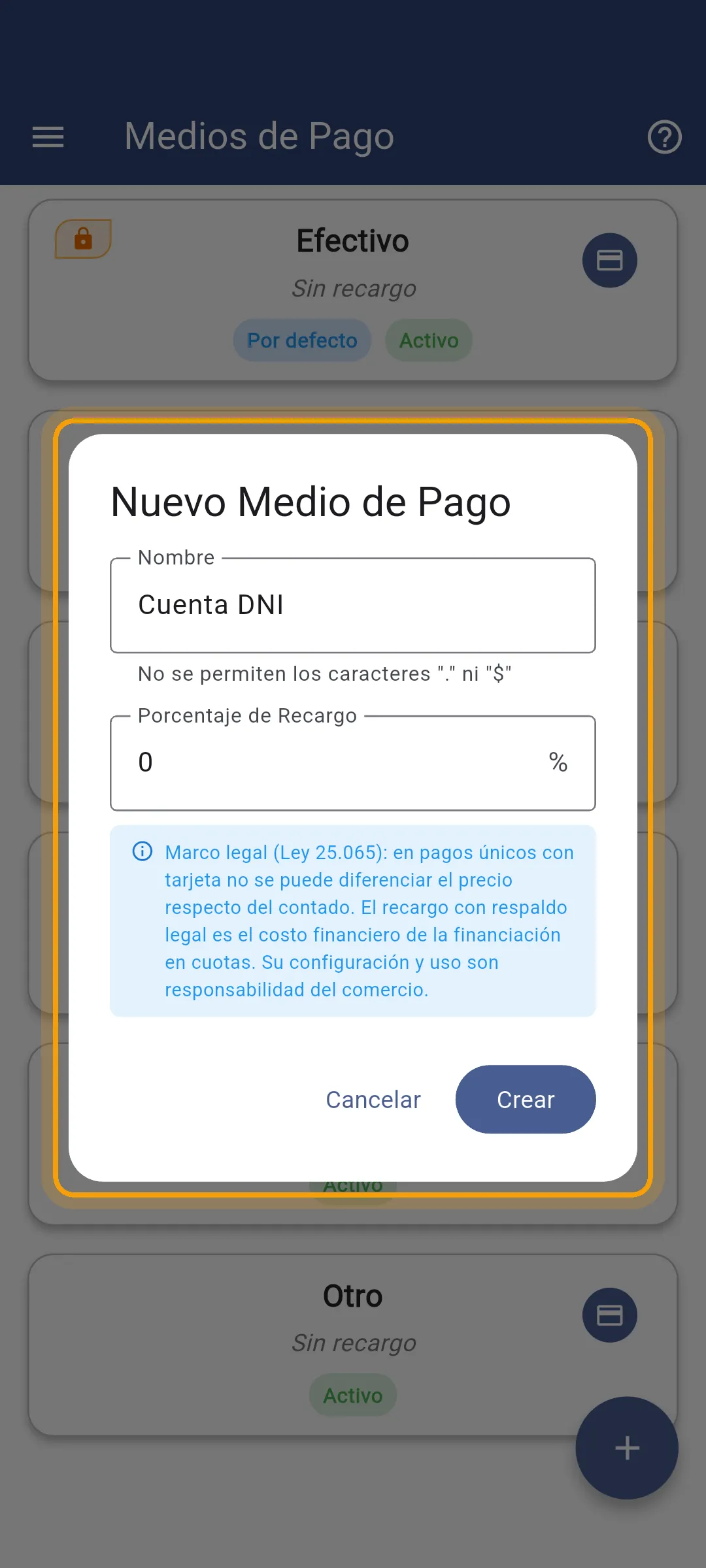
Sección titulada «3. Escribí el nombre»En Nombre* poné cómo lo llamás vos, por ejemplo “Cuenta DNI” en vez de “QR”. Es el nombre que vas a ver al cobrar. No puede tener punto (.) ni el signo $.
4. Poné el recargo, si tiene
Sección titulada «4. Poné el recargo, si tiene»En Porcentaje de Recargo dejá 0 si no le sumás nada al precio. Si ponés, por ejemplo, 10, la venta cobrada con ese medio sale un 10% más cara.
Ojo con la tarjeta: en un pago con tarjeta en una sola cuota no podés cobrar más caro que en efectivo. El recargo es solo para cuando financiás en cuotas.
La opción Disponible al cobrar decide si el medio aparece al registrar una venta. Dejala prendida.
El medio nuevo se crea activo. El interruptor para apagarlo aparece recién cuando lo editás.
5. Guardalo
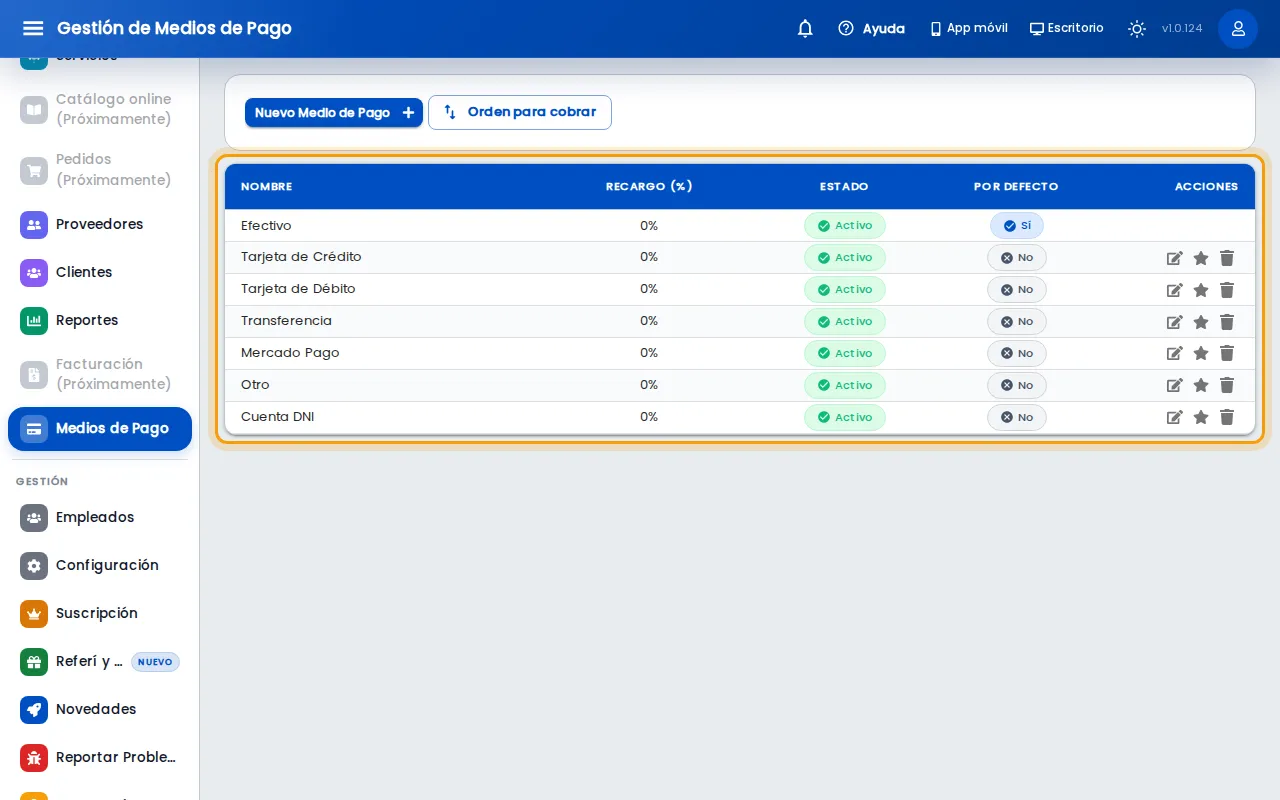
Sección titulada «5. Guardalo»Tocá Guardar. El medio aparece en la lista.
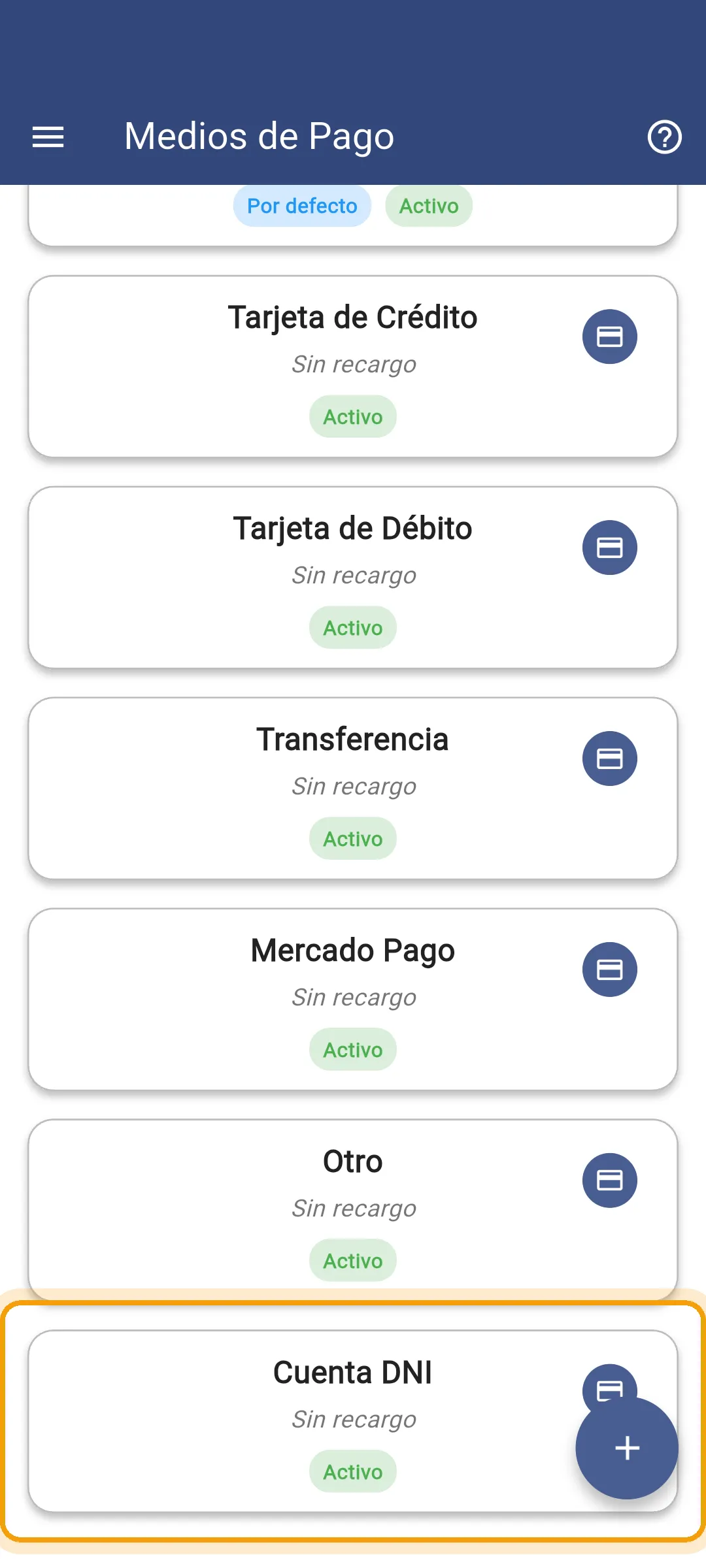
Tocá Crear. El medio aparece en la lista.
6. Elegí cuál viene marcado al cobrar
Sección titulada «6. Elegí cuál viene marcado al cobrar»Si casi todos te pagan con transferencia, conviene que venga elegida de entrada. Si no, salteá este paso: al principio viene marcado Efectivo.
Tocá la ★ en la fila del medio y después Confirmar.
Para cambiar en qué orden aparecen los medios al cobrar, tocá Orden para cobrar, al lado de Nuevo Medio de Pago. Subí o bajá cada medio con las flechas y tocá Guardar orden. Los primeros nueve se eligen con las teclas 1 a 9.
Tocá el medio en la lista, después el botón redondo, Hacer por defecto y Establecer.
Qué pasa después
Sección titulada «Qué pasa después»- Todos los medios activos aparecen para elegir cuando hacés una venta. El que está Por defecto ya viene elegido.
- Efectivo es el único que cuenta para la plata del cajón. Por eso no se puede editar ni borrar. Al cerrar la caja contás solo el efectivo. Lo que cobraste con tarjeta, transferencia o QR no se cuenta en el cajón.
- Si creás otro medio, aunque se llame “Efectivo en dólares”, no se suma al cajón.
Comisiones del operador en la web
Sección titulada «Comisiones del operador en la web»Al crear o editar un medio, elegí Sí en ¿Este medio te cobra comisión? si el operador te descuenta un costo. Es independiente del recargo al cliente y no está disponible para medios en efectivo.
- Comisión fija: ingresá un porcentaje entre 0% y 100%, con hasta dos decimales. Al cobrar vas a ver la comisión estimada sobre el importe de ese medio, incluido su recargo. Actualizá la tarifa manualmente cuando cambie.
- Comisión variable: elegí Después para cobrar y dejarla pendiente, o Ahora e ingresá el importe de la Comisión. El neto se calcula solo: si cobraste $3.500 y la comisión es $132,89, recibís $3.367,11.
La comisión fija se registra automáticamente como gasto; la variable, cuando ingresás su importe. No cargues otro gasto por el mismo costo. Si usás varios medios, cada uno se calcula sobre su parte. Las propinas independientes no se incluyen. En los cobros de fiado se considera solamente lo cobrado en esa operación.
Cuando hay varias comisiones, las vas a ver juntas en un mismo recuadro, con el total calculado y las que todavía están pendientes.
Para cargar o corregir la comisión después, entrá a la venta, Detalle de pago y Registrar comisión o el lápiz para corregirla. Ingresá el importe de la comisión y el neto se calcula automáticamente. Para hacerlo necesitás permisos para ver ventas, crear gastos y anular gastos. El neto calculado por una comisión fija no confirma una acreditación bancaria.
Si hubo devoluciones parciales, ingresá igualmente solo la Comisión cobrada por ese medio de pago. El sistema calcula el neto a partir del cobro original.
Desde los enlaces Gasto #… podés consultar los gastos vinculados. Al anular la venta completa se anulan también sus comisiones, con el mismo tipo de anulación elegido para la venta. Al anular solo algunos ítems, la comisión no cambia: si el operador te devolvió una parte, corregila con el lápiz e ingresá la comisión final.
También podés anular una comisión desde su gasto: elegí devolución si el operador reintegra el costo, o corrección si el registro era erróneo. No se modifican pagos individuales de estos gastos. Anular un cobro de fiado por separado conserva sus comisiones.
Si algo no sale
Sección titulada «Si algo no sale»- No ves Medios de Pago en el menú, o no aparece el botón para crear: entraste con un usuario de empleado. Pedile al dueño o administrador que lo haga.
- Te dice “Ya existe un medio de pago con ese nombre”: ya tenés uno con ese nombre. Usá otro o editá el que ya está.
- No te deja guardar el nombre: tiene un punto (.) o un $. Sacalos.
- No podés editar ni borrar Efectivo: es un medio del sistema y no se toca.
- No podés borrar un medio: es el que está por defecto. Primero marcá otro como por defecto y después borralo.
- Un medio no aparece al cobrar: está inactivo. En la computadora tocá el lápiz de su fila, prendé Disponible al cobrar y tocá Guardar. En el celular tocá el medio, el botón redondo, Editar, prendé Activo y tocá Actualizar.
Relacionados
Sección titulada «Relacionados»- Tu primer día con Gestión Ventas
- Cómo hacer una venta
- Cómo cerrar la caja
- Cómo funcionan la caja y los turnos