Cómo usar el calendario
El calendario es la agenda del negocio. Sirve para anotar un pedido a un proveedor, un turno con un cliente, un pago que vence o cualquier tarea con fecha. La primera vez te pide crear un calendario; después cargás los eventos.
En resumen
Sección titulada «En resumen»- Entrá a Calendario.
- La primera vez, tocá Nuevo calendario, ponele un nombre y tocá Crear.
- Tocá Nuevo Evento.
- Escribí el Título, elegí el tipo, la Fecha y el horario.
- Tocá Guardar.
Antes de empezar
Sección titulada «Antes de empezar»- El calendario tiene que estar incluido en tu plan.
- Lo usa el dueño o administrador. Si sos empleado, el dueño te tiene que dar los permisos Ver Calendario y Crear Eventos.
Paso a paso
Sección titulada «Paso a paso»1. Creá tu primer calendario
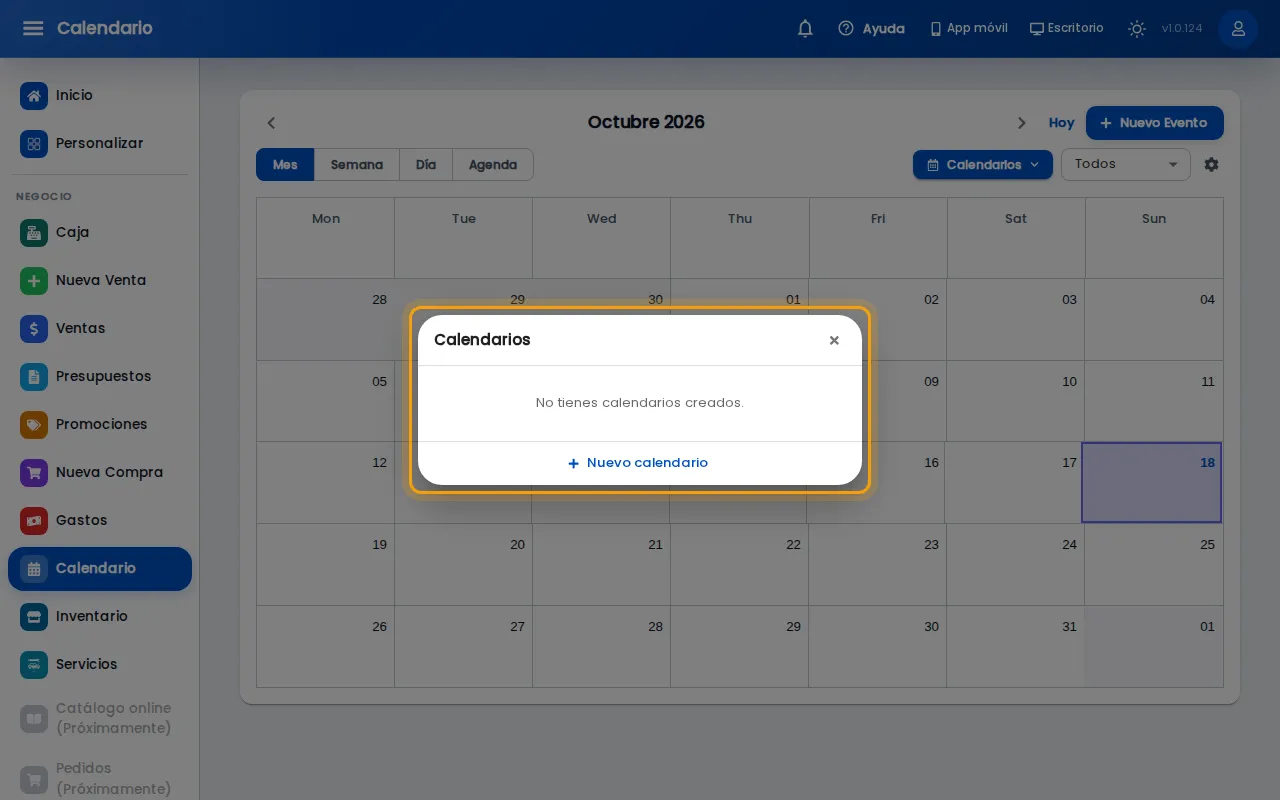
Sección titulada «1. Creá tu primer calendario»La primera vez que entrás a Calendario, se abre la ventana Calendarios con el aviso “No tienes calendarios creados”. Tocá Nuevo calendario.
Escribí el Nombre, por ejemplo “Local”, y si querés una descripción. Elegí un color: los eventos de ese calendario se pintan con él. Tocá Crear y cerrá la ventana con la cruz.
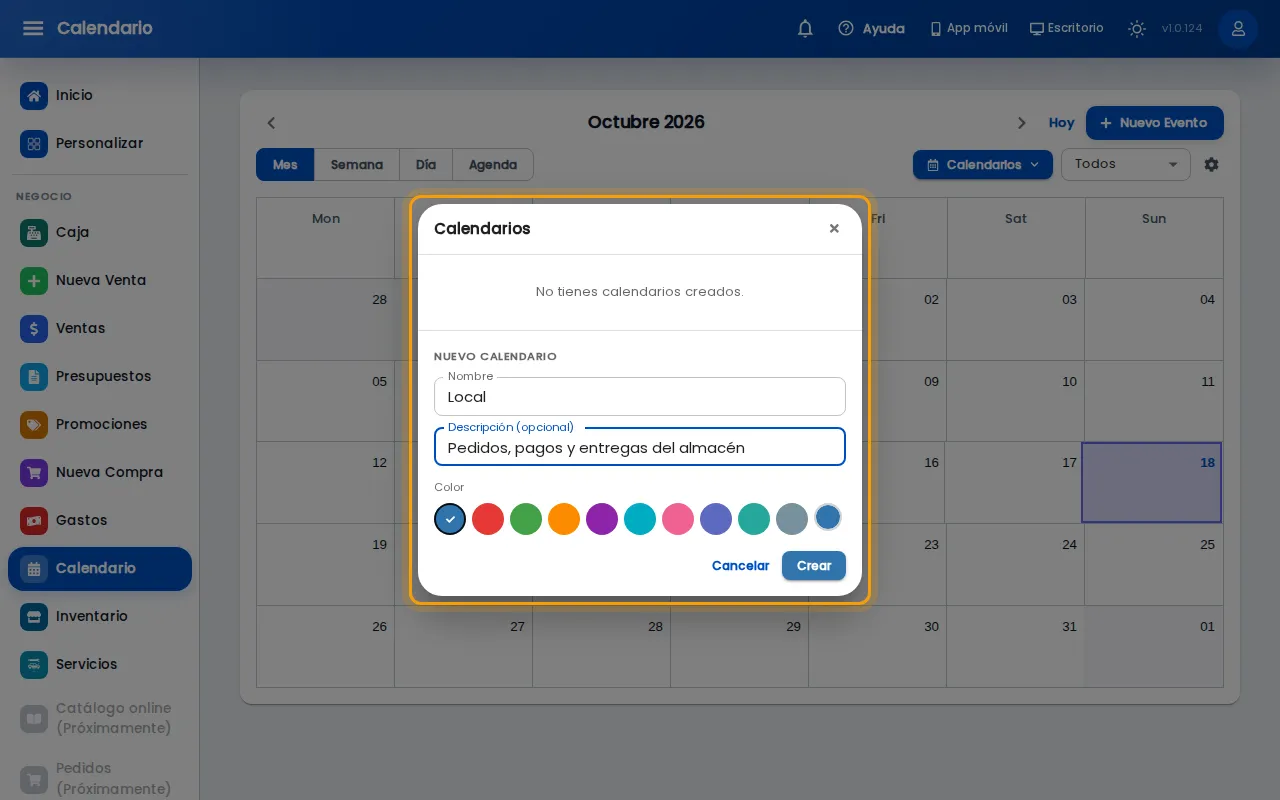
Podés tener más de un calendario, por ejemplo uno por empleado o uno para los pedidos. Los administrás desde el engranaje, arriba a la derecha.
2. Tocá Nuevo Evento
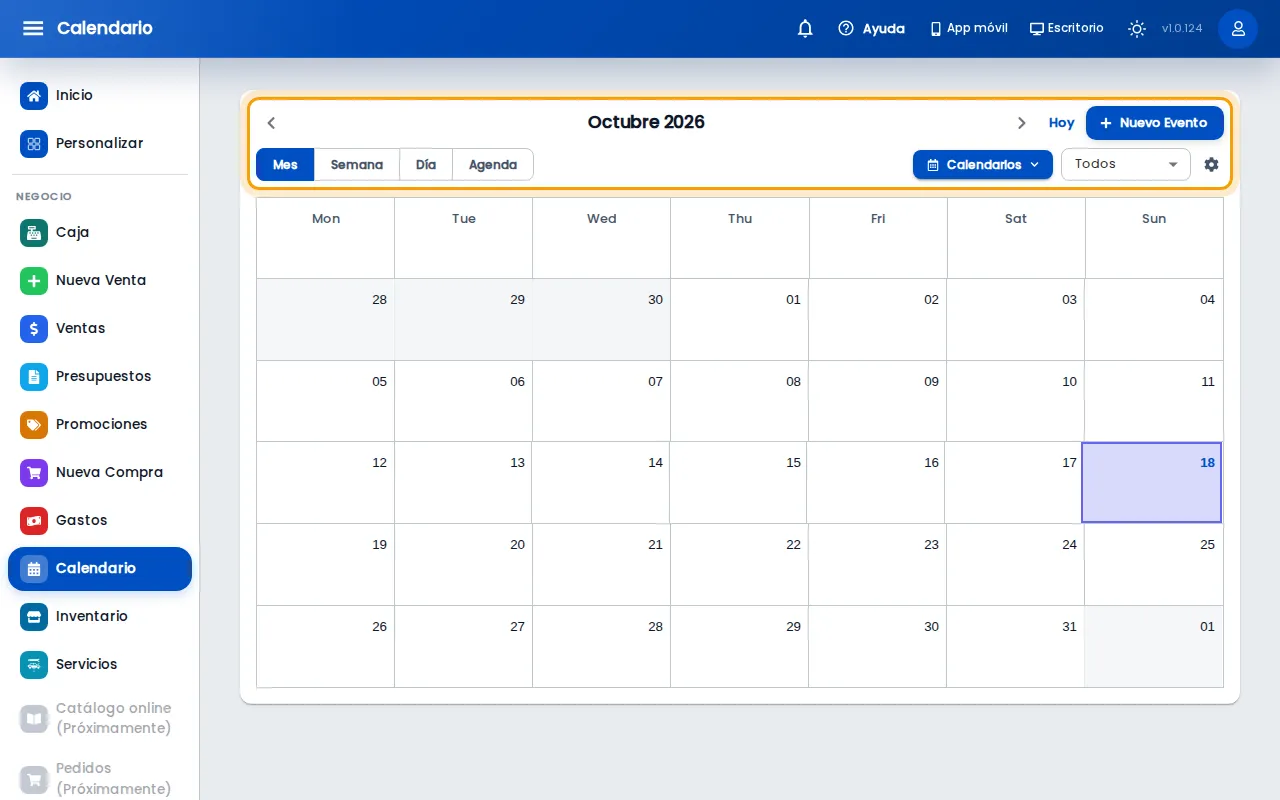
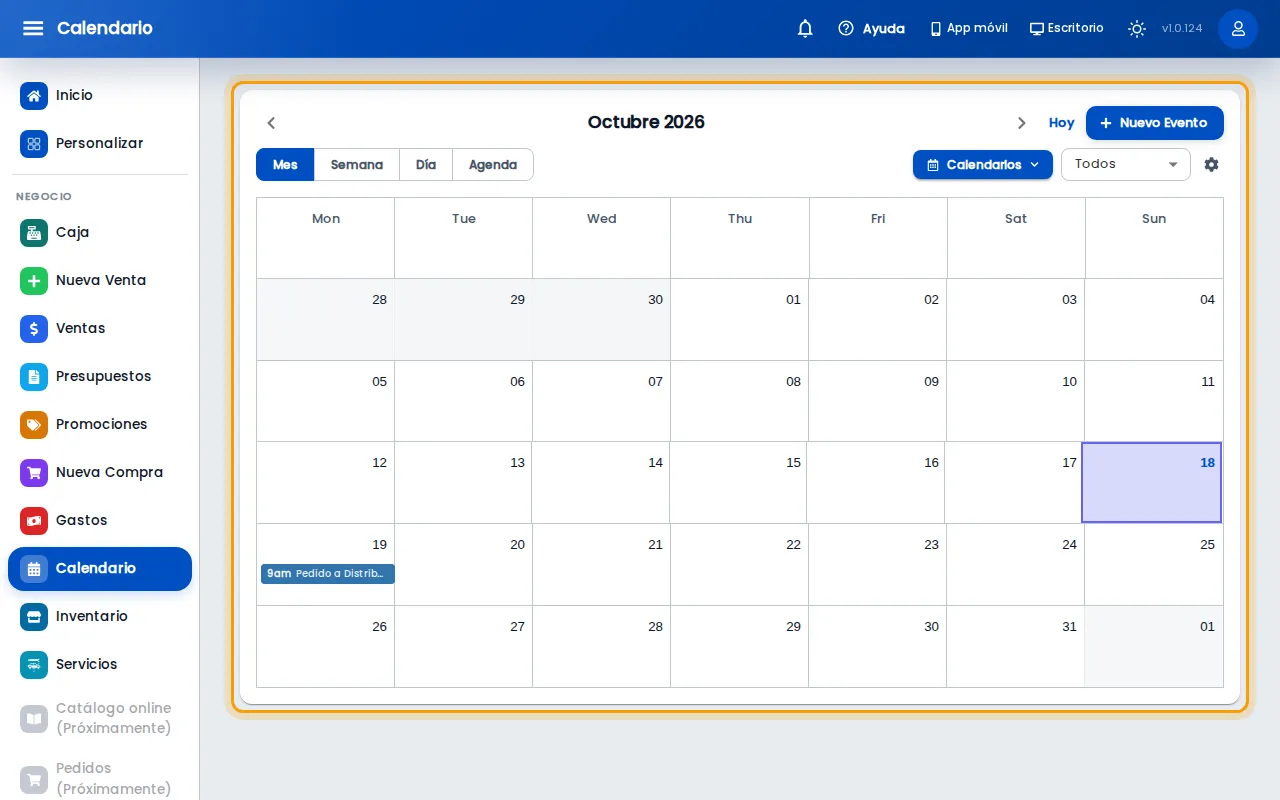
Sección titulada «2. Tocá Nuevo Evento»Arriba ves el mes y los botones para cambiar la vista: Mes, Semana, Día o Agenda. Con las flechas pasás de período y con Hoy volvés al día de hoy. Tocá Nuevo Evento. También podés tocar un día del calendario para crear el evento en esa fecha.
3. Completá el evento
Sección titulada «3. Completá el evento»- Título: qué tenés que hacer, por ejemplo “Pedido a Distribuidora Norte”.
- Tipo de evento: Cita / Turno, Recordatorio, Tarea, Vencimiento u Otro.
- Calendario: en cuál lo anotás.
- Fecha, Inicio y Duración: el Fin se calcula solo.
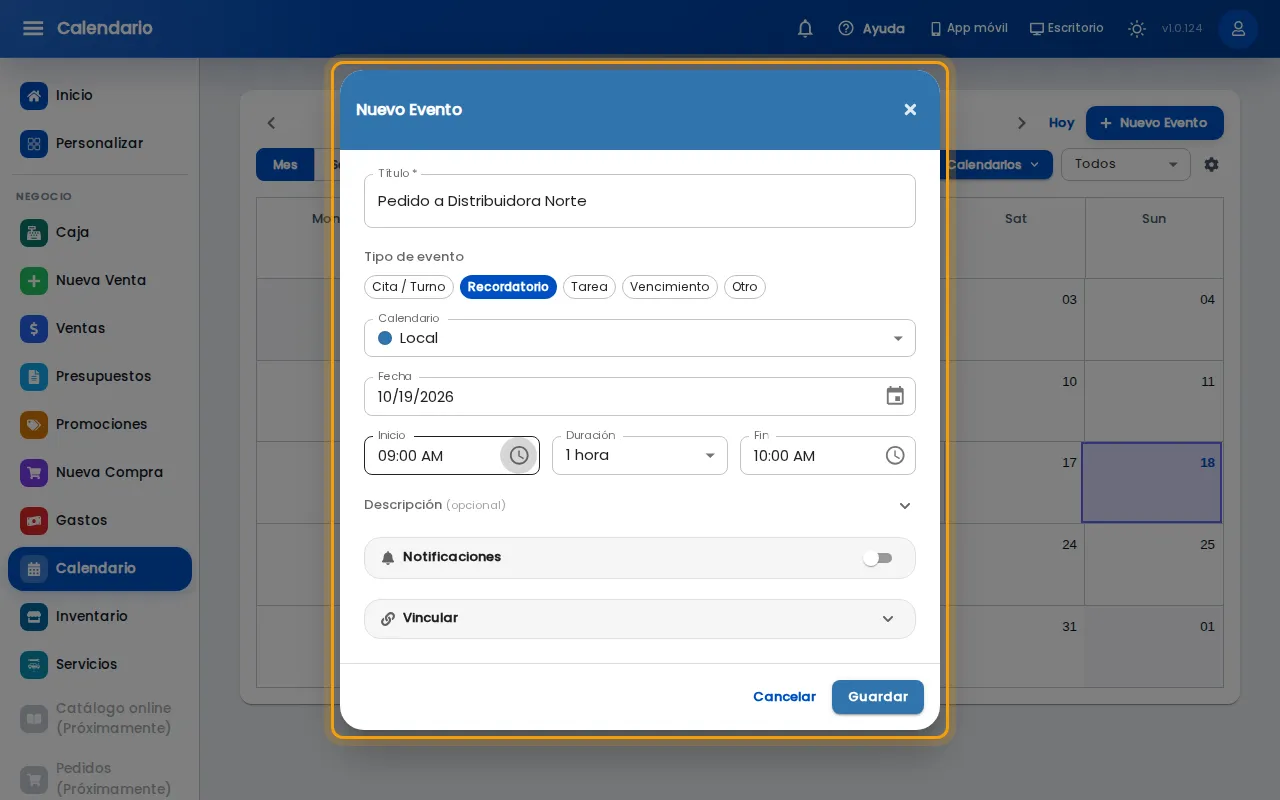
Si querés, abrí Descripción para agregar detalles. Prendé Notificaciones para elegir con cuántos días de anticipación te avisa. En Vincular podés asociar el evento a una venta, a un gasto o a un cliente. Tocá Guardar.
4. Mirá el evento en el calendario
Sección titulada «4. Mirá el evento en el calendario»El evento aparece en su día, con la hora y el color de su calendario.
5. Abrilo para marcarlo o cambiarlo
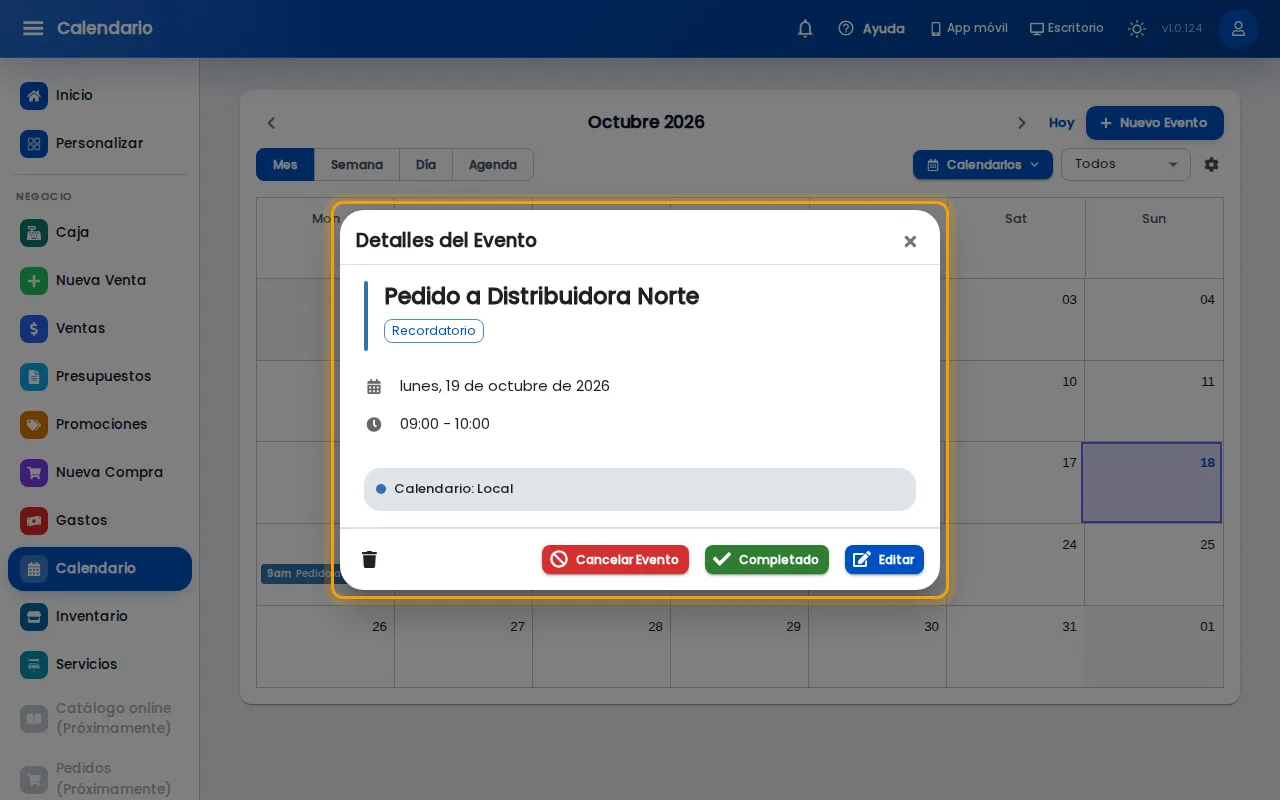
Sección titulada «5. Abrilo para marcarlo o cambiarlo»Tocá el evento para ver el detalle. Cuando lo hiciste, tocá Completado. Si ya no va, tocá Cancelar Evento. Para cambiar la fecha o el horario, tocá Editar.
Qué pasa después
Sección titulada «Qué pasa después»- Los eventos quedan en el calendario hasta que los completes, los canceles o los borres.
- Con el filtro de estado, al lado de Calendarios, ves solo los pendientes, los completados, los cancelados o los vencidos.
- Con Calendarios elegís qué calendarios se muestran.
Si algo no sale
Sección titulada «Si algo no sale»- No ves Calendario en el menú: tu plan no lo incluye o no tenés el permiso Ver Calendario.
- Guardar no hace nada: falta el título, el calendario, la fecha o el horario. Los campos que faltan se marcan en rojo.
- El evento no aparece en el mes: fijate que su calendario esté marcado en Calendarios y que el filtro de estado no lo esté ocultando.