Cómo dar de alta un empleado
Cada persona que atiende necesita su propio usuario: así sabés quién hizo cada venta y decidís qué puede tocar.
En resumen
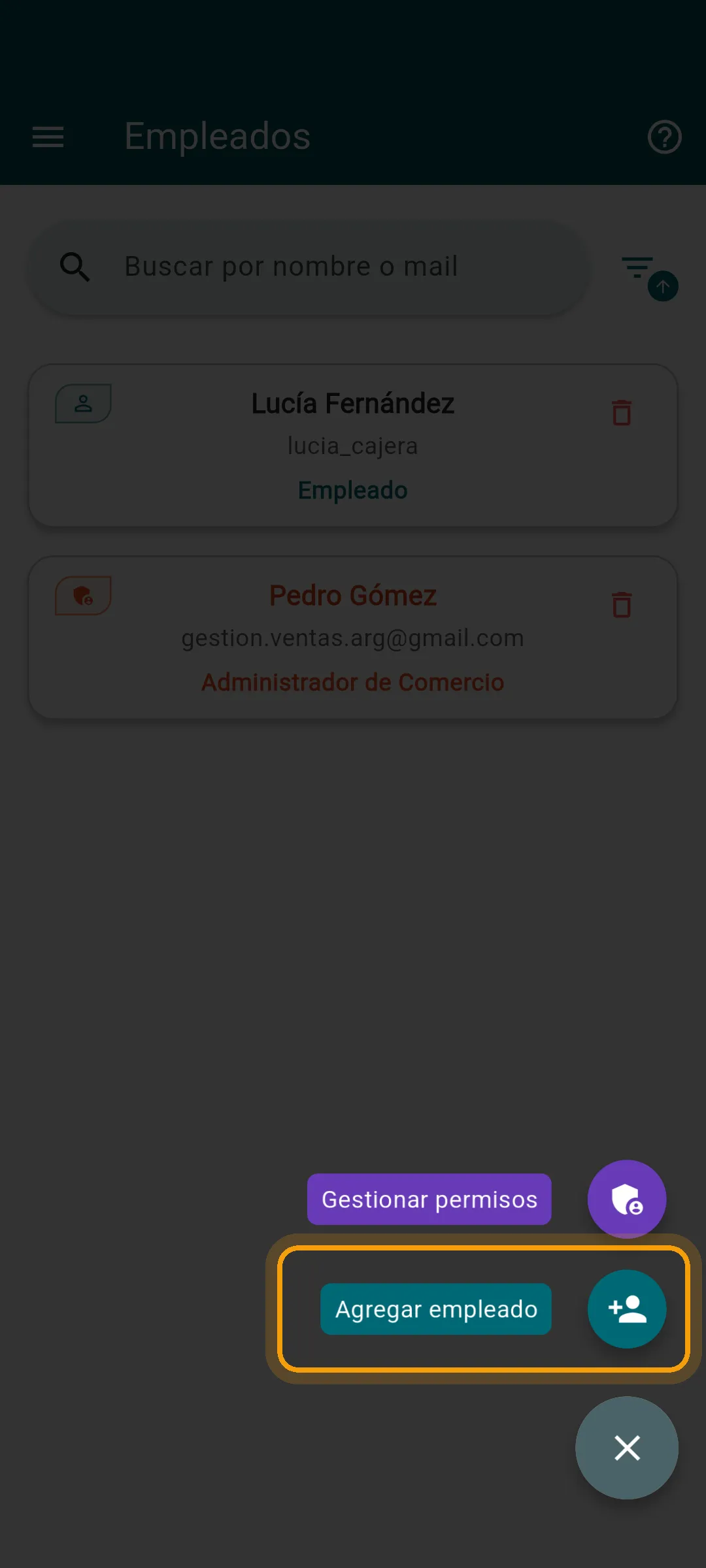
Sección titulada «En resumen»- Entrá a Empleados y tocá Nuevo Empleado (en el celular, botón redondo y Agregar empleado).
- Elegí el Rol: Empleado o Administrador.
- Completá Usuario, Nombre Completo (en el celular, Nombre) y Contraseña.
- Tocá Crear Empleado.
- Si hace falta, ajustá lo que puede hacer en Gestionar Permisos y tocá Guardar.
Antes de empezar
Sección titulada «Antes de empezar»- Esto lo hace el dueño o administrador. Un empleado no puede dar de alta a otro.
- Depende de tu plan: el Plan Gratuito no incluye empleados. La prueba gratis permite hasta 3 usuarios contando el tuyo, y el plan pago no tiene límite.
- Pensá el usuario y la contraseña que le vas a dar. Con eso entra.
Paso a paso
Sección titulada «Paso a paso»1. Abrí el alta
Sección titulada «1. Abrí el alta»En el menú de la izquierda, entrá a Empleados y tocá Nuevo Empleado.
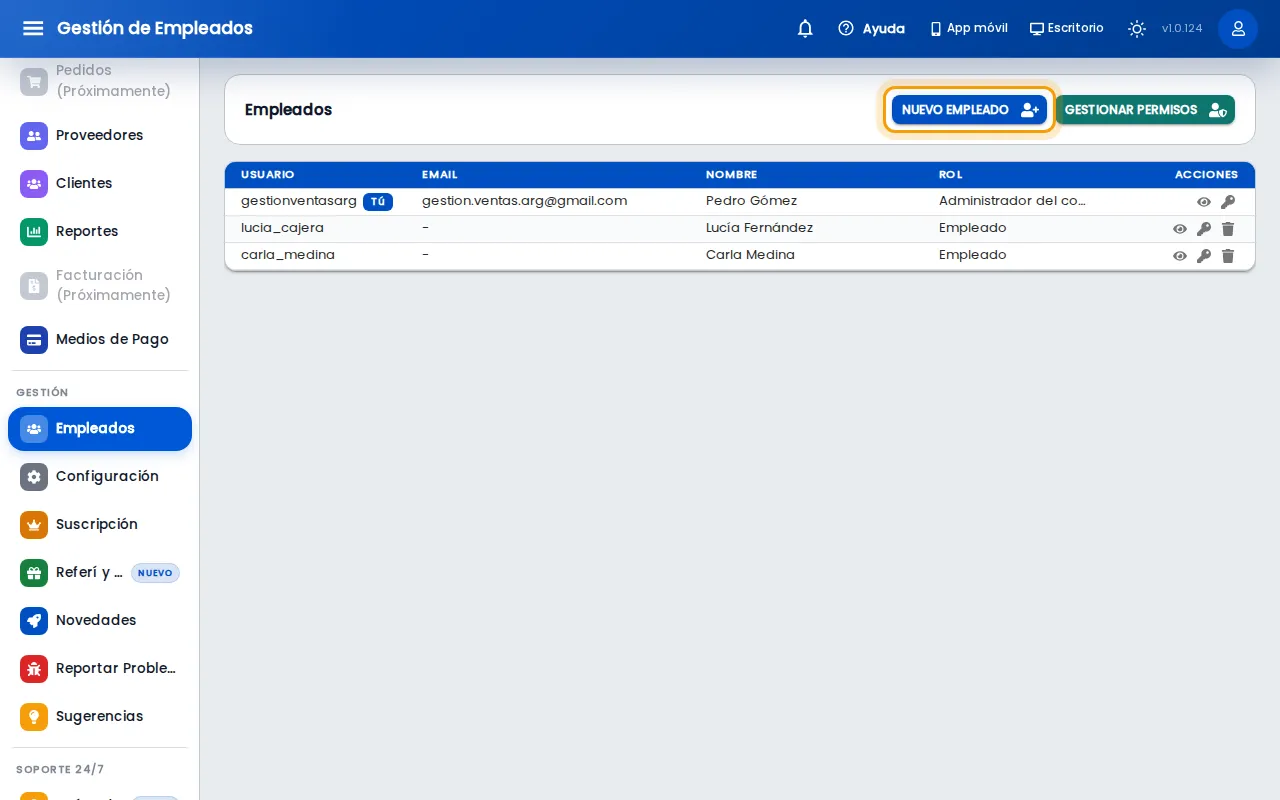
Abrí el menú ☰, entrá a Empleados y tocá el botón redondo de abajo a la derecha.
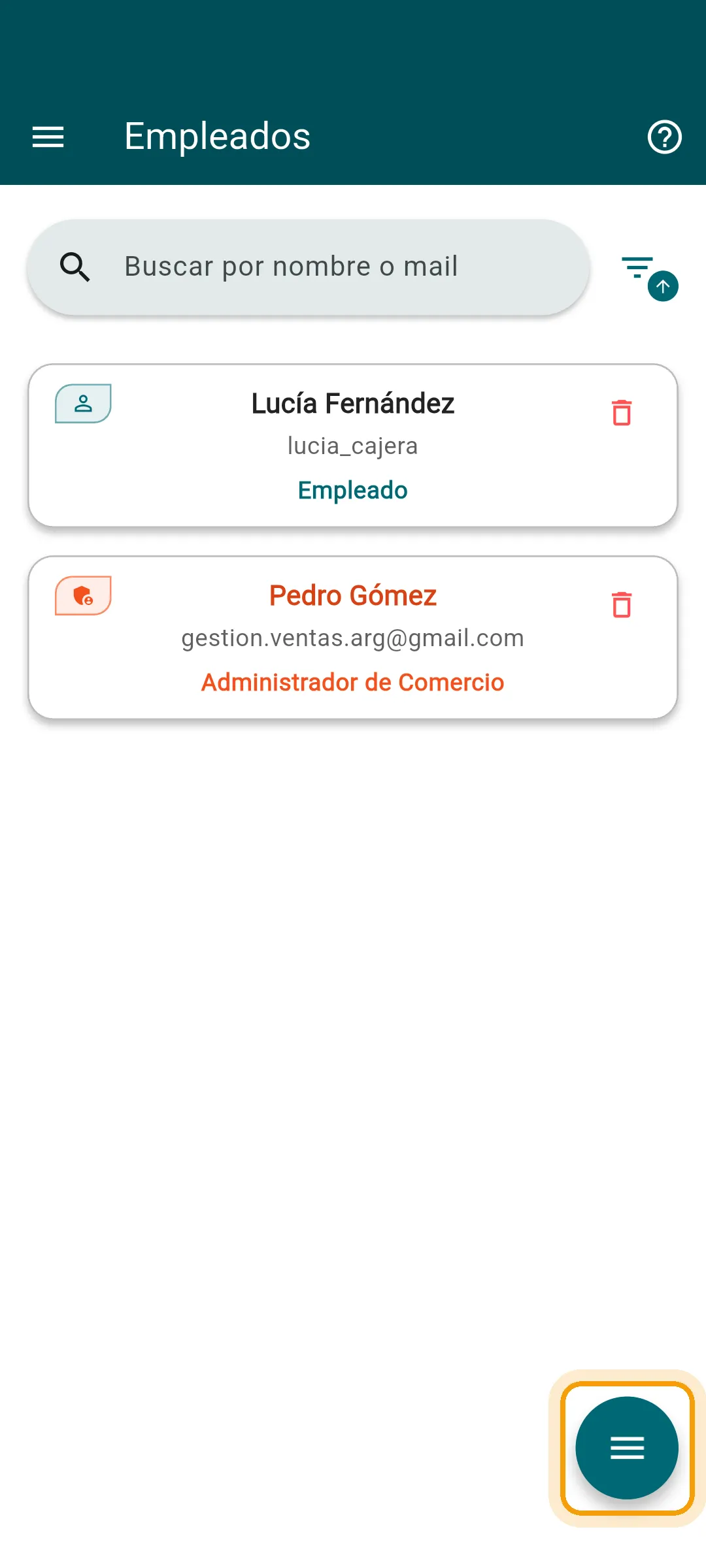
Elegí Agregar empleado.
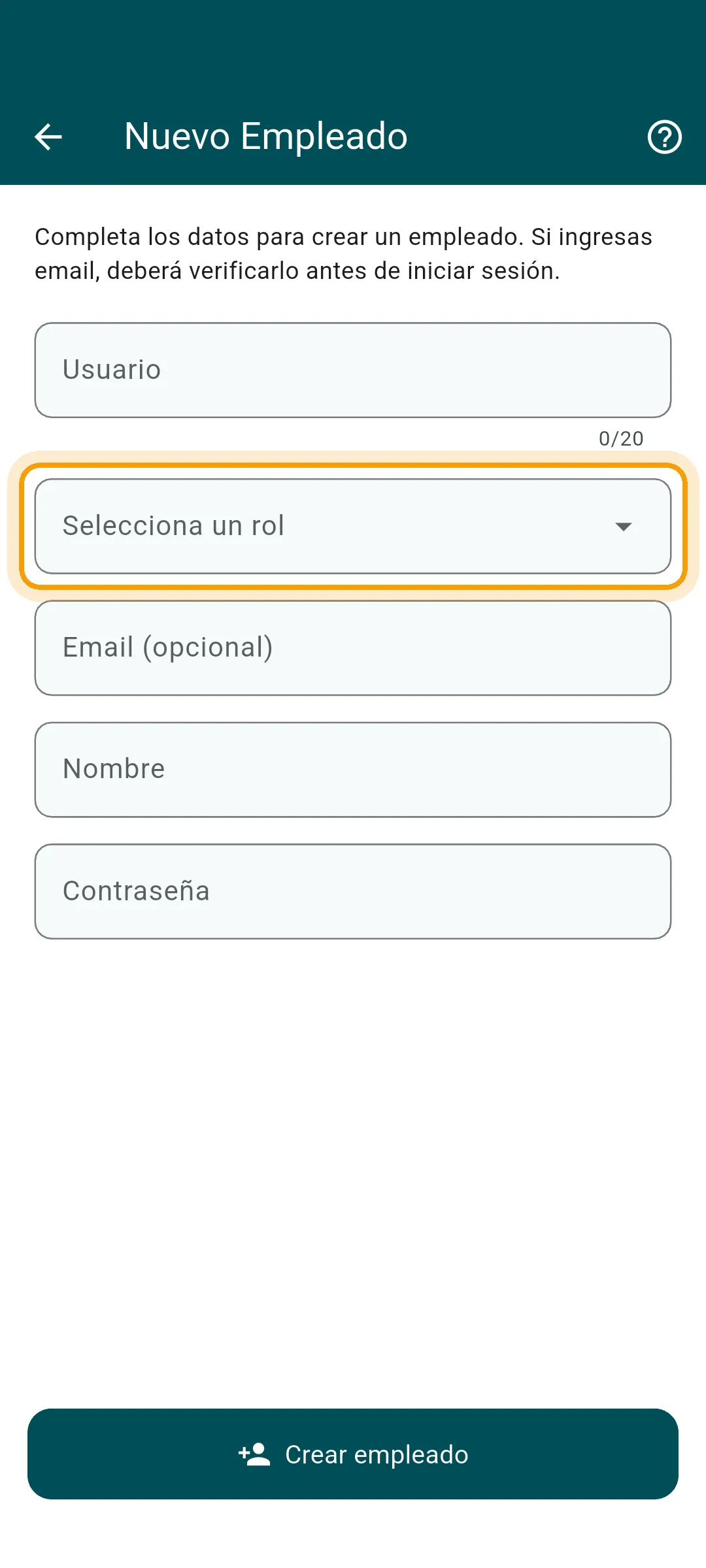
2. Elegí el rol
Sección titulada «2. Elegí el rol»Empleado es para quien atiende: por defecto puede abrir y cerrar la caja y vender. Administrador tiene el mismo acceso que vos, así que dáselo solo a alguien de mucha confianza.
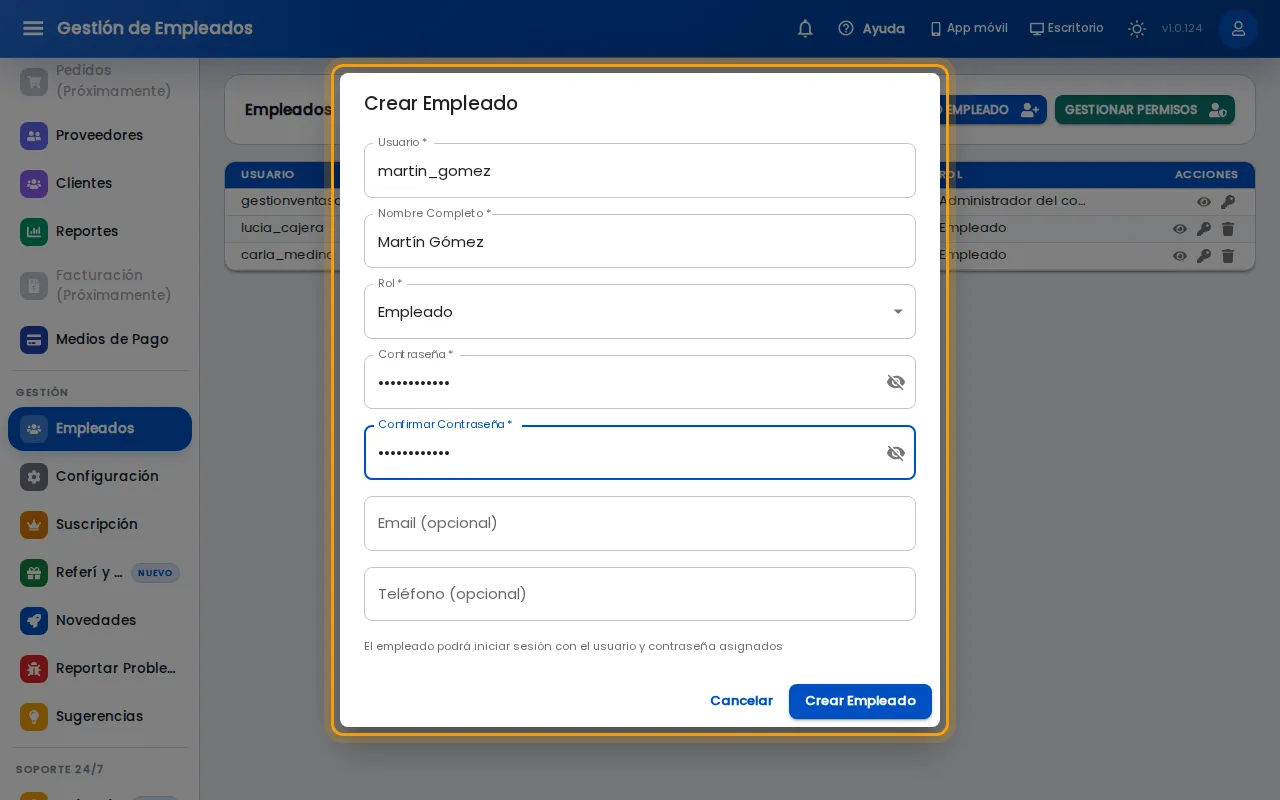
En Rol* elegí Empleado o Administrador.
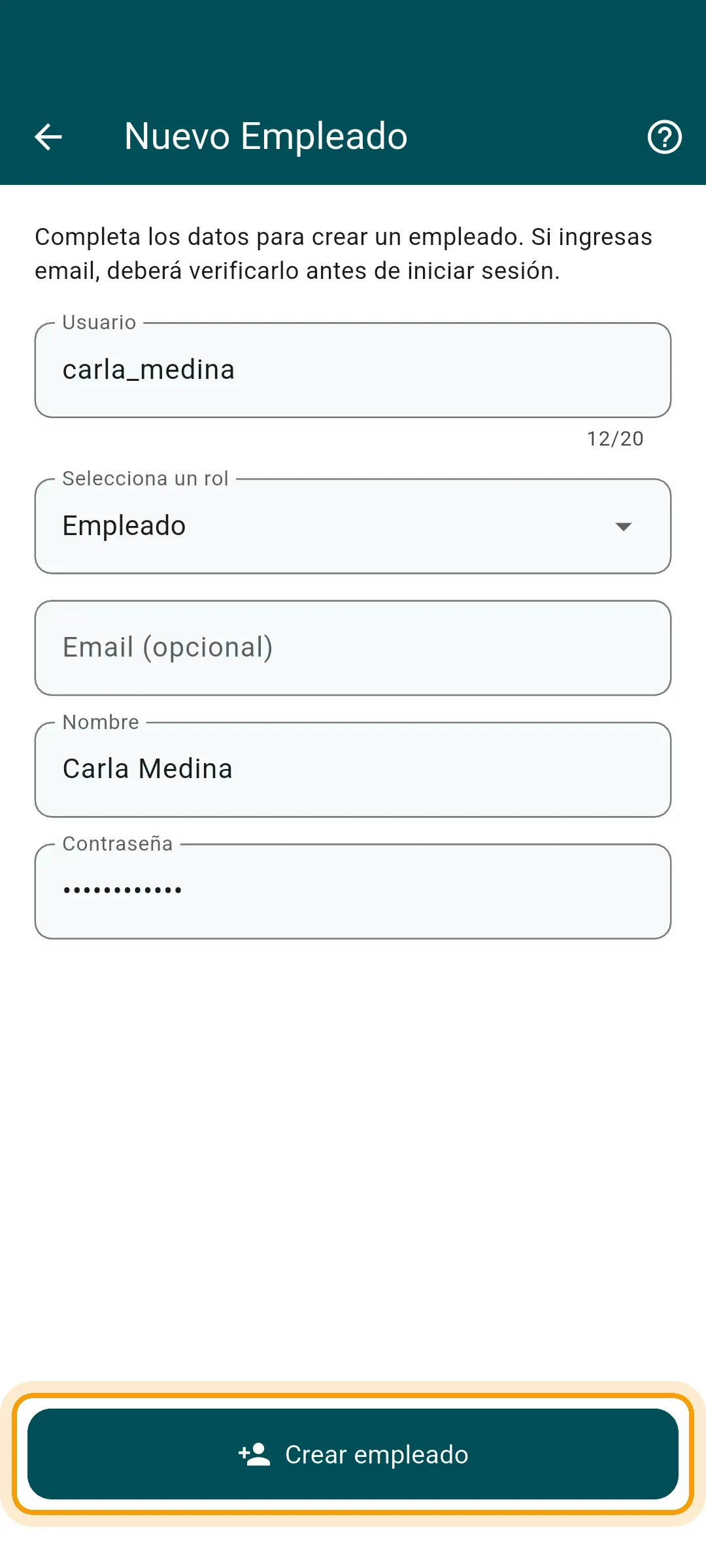
En Selecciona un rol elegí Empleado o Administrador de Comercio.
3. Completá sus datos
Sección titulada «3. Completá sus datos»- Usuario*: con esto entra. De 4 a 20 letras, números o guion bajo, sin espacios ni acentos. Por ejemplo,
lucia_caja. - Nombre Completo* (en el celular, Nombre): su nombre y apellido. Es el que ves en las ventas y en la caja.
- Contraseña*: 8 caracteres como mínimo.
- Email: opcional para un empleado. Para un administrador es obligatorio.
También te pide Confirmar Contraseña* y, si querés, el Teléfono.
4. Crealo
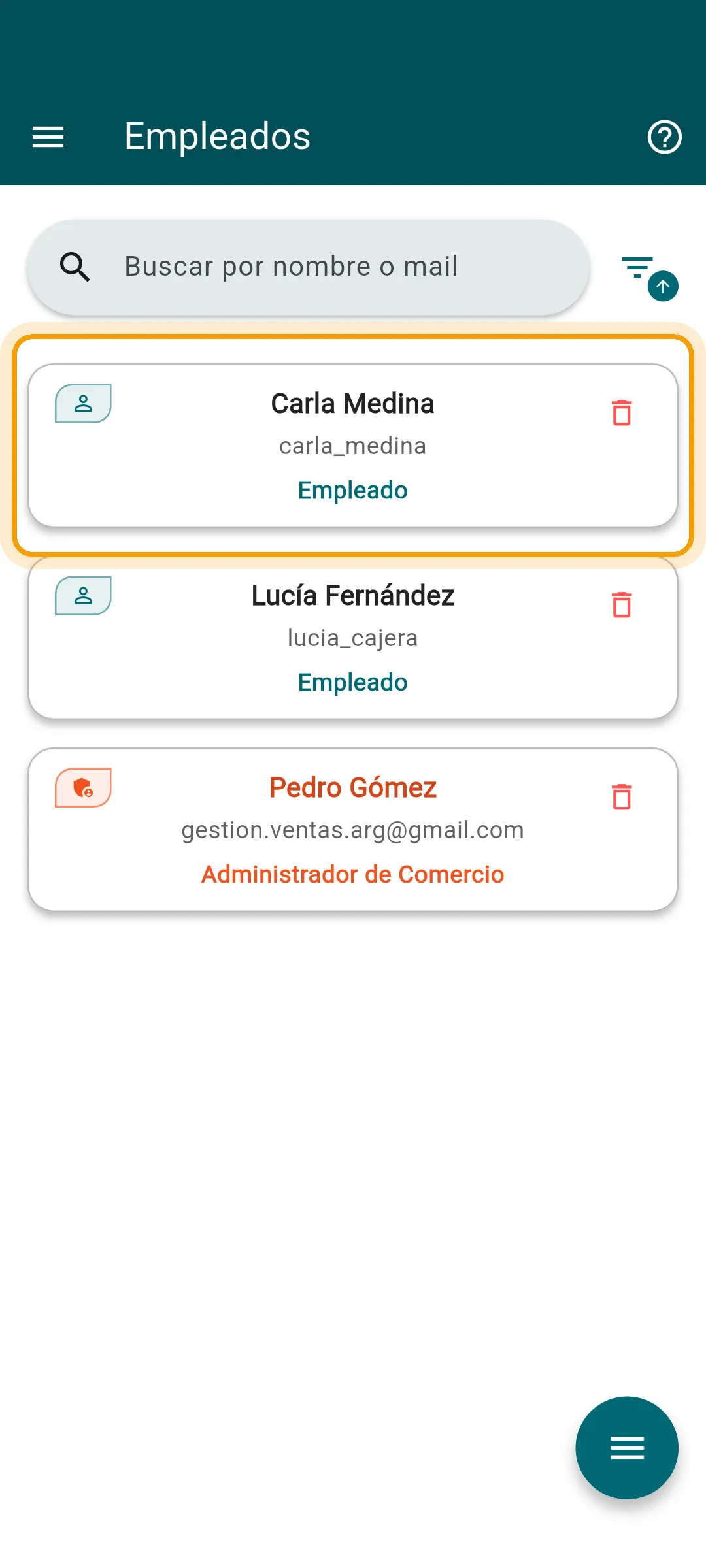
Sección titulada «4. Crealo»Tocá Crear Empleado. Aparece en la lista.
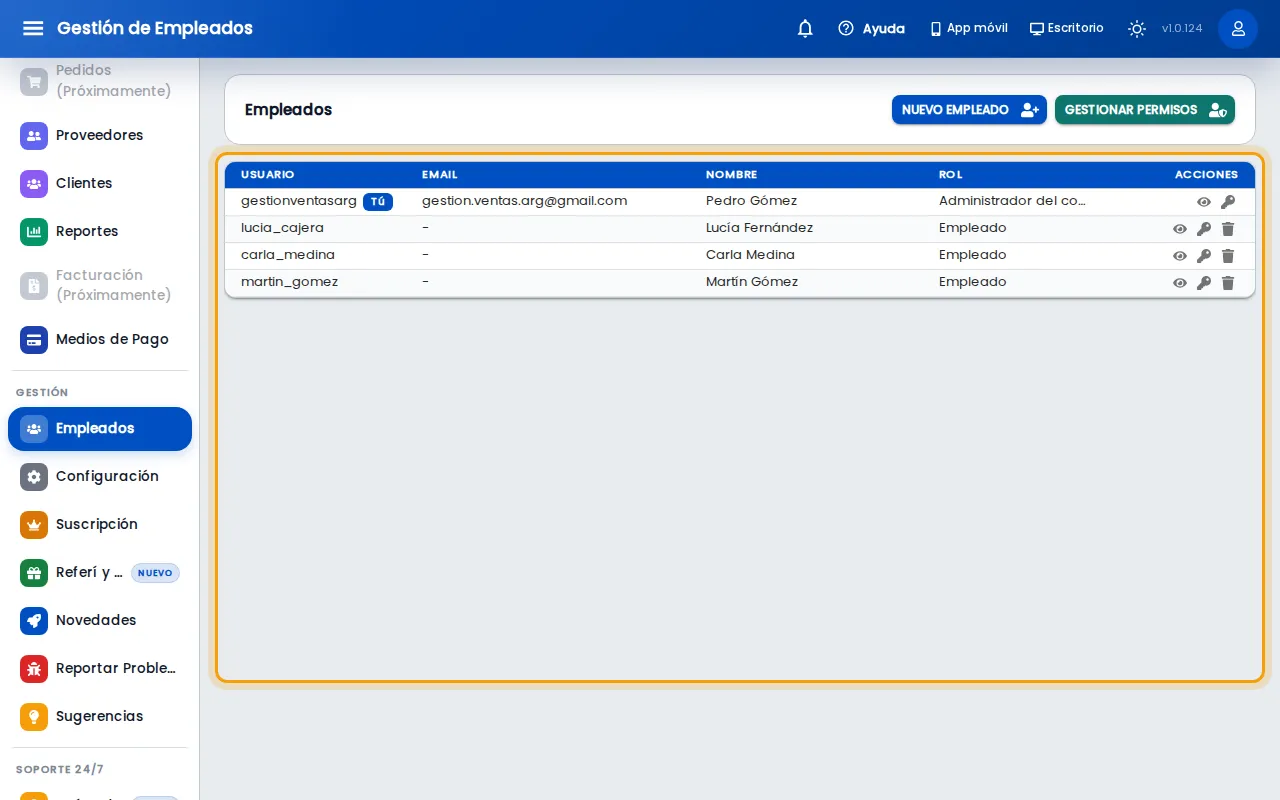
Tocá Crear empleado. En el aviso Confirmar creación, tocá otra vez Crear empleado.
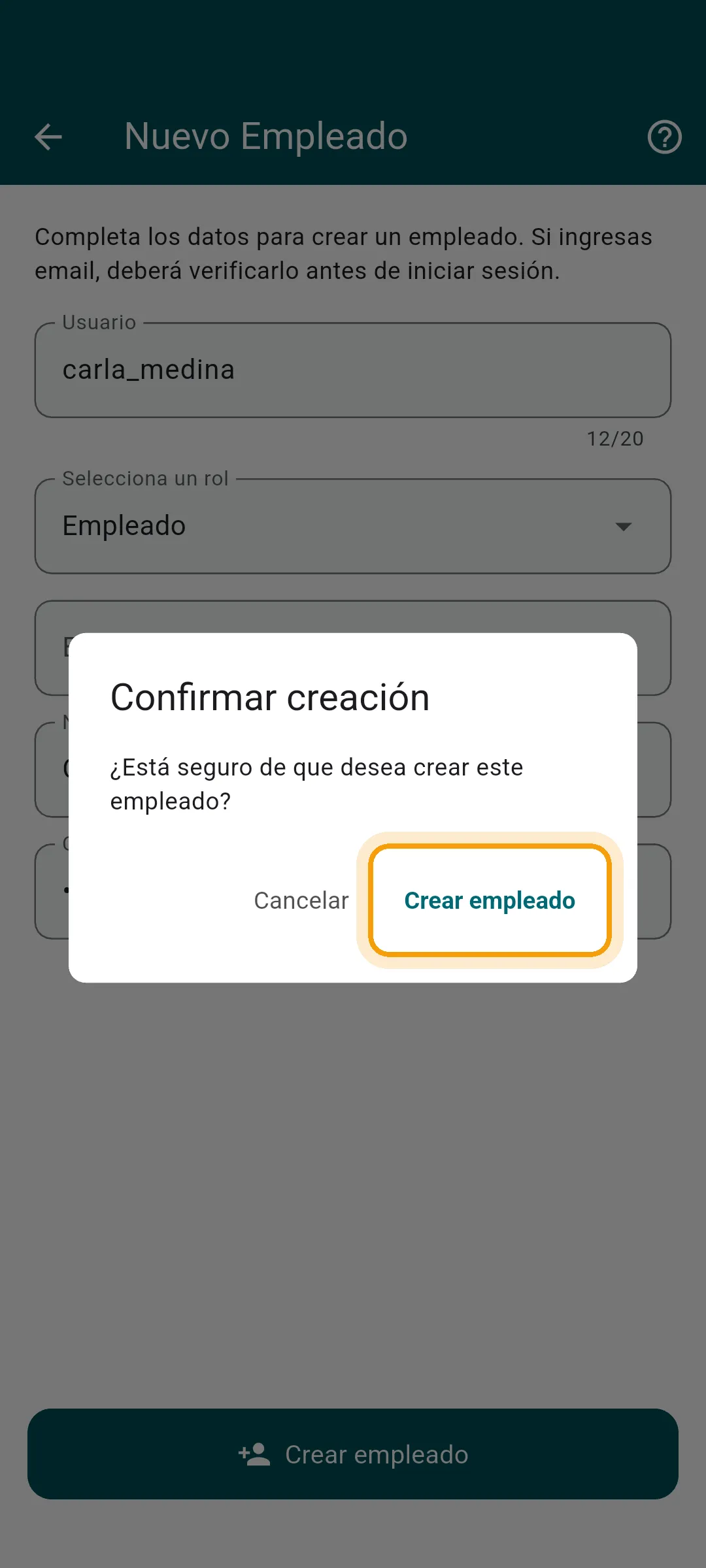
Aparece en la lista.
5. Revisá qué puede hacer
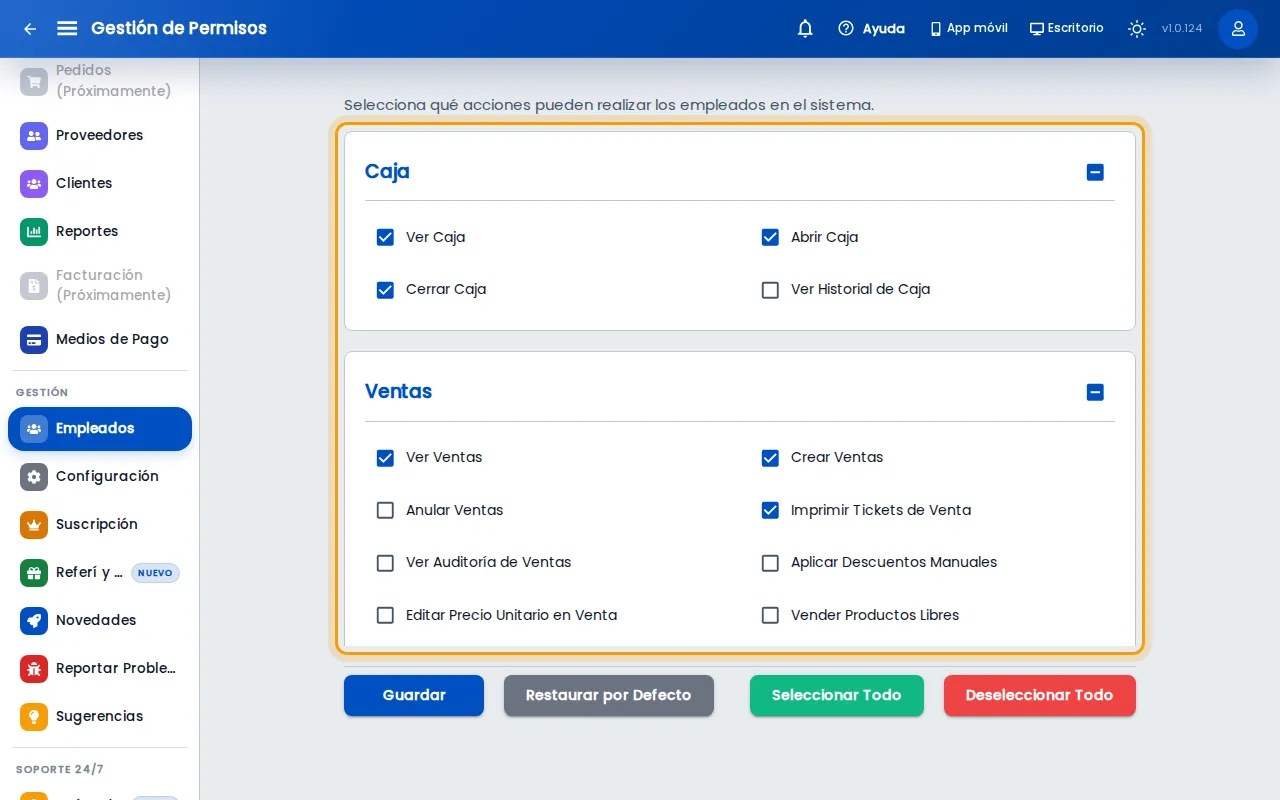
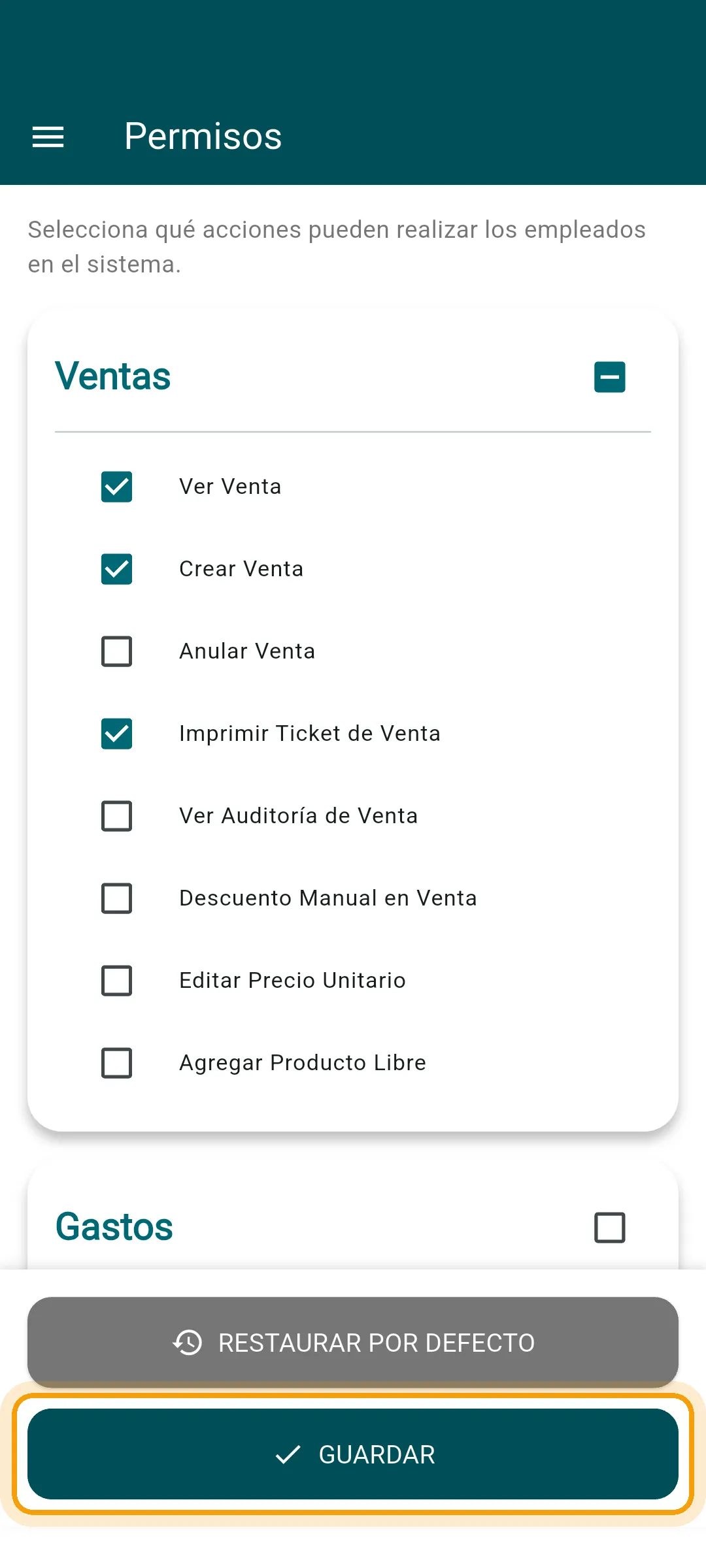
Sección titulada «5. Revisá qué puede hacer»Los permisos son los mismos para todos los empleados del comercio, no para una persona sola. Tildá lo que querés que puedan hacer, destildá lo que no, y guardá. Si te arrepentís, Restaurar por Defecto vuelve a como venía.
Tocá Gestionar Permisos, marcá las casillas y tocá Guardar. En el aviso, confirmá con Guardar.
En Empleados, tocá el botón redondo y Gestionar permisos. Marcá las casillas, tocá Guardar y confirmá con Guardar.
Qué pasa después
Sección titulada «Qué pasa después»- La persona entra con el usuario y la contraseña que le diste, en la computadora o en el celular.
- Todo lo que haga queda a su nombre: las ventas, la caja que abre y la que cierra.
- Con los permisos que vienen de fábrica, un empleado puede abrir y cerrar la caja, vender, imprimir el ticket y ver las ventas, las promociones, los clientes y los medios de pago. No puede anular ventas, cargar gastos ni productos, ni ver los reportes. El detalle está en qué puede hacer un empleado.
Si algo no sale
Sección titulada «Si algo no sale»- Nuevo Empleado está gris o te ofrece ver planes: llegaste al límite de usuarios de tu plan, o tu plan no incluye empleados.
- Te dice “Usuario debe tener 4-20 caracteres”: el usuario tiene espacios, acentos, puntos o es muy corto. Usá solo letras, números y guion bajo.
- Te dice que la contraseña debe tener al menos 8 caracteres: alargala.
- Te dice que el email es obligatorio: elegiste Administrador. Cargale un mail o elegí Empleado.
- Te dice que el usuario ya existe: elegí otro usuario.
- El empleado no ve algo que le habilitaste: revisá que hayas tocado Guardar en los permisos. Después, que cierre sesión y vuelva a entrar.
- El empleado se olvidó la contraseña: en la computadora, tocá la llave en su fila de Empleados y poné una nueva.
Relacionados
Sección titulada «Relacionados»- Qué puede hacer un empleado
- Cómo abrir la caja
- Cómo hacer una venta
- Cómo funcionan la caja y los turnos