Cómo dar de alta un proveedor
Cargás al proveedor una sola vez. Después lo elegís cuando registrás una compra o un gasto, y en su ficha ves todo lo que le compraste y cuánto le debés.
En resumen
Sección titulada «En resumen»- Entrá a Proveedores y tocá Nuevo Proveedor.
- Escribí el Nombre.
- Si querés, completá teléfono, email y las condiciones comerciales.
- Tocá Guardar y después Confirmar.
Antes de empezar
Sección titulada «Antes de empezar»- Crear proveedores lo hace el dueño o administrador. Si sos empleado, el dueño te tiene que dar el permiso Crear Proveedores. Mirá qué puede hacer un empleado.
- Los proveedores tienen que estar incluidos en tu plan.
Paso a paso
Sección titulada «Paso a paso»1. Tocá Nuevo Proveedor
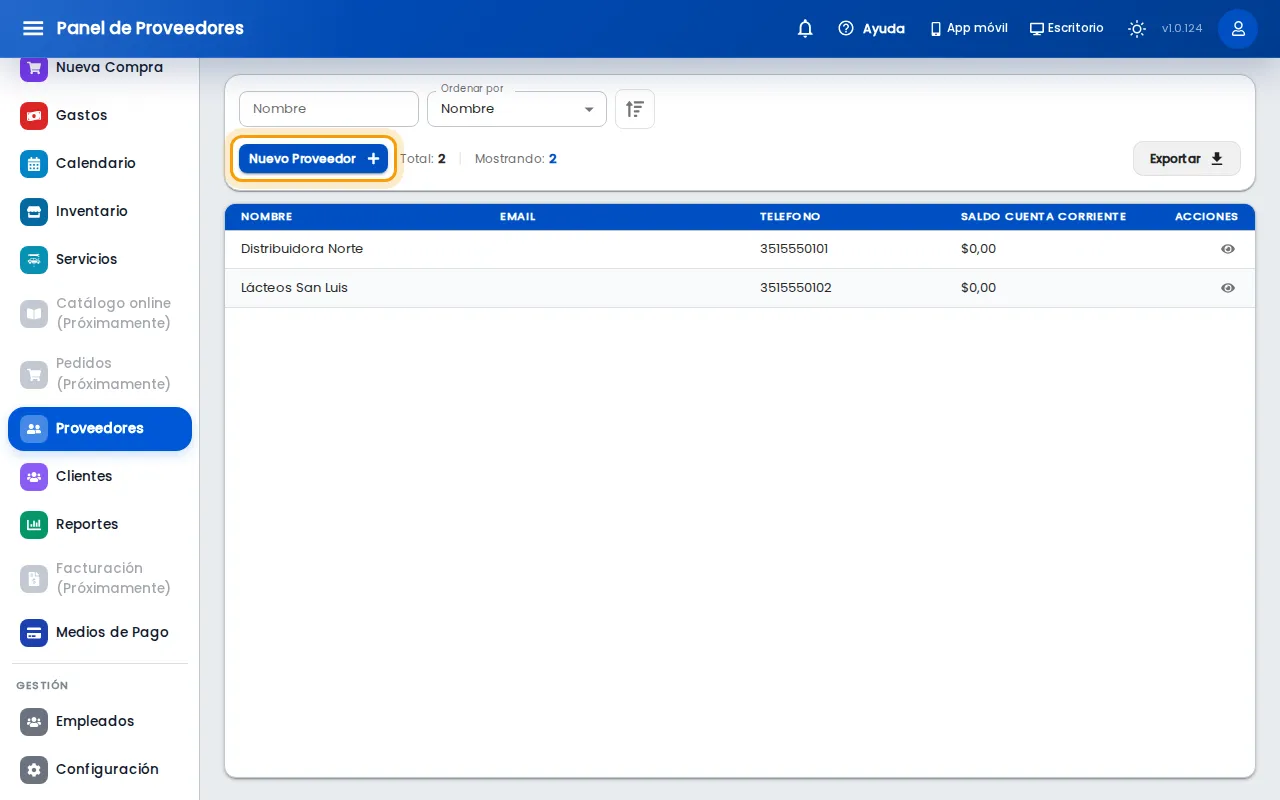
Sección titulada «1. Tocá Nuevo Proveedor»Entrá a Proveedores, en el menú de la izquierda, y tocá Nuevo Proveedor.
2. Escribí los datos básicos
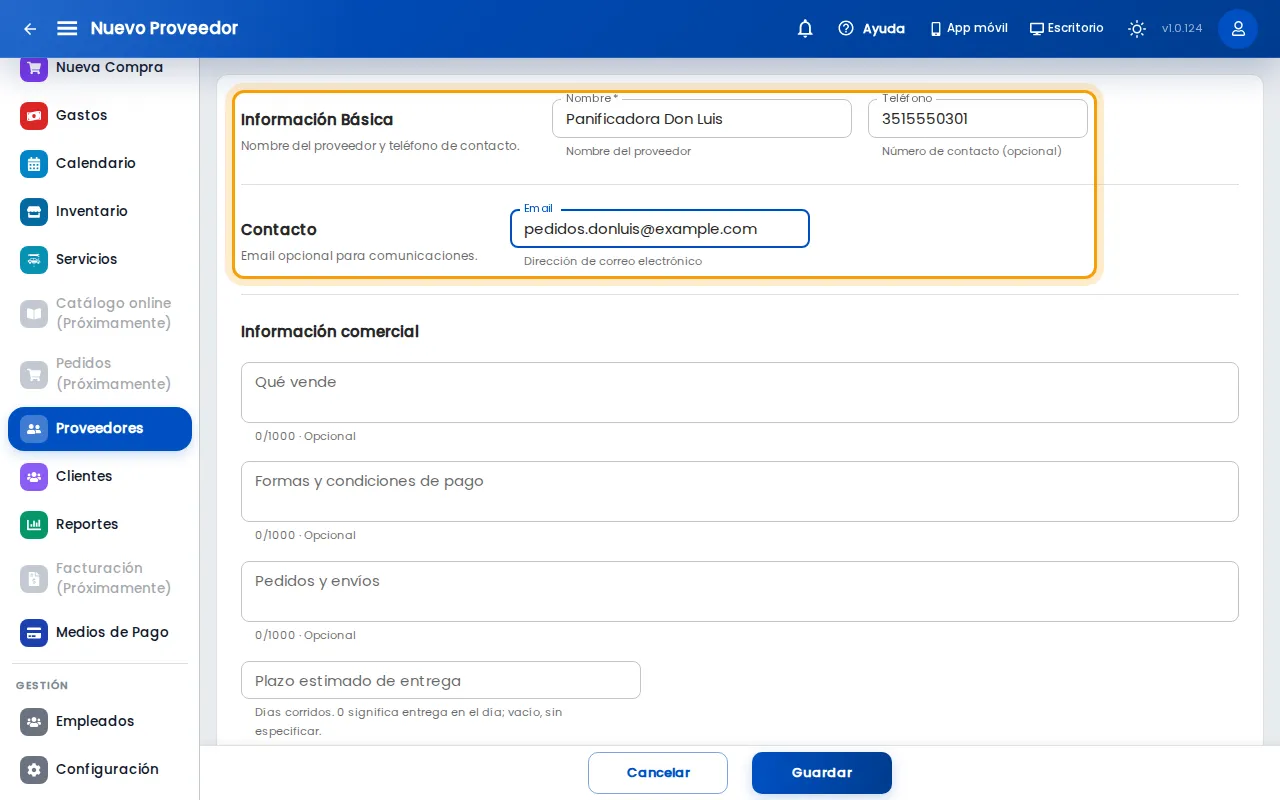
Sección titulada «2. Escribí los datos básicos»Lo único obligatorio es el Nombre (tiene asterisco). Escribilo como lo vas a buscar, por ejemplo “Panificadora Don Luis”. Si querés, sumá el Teléfono y el Email para tenerlos a mano cuando le hagas un pedido.
3. Completá la información comercial
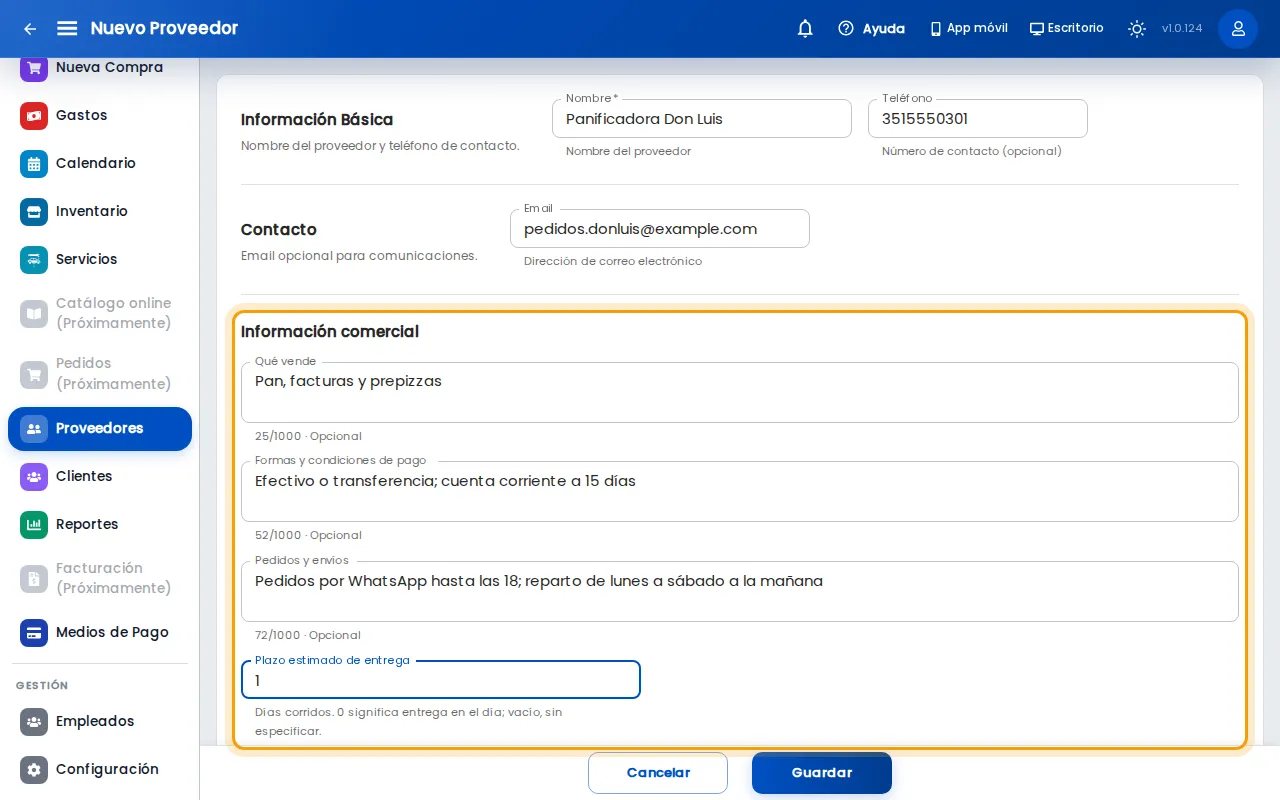
Sección titulada «3. Completá la información comercial»Estos campos son opcionales y te sirven de recordatorio:
- Qué vende: por ejemplo “Pan, facturas y prepizzas”.
- Formas y condiciones de pago: cómo le pagás y en qué plazo.
- Pedidos y envíos: cómo le pedís y cuándo reparte.
- Plazo estimado de entrega: en días corridos. 0 es entrega en el día.
4. Tocá Guardar y Confirmar
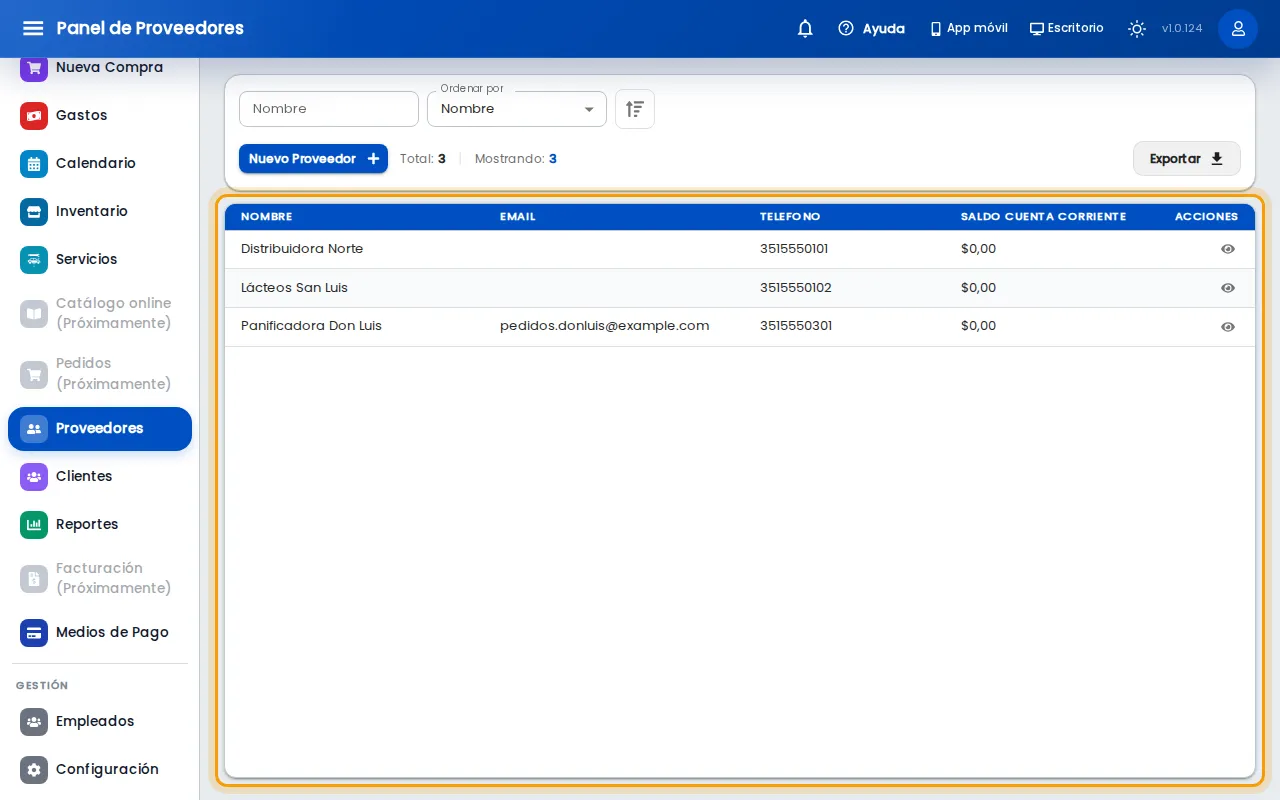
Sección titulada «4. Tocá Guardar y Confirmar»El botón Guardar está abajo. El sistema te pregunta si querés crear el proveedor: tocá Confirmar. Volvés a la lista y el proveedor ya aparece.
Qué pasa después
Sección titulada «Qué pasa después»Tocá el ojito de la fila para abrir la ficha del proveedor. Ahí ves su Cuenta corriente, sus datos de contacto, lo que cargaste en la información comercial y sus últimos gastos.
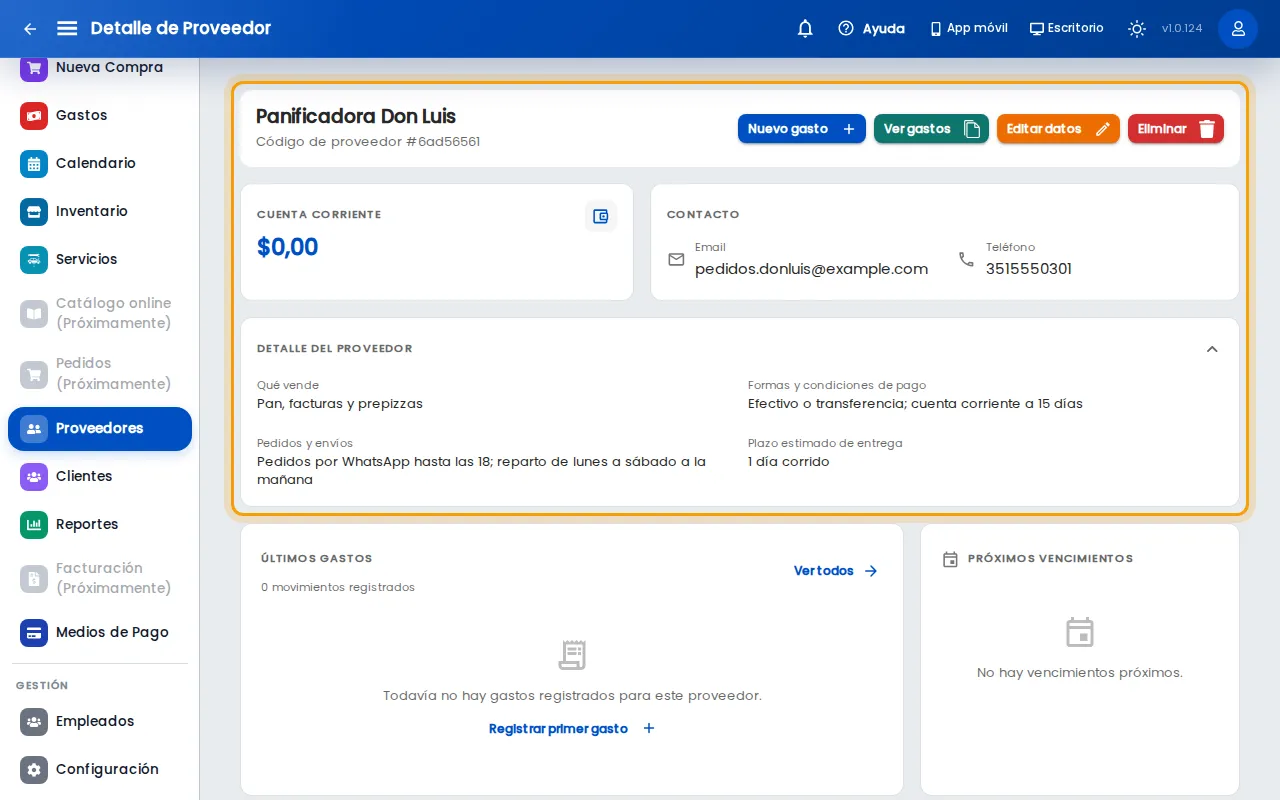
Desde la ficha podés:
- Tocar Nuevo gasto para registrar algo que le pagaste o le debés. Mirá cómo registrar un gasto.
- Tocar Ver gastos para ver todo lo que le cargaste.
- Tocar Editar datos para cambiar lo que cargaste.
También lo podés elegir al reponer stock y al cargar productos, para filtrar después el inventario por proveedor.
Si algo no sale
Sección titulada «Si algo no sale»- No ves Nuevo Proveedor: no tenés el permiso. Pedile al dueño Crear Proveedores.
- No ves Proveedores en el menú: tu plan no los incluye o no tenés el permiso Ver Proveedores.
- Guardar está gris: falta el nombre, o el teléfono, el email o el plazo de entrega tienen un formato que no sirve. Corregilo o borralo; son opcionales.
- El nombre quedó sin acentos: es normal, el nombre del proveedor se guarda sin acentos.