Cómo actualizar los precios de varios productos a la vez
Sirve para aplicar el mismo aumento o descuento a muchos productos juntos, por ejemplo cuando te llega la lista nueva de un proveedor.
En resumen
Sección titulada «En resumen»- Entrá a Actualizar precios.
- Filtrá por categoría o proveedor y elegí los productos.
- Elegí cómo ajustar: porcentaje, monto o margen sobre el costo.
- Revisá la vista previa.
- Aplicá el ajuste y confirmá.
Antes de empezar
Sección titulada «Antes de empezar»- Esto lo hace el dueño o administrador. Un empleado necesita dos permisos que no trae de fábrica: Precios (en el celular se llama Actualizar precios) y Ver costos y rentabilidad. Se los tiene que dar el dueño. Mirá qué puede hacer un empleado.
- Solo cambia el precio de venta. El costo y el stock quedan como estaban.
- Solo aparecen los productos con stock. Los servicios no se ajustan desde acá. En el celular, además, solo aparecen los que ya tienen un precio cargado.
- Si en la computadora tenés activadas las Listas de precios, en Inventario vas a ver el botón Listas de precios en lugar de Actualizar precios. El ajuste se hace desde cada lista.
Paso a paso
Sección titulada «Paso a paso»1. Entrá a Actualizar precios
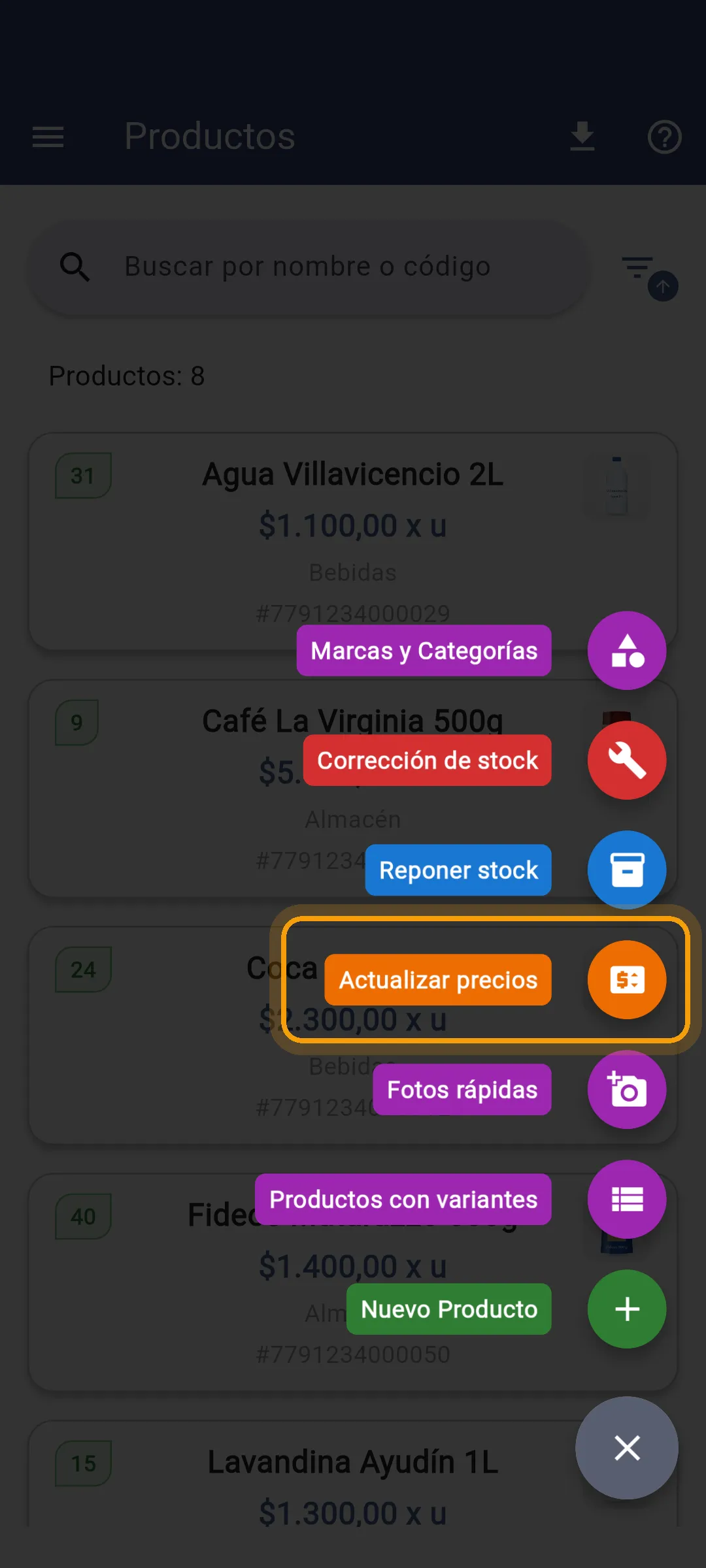
Sección titulada «1. Entrá a Actualizar precios»Entrá a Inventario y tocá Actualizar precios. Si no lo ves, buscalo en Más opciones.
Entrá a Productos, tocá el botón redondo de abajo a la derecha y elegí Actualizar precios.
2. Filtrá los productos
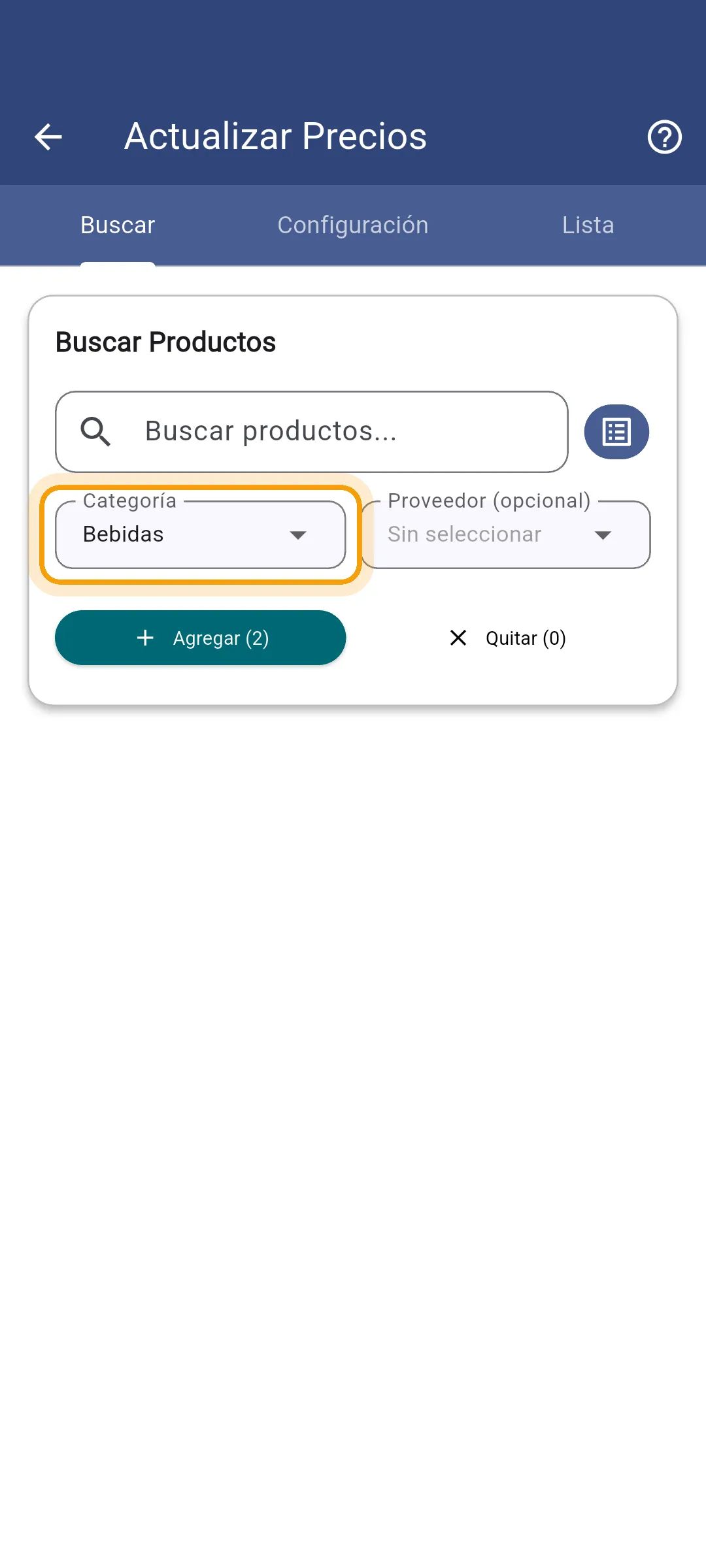
Sección titulada «2. Filtrá los productos»Elegí una Categoría o un Proveedor para quedarte solo con esos productos. También podés buscar uno por nombre.
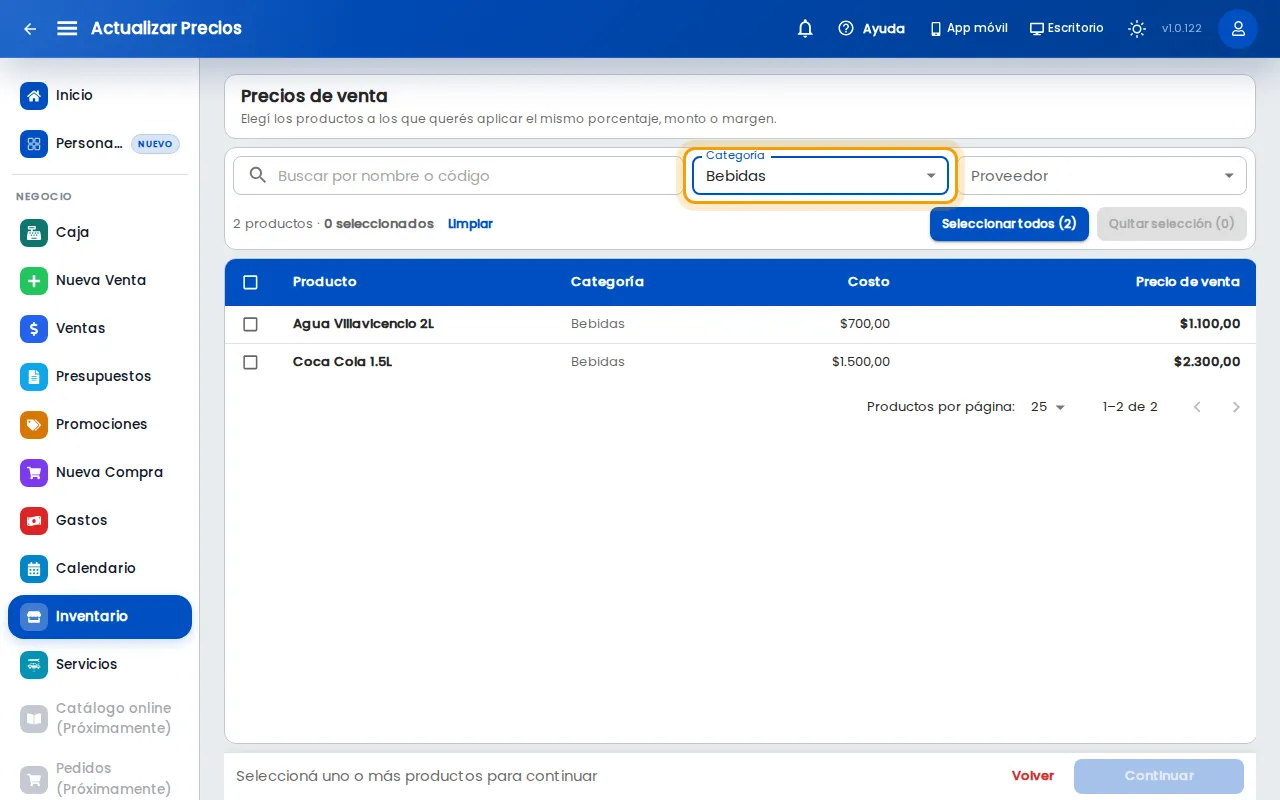
Los filtros están en la pestaña Buscar.
3. Elegí los productos
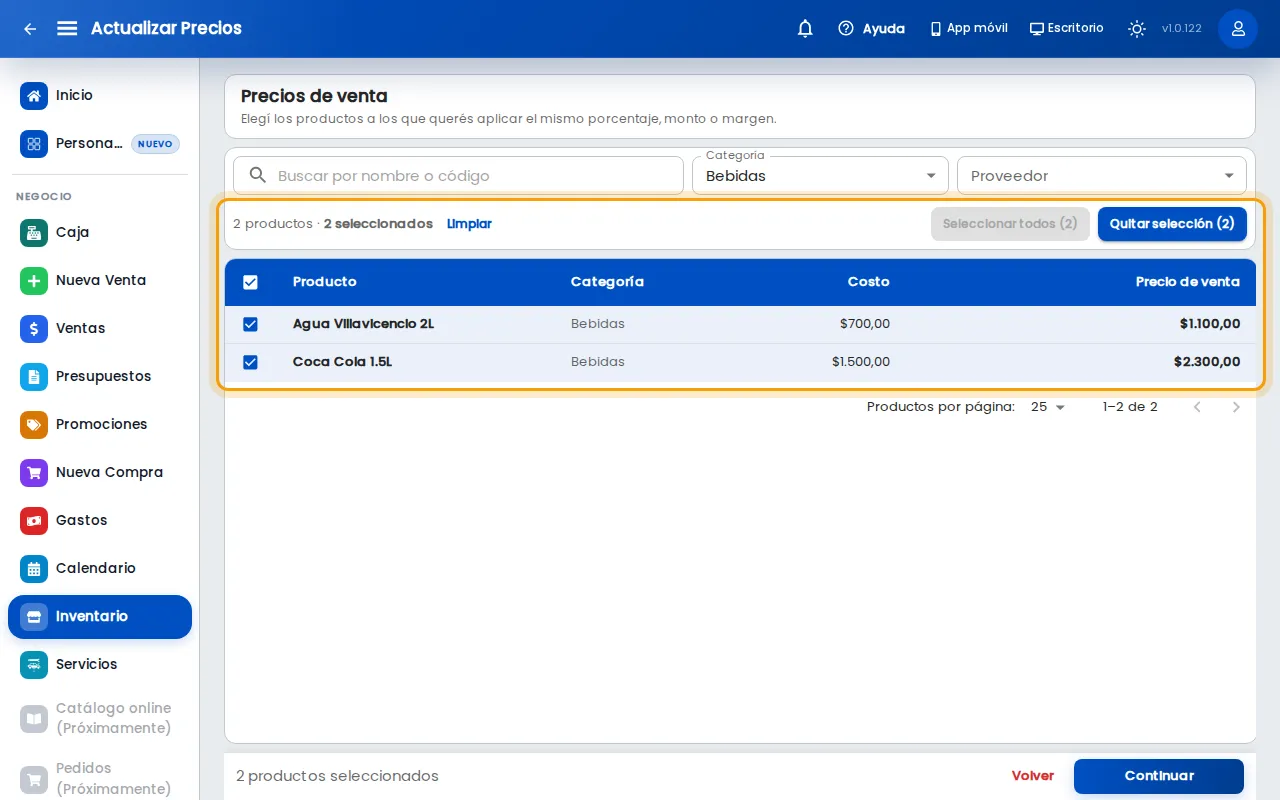
Sección titulada «3. Elegí los productos»Tocá Seleccionar todos para marcar todo lo filtrado, o tildá uno por uno. Después tocá Continuar.
Tocá Agregar: el número entre paréntesis es cuántos productos pasan a la lista. Después tocá Ir a configurar, abajo.

4. Elegí cómo ajustar el precio
Sección titulada «4. Elegí cómo ajustar el precio»Hay tres formas:
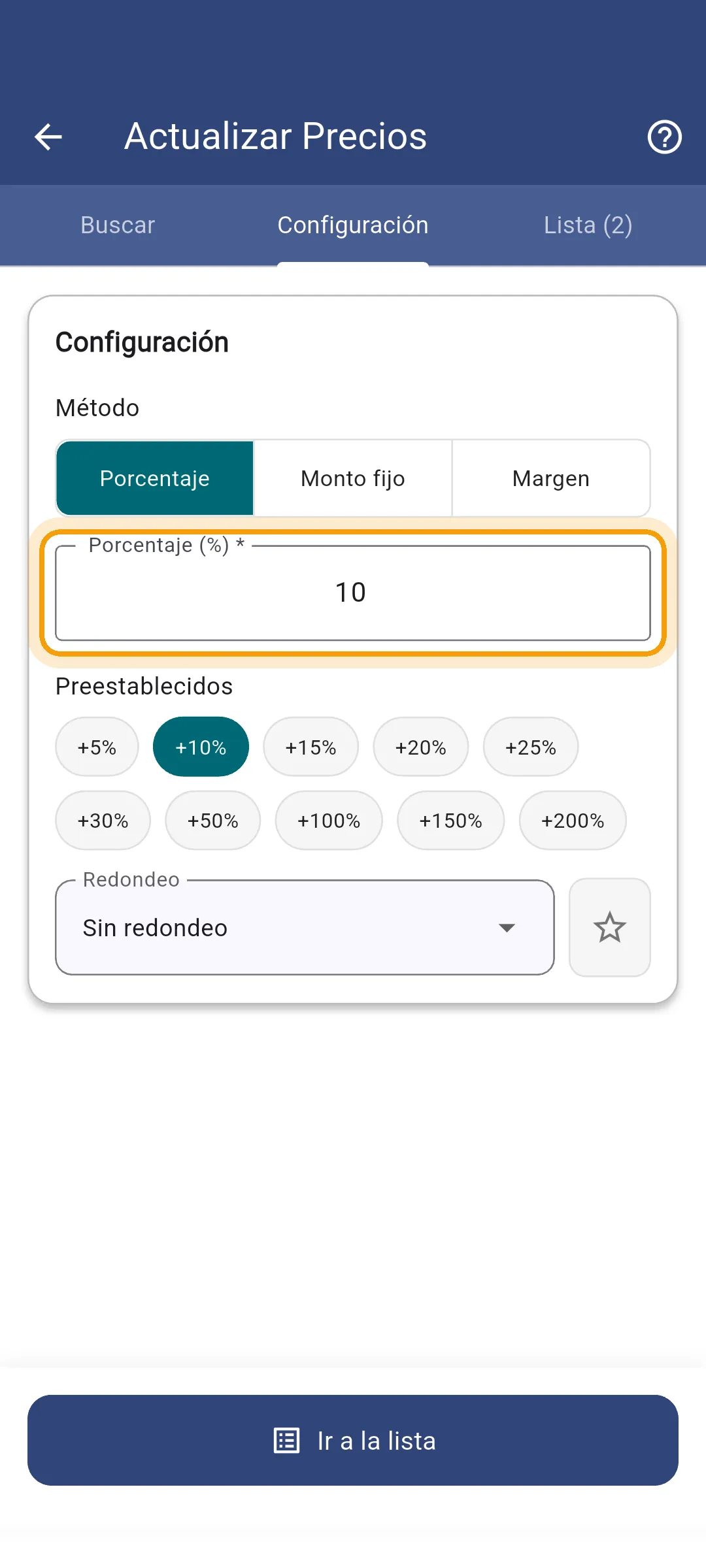
- Porcentaje: sube el precio en ese porcentaje. Con 10, un producto de $2.300,00 pasa a $2.530,00.
- Sumar/restar monto en la computadora, Monto fijo en el celular: le suma la misma plata a cada precio.
- Margen sobre costo en la computadora, Margen en el celular: calcula el precio desde el costo. Con 50, un producto que te cuesta $1.000,00 queda en $1.500,00.
En Redondeo podés dejar Sin redondeo o redondear a $50, $100, $500 o $1000. Redondea al más cercano, así que puede quedar un poco abajo.
Para bajar precios, poné el número en negativo, por ejemplo -10, o usá los porcentajes rápidos negativos.
En la pestaña Configuración elegí el método y escribí el número, o tocá uno de los Preestablecidos. Tocá la estrella al lado de Redondeo para que la app se acuerde del que elegiste.
En el celular no se pueden poner números negativos: solo sirve para subir precios. Para bajarlos, usá la computadora.
5. Revisá la vista previa
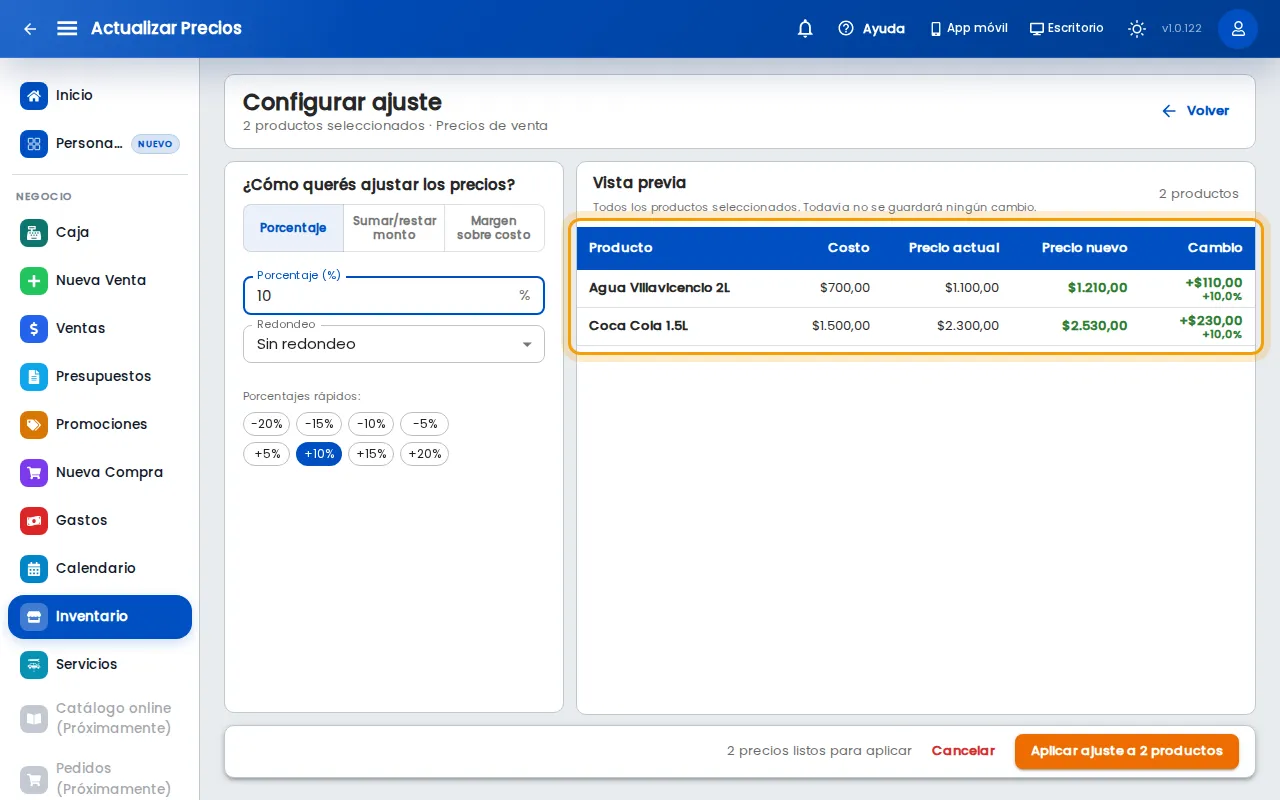
Sección titulada «5. Revisá la vista previa»Antes de guardar ves cada producto con su precio actual y el nuevo. Todavía no cambió nada.
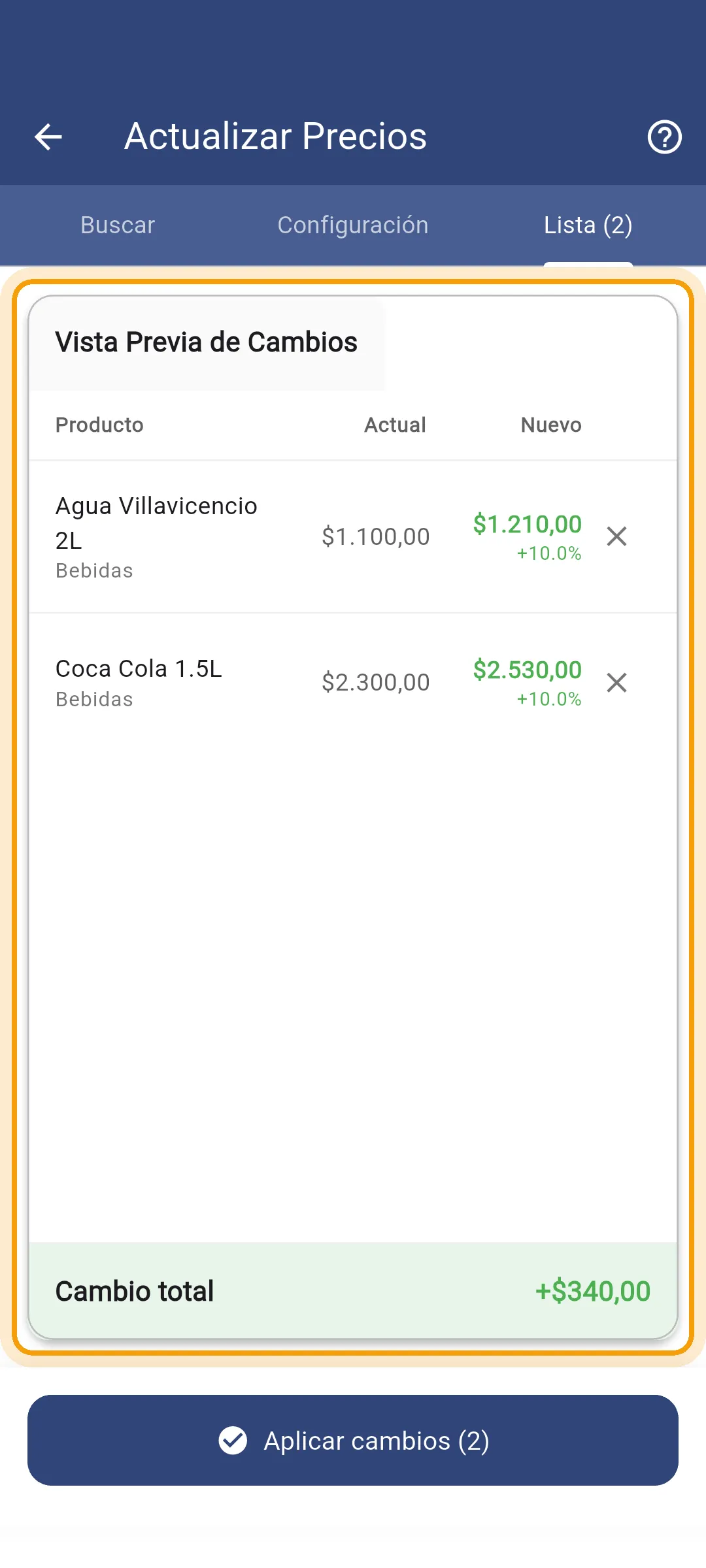
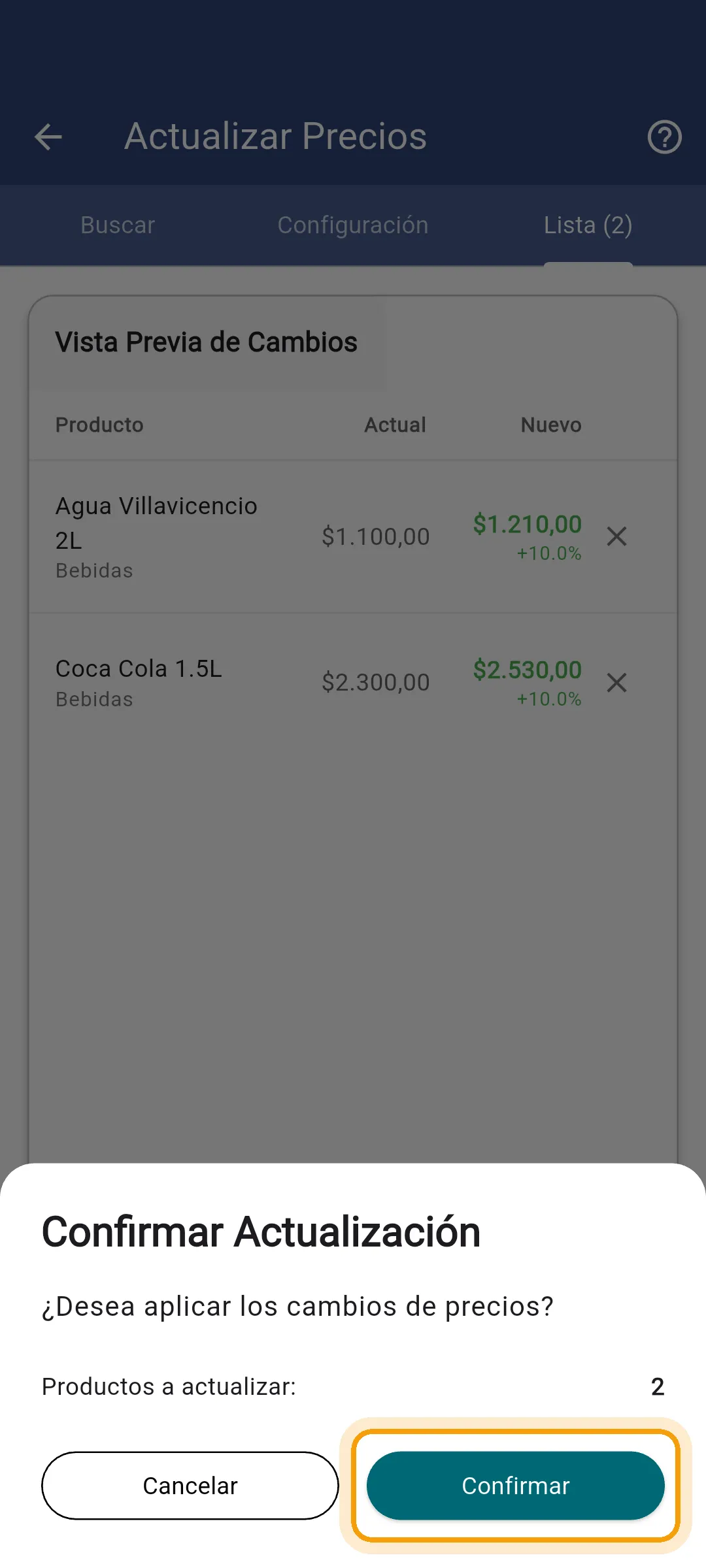
Tocá Ir a la lista. En la pestaña Lista ves la vista previa y el cambio total. Con la cruz sacás un producto que no querés tocar.
6. Aplicá el ajuste
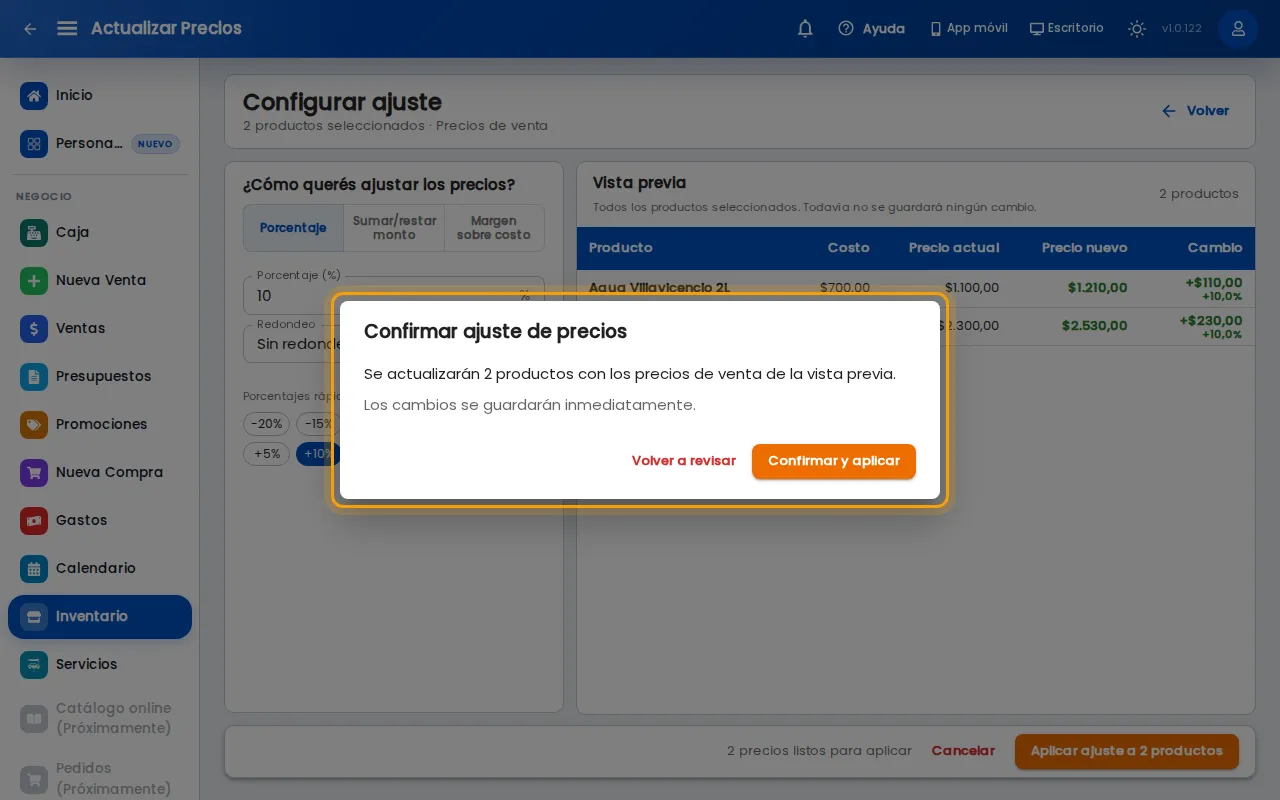
Sección titulada «6. Aplicá el ajuste»Tocá Aplicar ajuste a los productos y después Confirmar y aplicar.
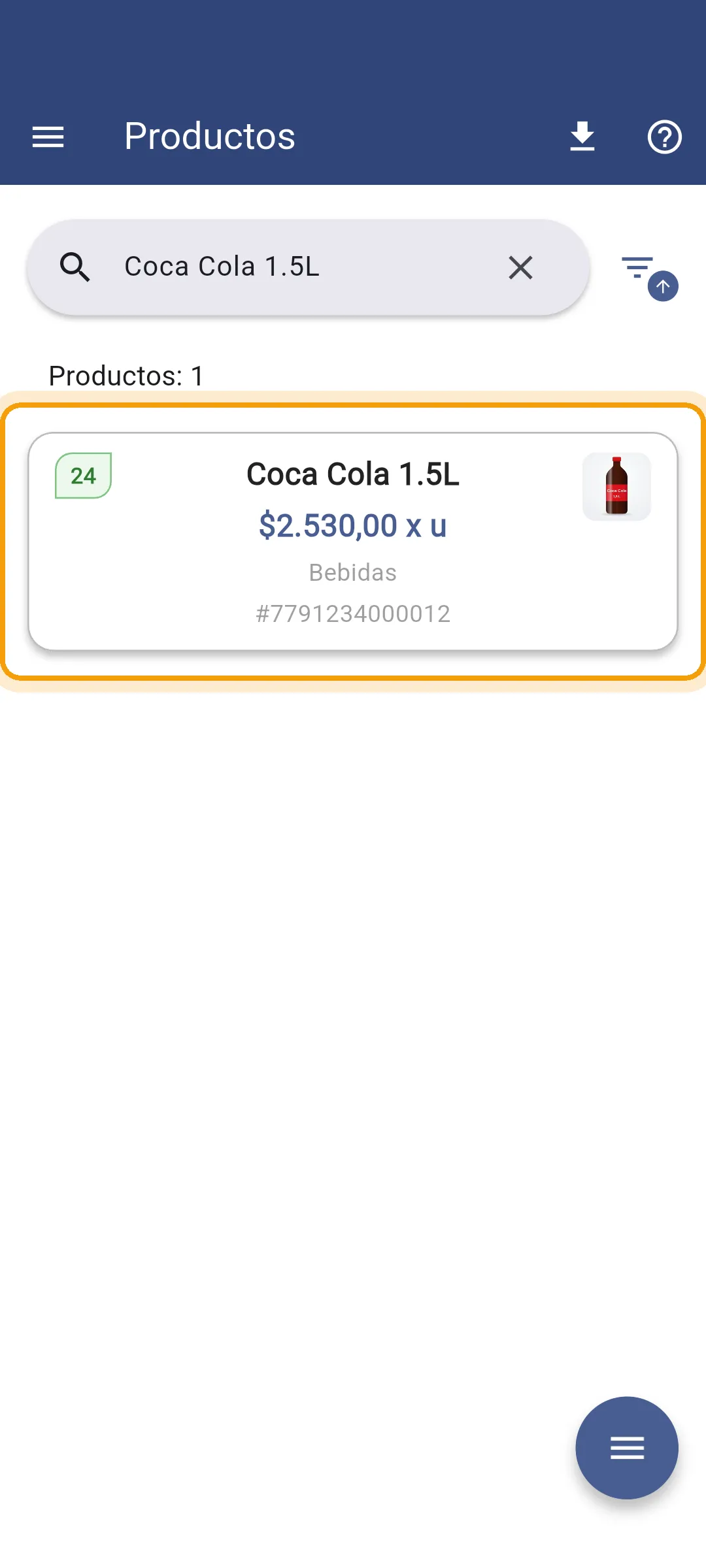
Volvés a la lista y los productos ya muestran el precio nuevo.
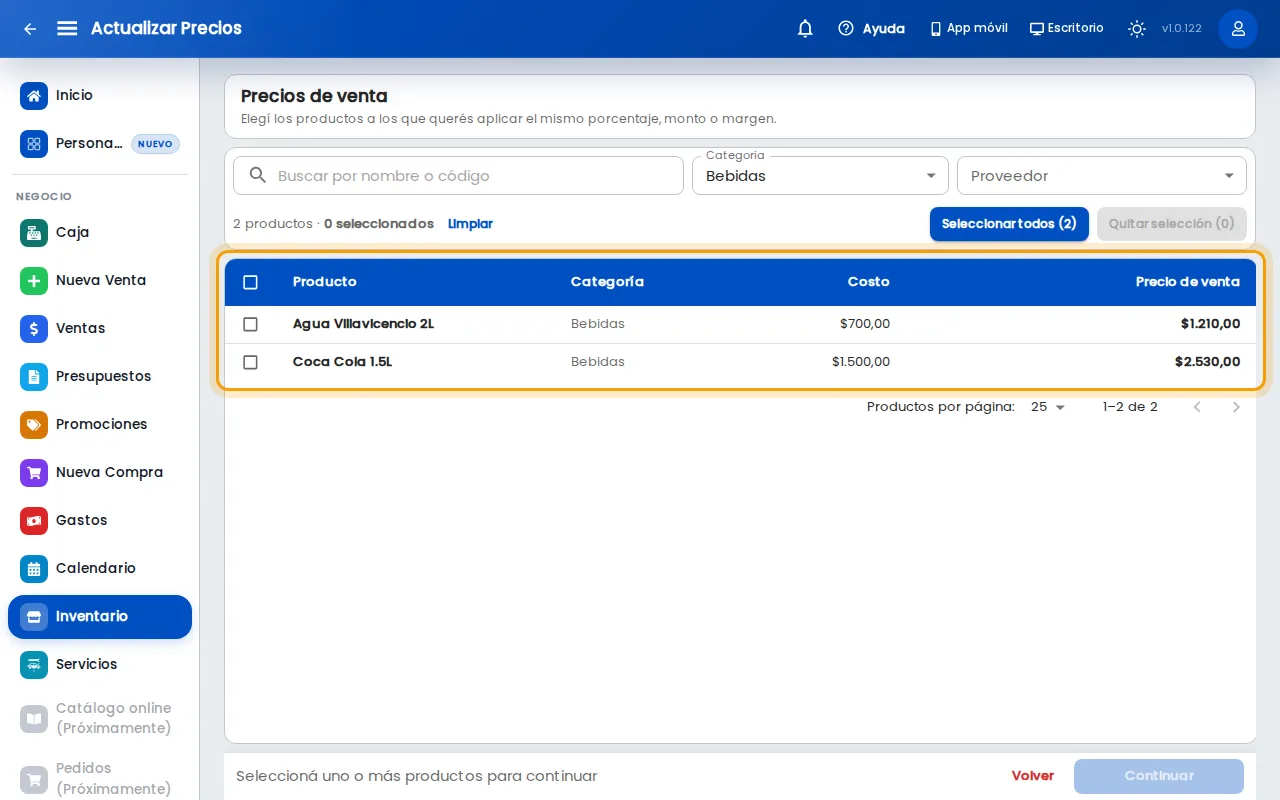
Tocá Aplicar cambios y después Confirmar.
Volvés a Productos y el producto ya muestra el precio nuevo.
Productos con variantes
Sección titulada «Productos con variantes»- Si elegís un producto con variantes, como una remera con talles, podés sumar todas sus variantes o solo algunas. El ajuste se aplica a cada una y mantiene las diferencias: si el XXL valía más, sigue valiendo más.
- Si tenés activadas las Listas de precios, tildá el producto con variantes para elegir todas sus variantes juntas.
- Para cambiar solo un producto con variantes, abrilo desde Inventario y tocá Cambiar precios. Podés poner el mismo precio a todas, cambiar solo las que tienen un precio dado (por ejemplo, todas las de $15.000,00) o aplicar un porcentaje, con redondeo. Antes de aplicar ves el precio actual y el nuevo de cada variante. Si el producto cambió mientras lo mirabas, te avisa y tenés que revisarlo de nuevo.
- Desde Cambiar precios también podés cambiar el costo. Cambia el costo de reposición de cada variante; no revaloriza el stock que ya tenés.
Qué pasa después
Sección titulada «Qué pasa después»- El cambio se guarda en el momento: las ventas que hagas desde ahí usan el precio nuevo.
- No hay botón para deshacer. Para volver atrás tenés que hacer otro ajuste o editar cada producto. Ojo: bajar un 10 % no te devuelve al precio de antes, porque se calcula sobre el precio nuevo.
- Las ventas que ya hiciste no cambian.
Si algo no sale
Sección titulada «Si algo no sale»- No te aparece Actualizar precios. Te falta alguno de los dos permisos, Precios o Ver costos y rentabilidad. Pedíselos al dueño. En la computadora, si ves Listas de precios, es porque las tenés activadas.
- Falta un producto en la lista. Es un servicio, no entra en el filtro que elegiste o, en el celular, no tiene precio cargado.
- En la computadora dice “Hay productos sin costo cargado”. Con Margen sobre costo todos los productos tienen que tener costo. Cargáselo o sacalos de la selección. En el celular, esos productos quedan con el mismo precio.
- Dice que algún precio quedaría en $0. El descuento es muy grande. Achicá el número.
- En el celular el botón dice “Completá la configuración”. Falta escribir el número en la pestaña Configuración.
Relacionados
Sección titulada «Relacionados»- Cómo cargar un producto
- Cómo reponer stock
- Cómo se calcula la ganancia
- Qué puede hacer un empleado
- Cómo usar listas de precios