Cómo anular una venta
Anulás una venta cuando se cargó mal, quedó duplicada o el cliente te devolvió lo que compró: queda marcada como anulada y el stock vuelve solo.
En resumen
Sección titulada «En resumen»- Entrá a Ventas y abrí la venta.
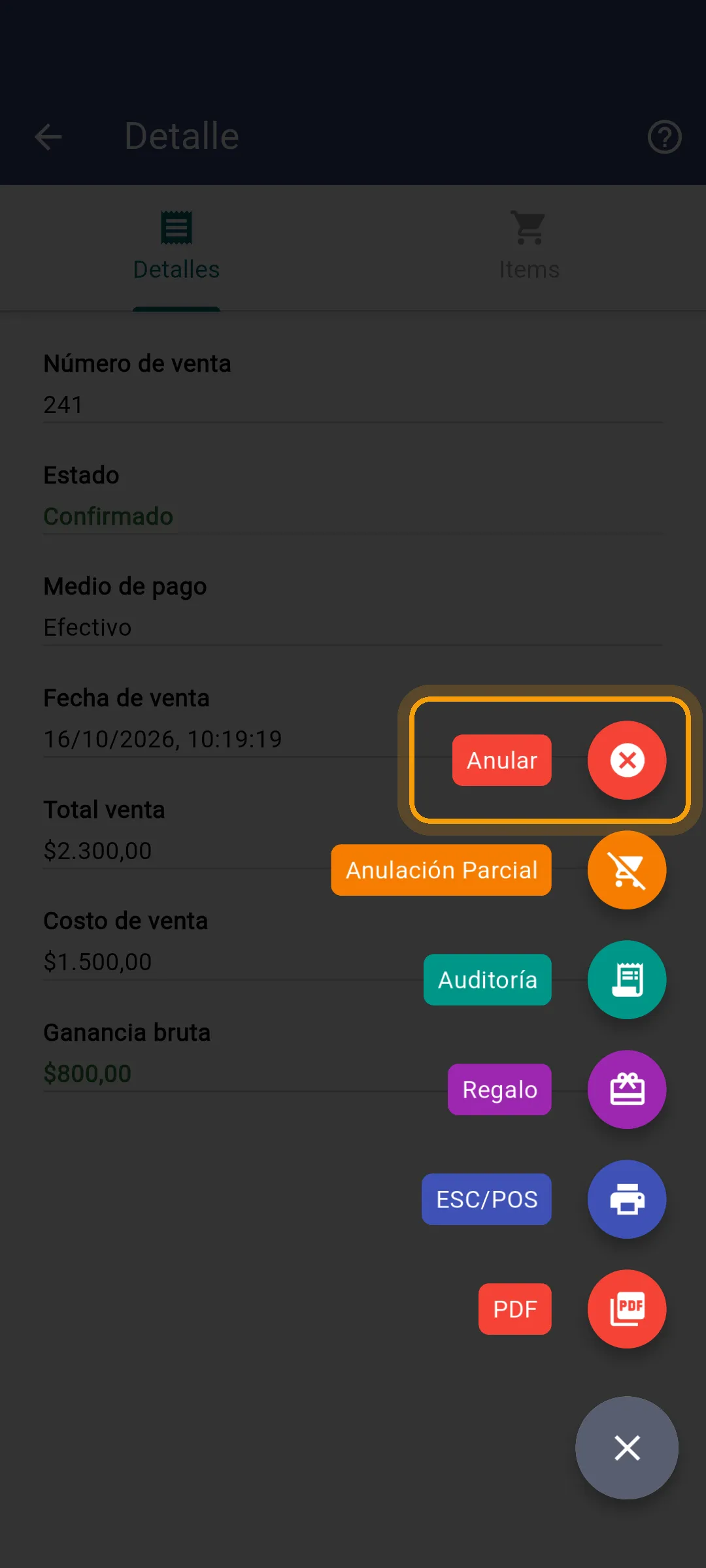
- Tocá Anular Todo (en el celular, el botón redondo y después Anular).
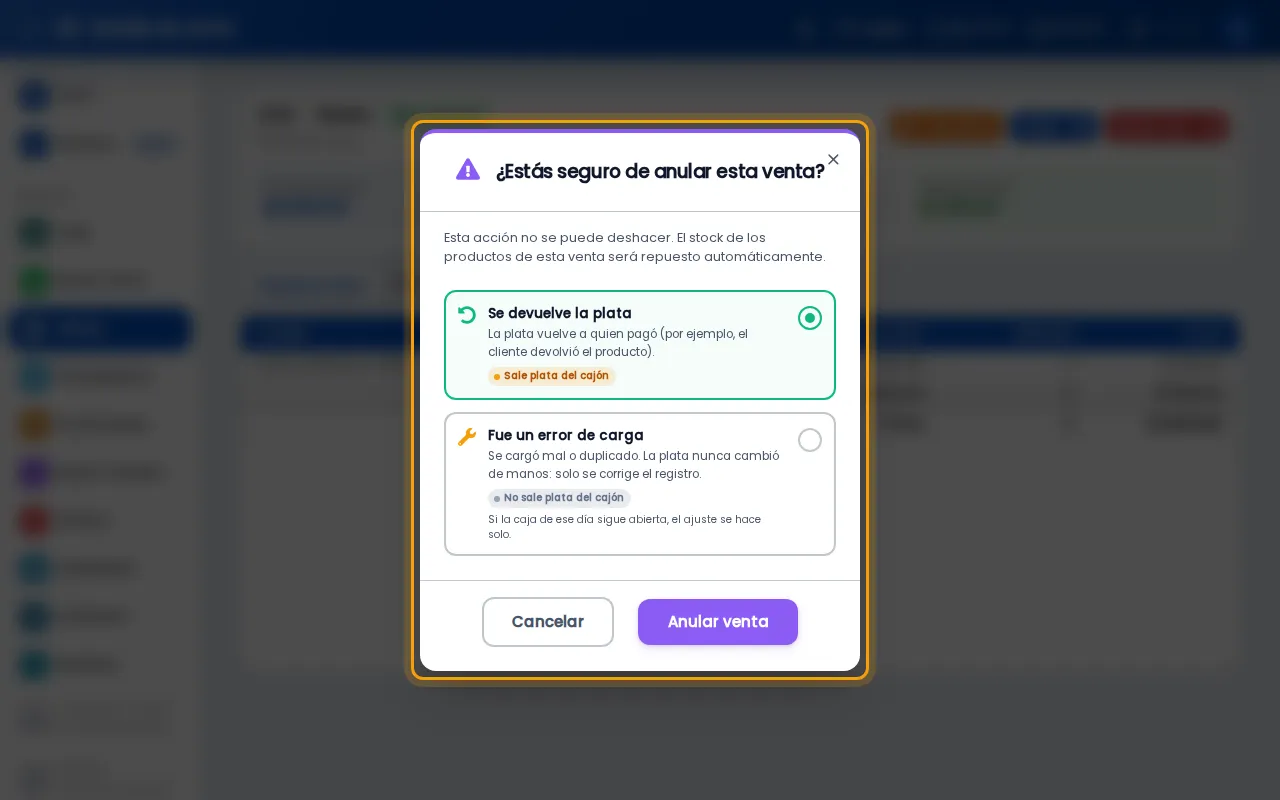
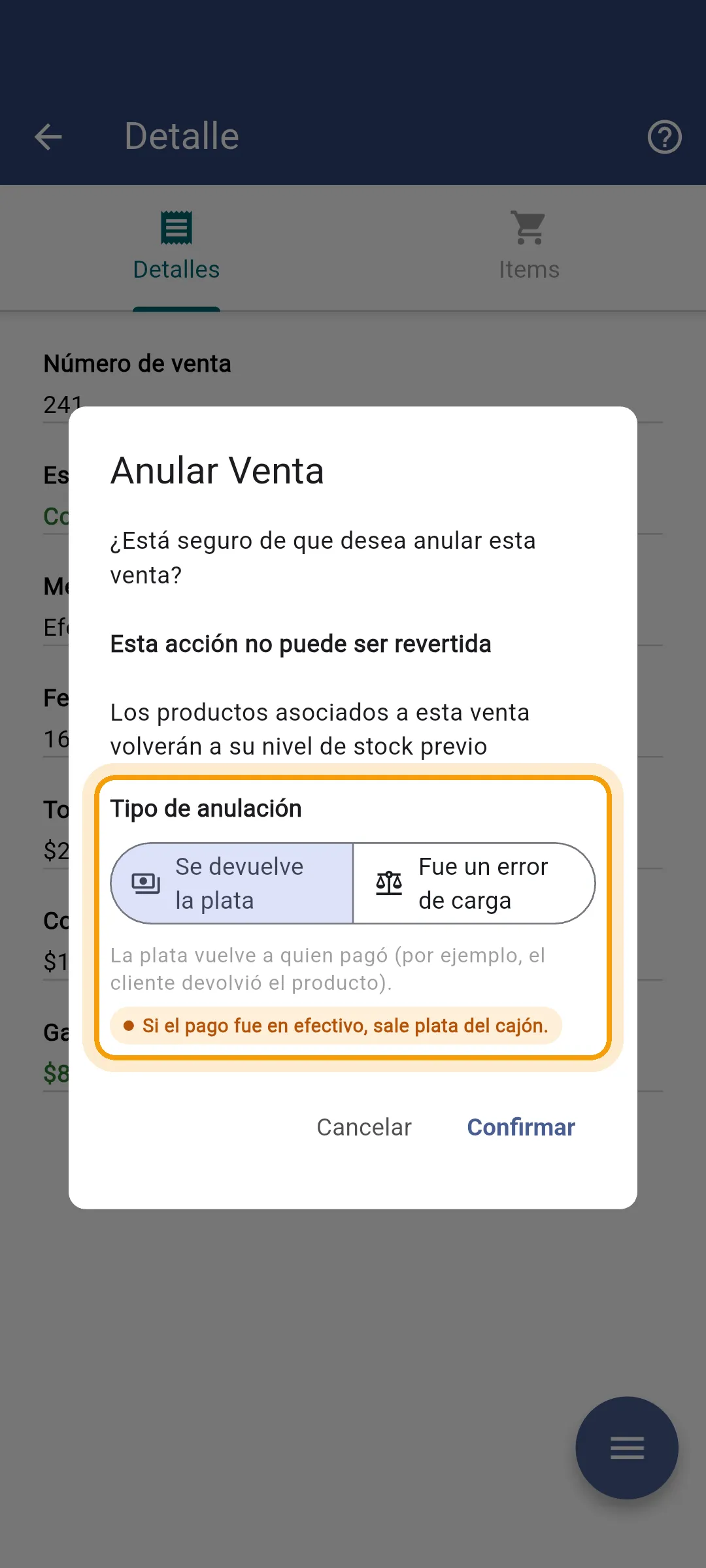
- Elegí Se devuelve la plata o Fue un error de carga.
- Tocá Anular venta (en el celular, Confirmar).
Antes de empezar
Sección titulada «Antes de empezar»- Anular ventas lo hace el dueño o administrador. Si sos empleado, el dueño te tiene que dar el permiso Anular Ventas. Mirá qué puede hacer un empleado.
- Si la venta tiene factura, primero anulá la factura desde Facturación.
- La anulación no se puede deshacer.
Paso a paso
Sección titulada «Paso a paso»1. Abrí la venta
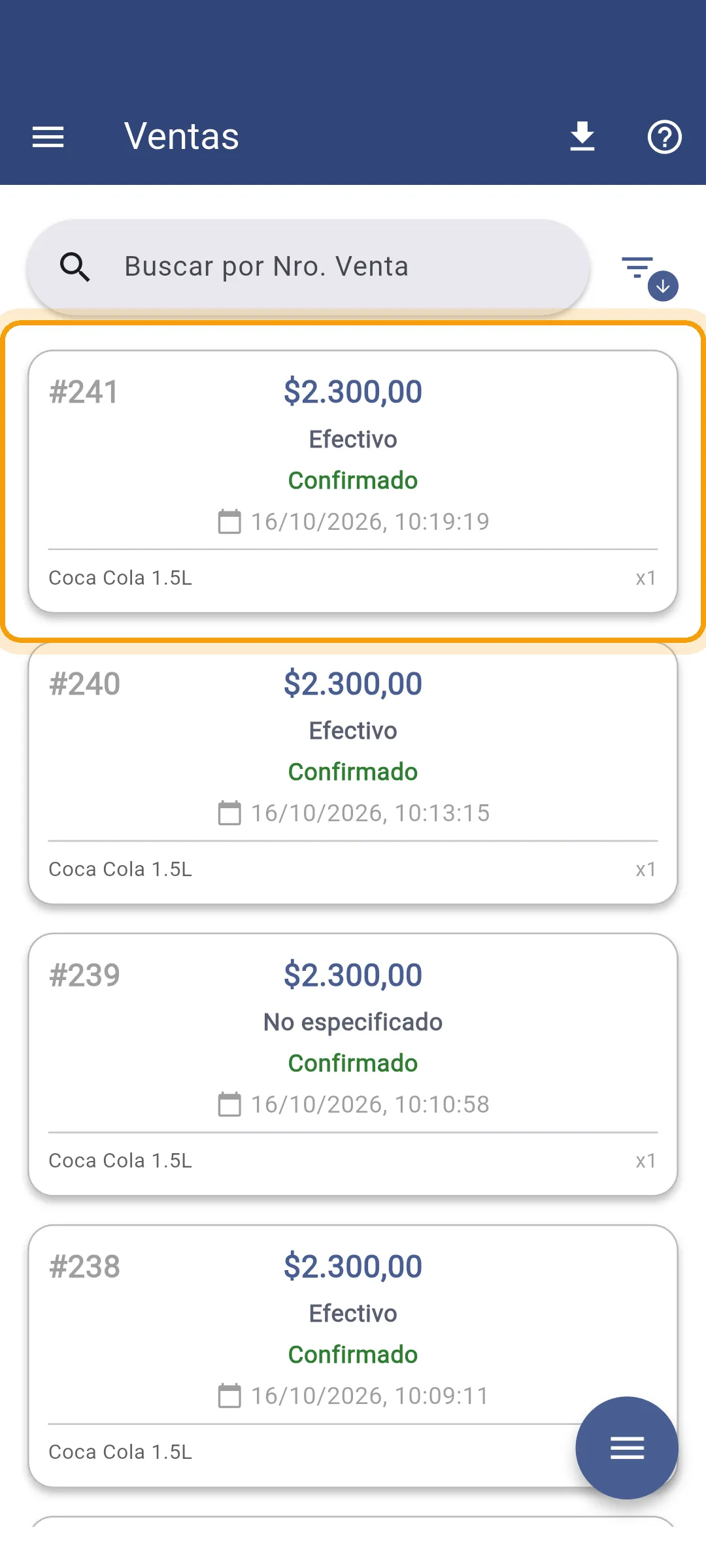
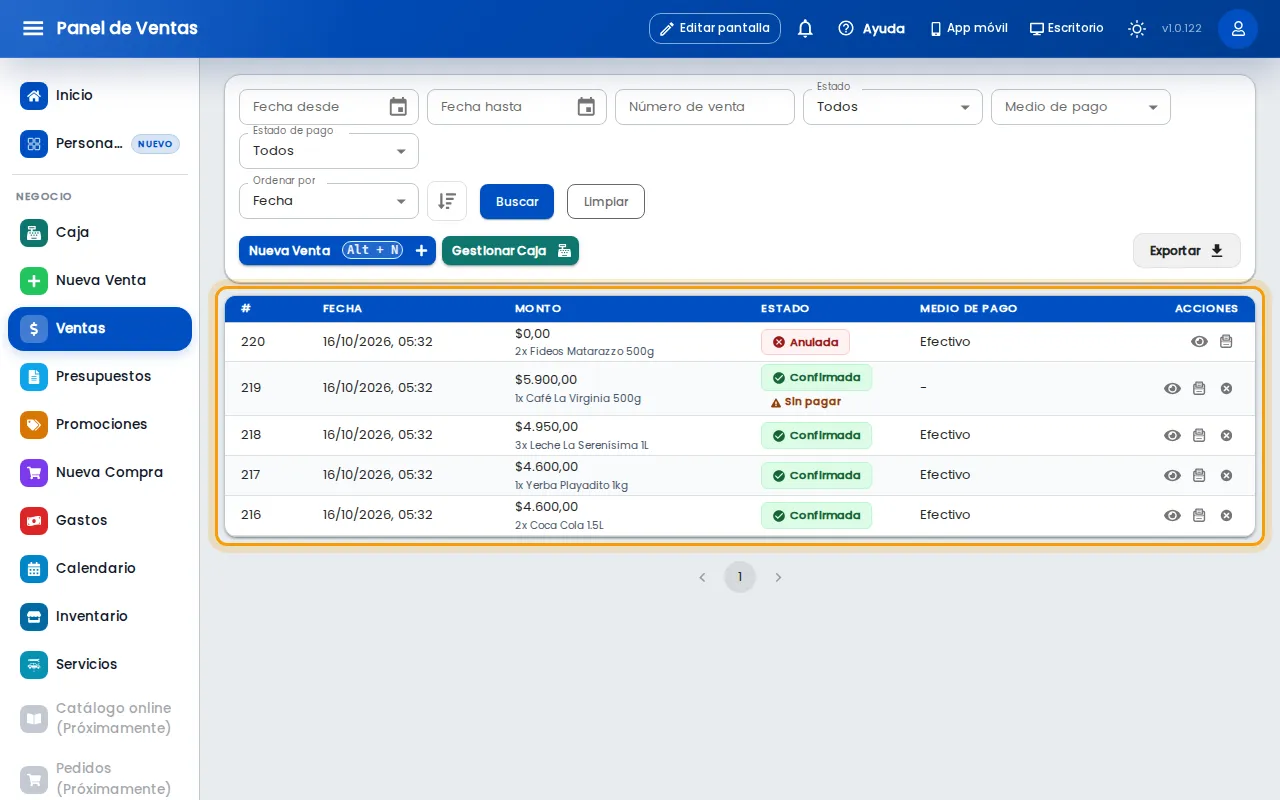
Sección titulada «1. Abrí la venta»Entrá a Ventas. Las ventas aparecen de la más nueva a la más vieja; si sabés el número, escribilo en Número de venta y tocá Buscar. Después abrí la venta: en la computadora con el ojo de la fila, en el celular tocándola.
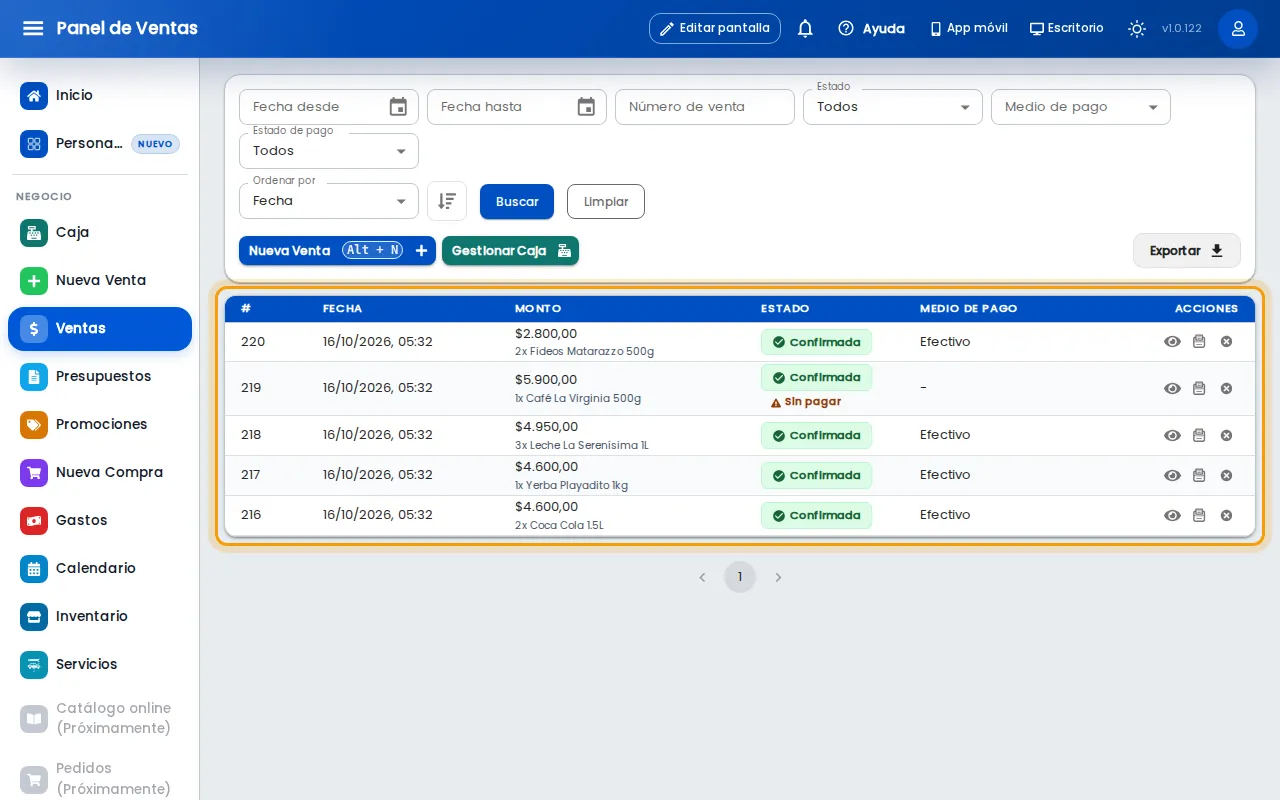
Entrá desde el menú ☰ a Ventas. El número se escribe en Buscar por Nro. Venta.
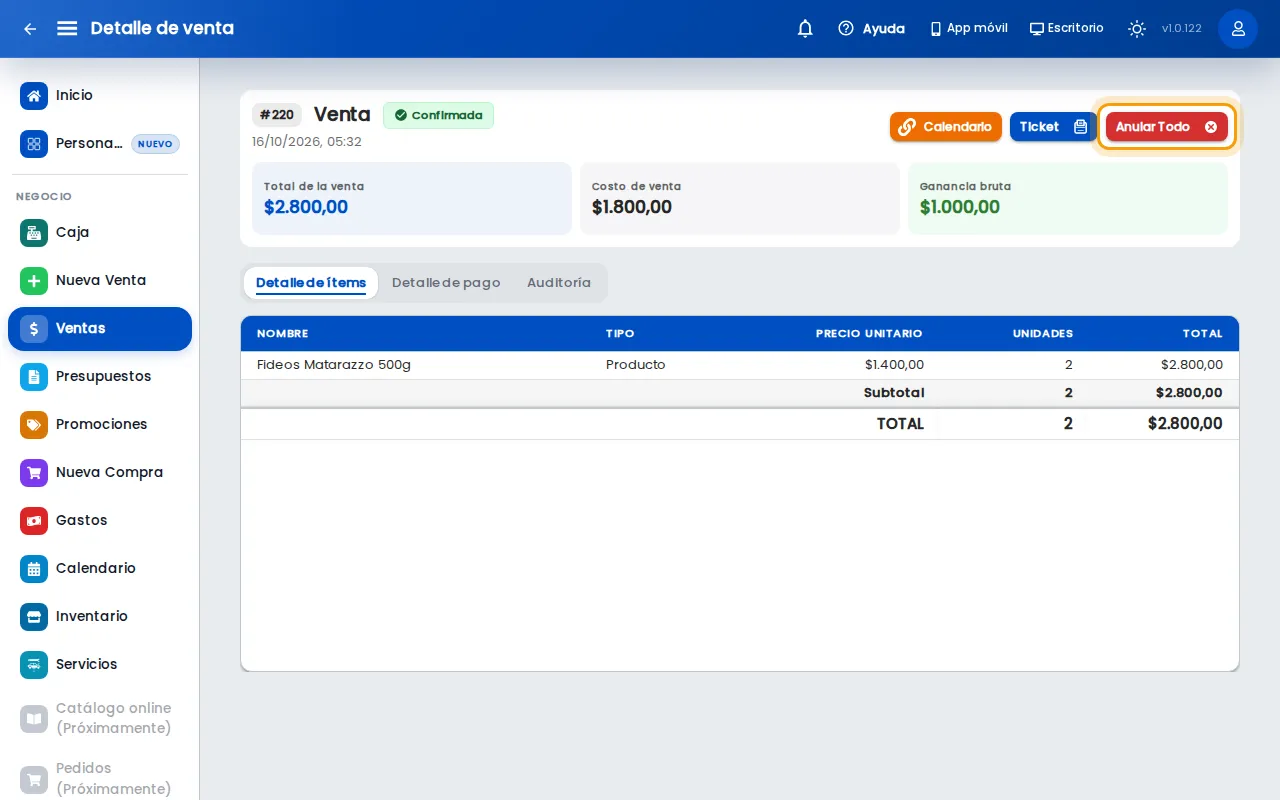
2. Tocá Anular Todo
Sección titulada «2. Tocá Anular Todo»Tocá Anular Todo, arriba a la derecha.
Tocá el botón redondo de abajo a la derecha y elegí Anular.
3. Elegí el motivo
Sección titulada «3. Elegí el motivo»- Se devuelve la plata: el cliente te devolvió lo que compró y le devolvés la plata. Si pagó en efectivo, esa plata sale del cajón.
- Fue un error de carga: la venta se cargó mal o dos veces. La plata nunca cambió de manos, así que no sale nada del cajón.
4. Confirmá
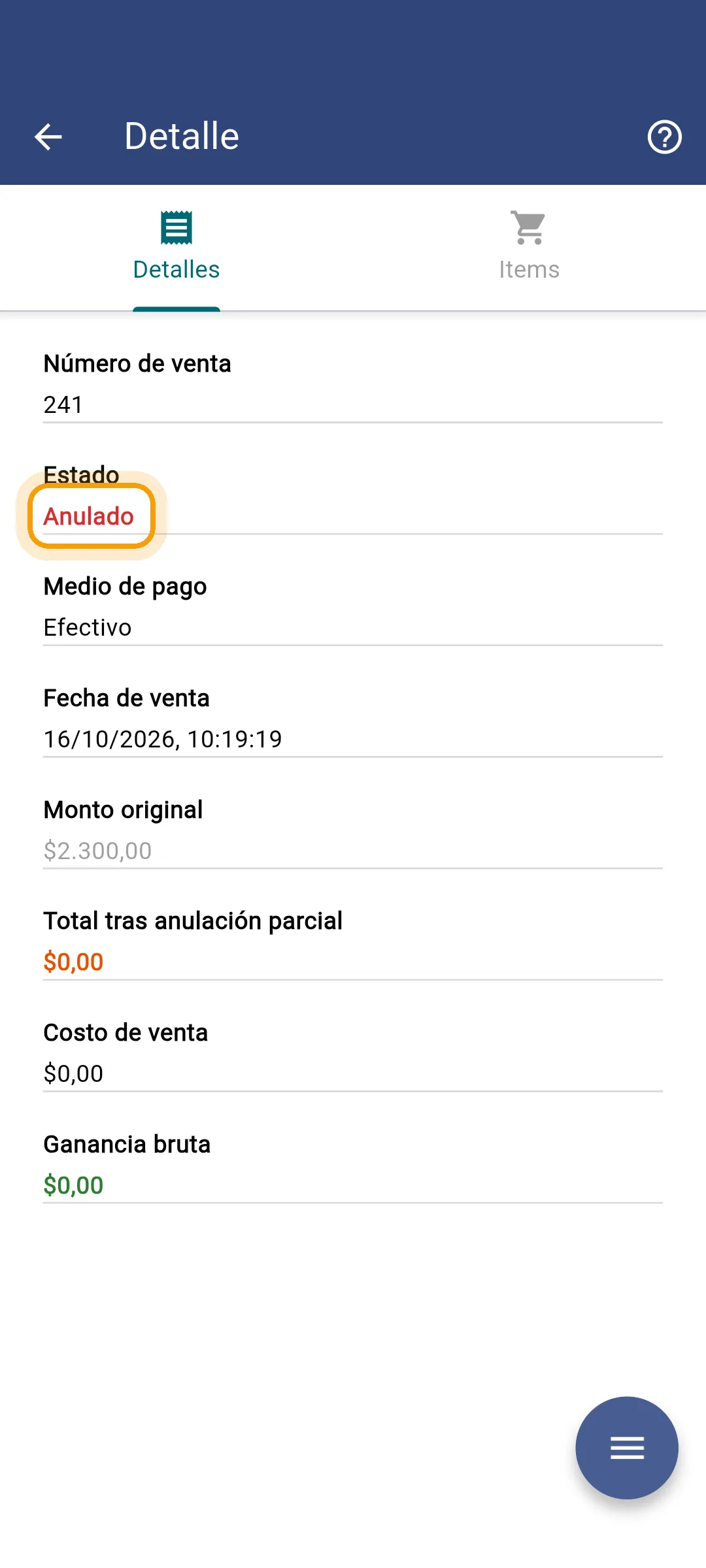
Sección titulada «4. Confirmá»Tocá Anular venta. La venta pasa a Anulada y su total queda en $0.
Tocá Confirmar. Aparece el aviso “Venta anulada con éxito”.
Qué pasa después
Sección titulada «Qué pasa después»- Stock: los productos de la venta vuelven al stock solos. No hace falta cargarlos a mano.
- Caja, si elegiste “Se devuelve la plata”: si la caja del día de la venta sigue abierta, la plata sale de esa caja. Si ya la cerraste, sale de la caja abierta ahora. Solo lo cobrado en efectivo baja el efectivo esperado del cajón.
- Caja, si elegiste “Fue un error de carga”: no sale plata del cajón. Si la caja de ese día sigue abierta, el ajuste se hace solo.
- Fiado: si la venta era fiada, esa deuda deja de figurar en la cuenta del cliente.
- Reportes: la venta deja de sumar. En Ventas la seguís viendo, marcada como Anulada.
Si algo no sale
Sección titulada «Si algo no sale»- No ves Anular Todo ni Anular: no tenés el permiso. Pedile al dueño que te active Anular Ventas.
- No ves el botón y la venta dice Facturada: una venta con factura no se anula desde acá. Anulá primero la factura desde Facturación.
- La venta ya dice Anulada: ya está anulada; no hay nada más que hacer.
- Aparece “No hay turno de caja abierto para registrar la anulación”: la caja del día de la venta ya está cerrada y no hay otra abierta. Abrí la caja y volvé a anular.
- Solo querés sacar un producto, no toda la venta: usá Anular Items en la computadora (también es la ✕ de la fila en el listado) o Anulación Parcial en el celular. En la computadora, Anular Items aparece solo si la venta tiene más de un producto.