Cómo cargar y vender un servicio
Un servicio es algo que cobrás pero que no tiene stock: un envío a domicilio, un arreglo, una carga de crédito. Lo cargás una vez con un precio de referencia y después lo sumás a la venta como si fuera un producto.
En resumen
Sección titulada «En resumen»- Entrá a Servicios y tocá Nuevo Servicio.
- Escribí el Nombre y el Precio de referencia.
- Tocá Guardar y después Confirmar.
- En Nueva Venta, abrí la pestaña Servicios y agregá el servicio.
- Confirmá el importe y cobrá la venta como siempre.
Antes de empezar
Sección titulada «Antes de empezar»- Crear servicios lo hace el dueño o administrador. Si sos empleado, el dueño te tiene que dar el permiso Crear Servicios. Para venderlos alcanza con poder vender.
- Para vender, la caja tiene que estar abierta. Si está cerrada, abrila primero.
Cargar el servicio
Sección titulada «Cargar el servicio»1. Tocá Nuevo Servicio
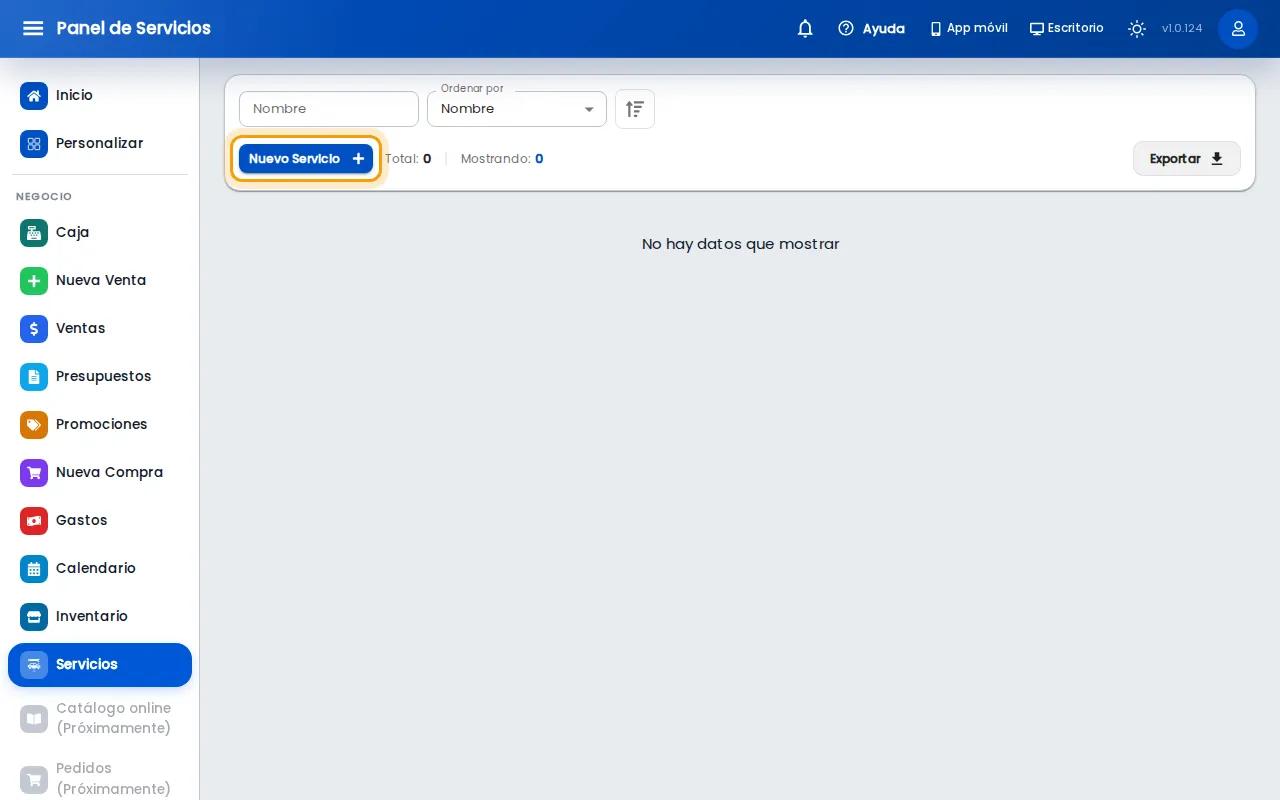
Sección titulada «1. Tocá Nuevo Servicio»Entrá a Servicios, en el menú de la izquierda, y tocá Nuevo Servicio.
2. Escribí el nombre y el precio
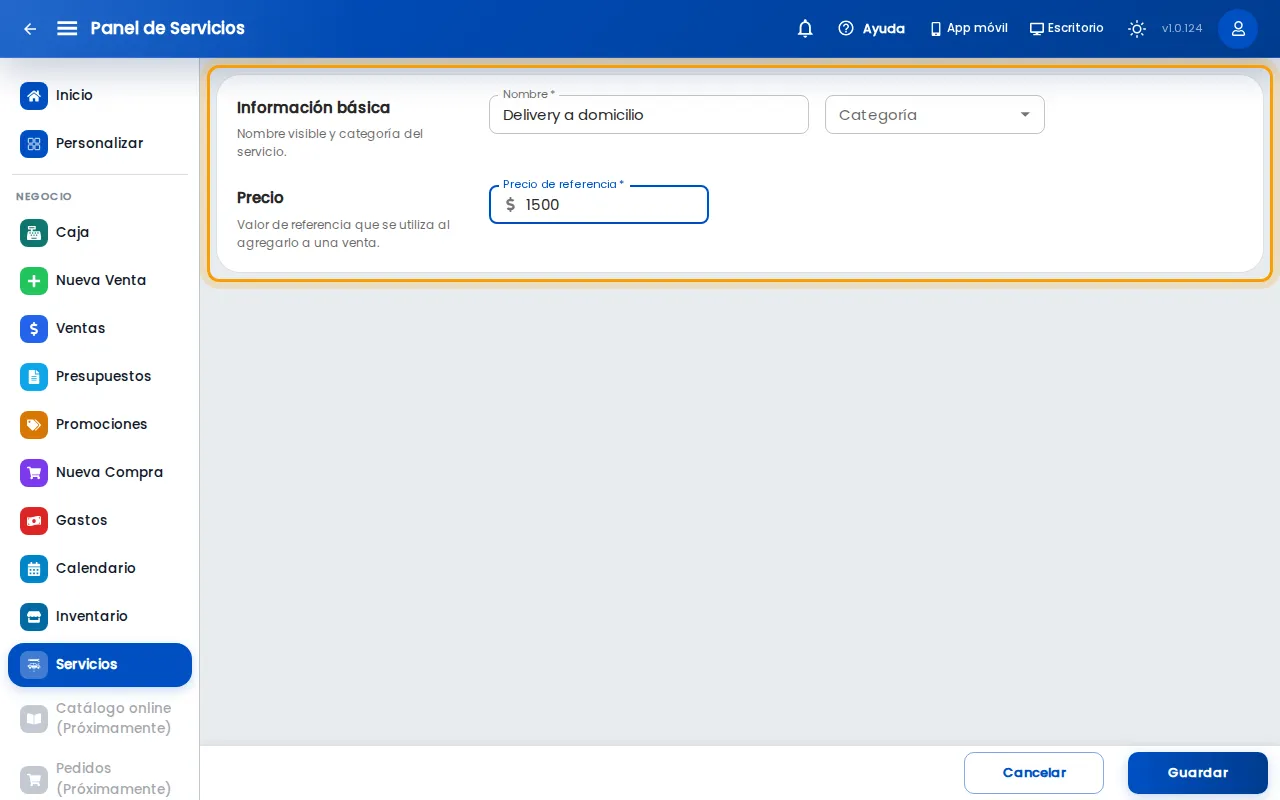
Sección titulada «2. Escribí el nombre y el precio»Lo obligatorio tiene asterisco: el Nombre y el Precio de referencia. El precio es el que se propone al venderlo; si un día cobrás otra cosa, lo cambiás en la venta. La Categoría es opcional.
3. Tocá Guardar y Confirmar
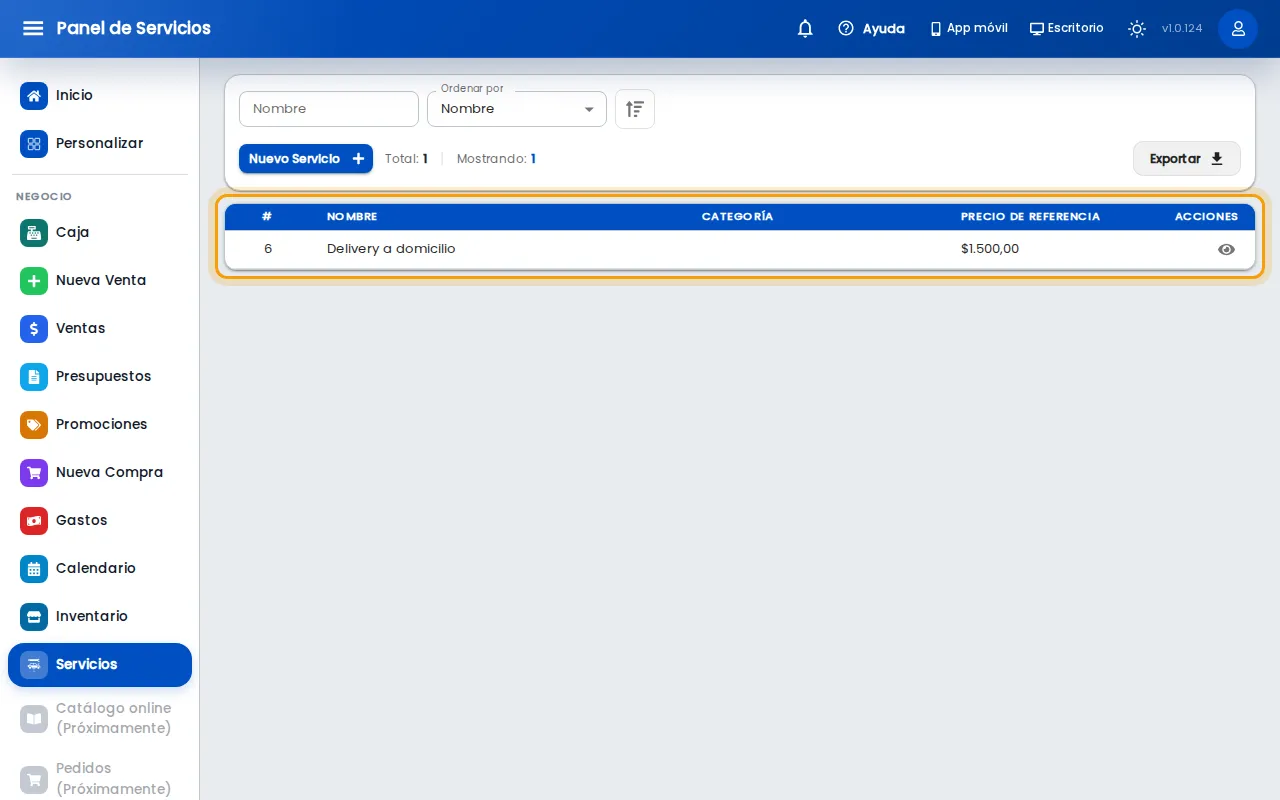
Sección titulada «3. Tocá Guardar y Confirmar»El botón Guardar está abajo a la derecha. El sistema te muestra los datos del servicio: tocá Confirmar. Volvés a la lista y el servicio ya aparece.
Vender el servicio
Sección titulada «Vender el servicio»1. Abrí la pestaña Servicios
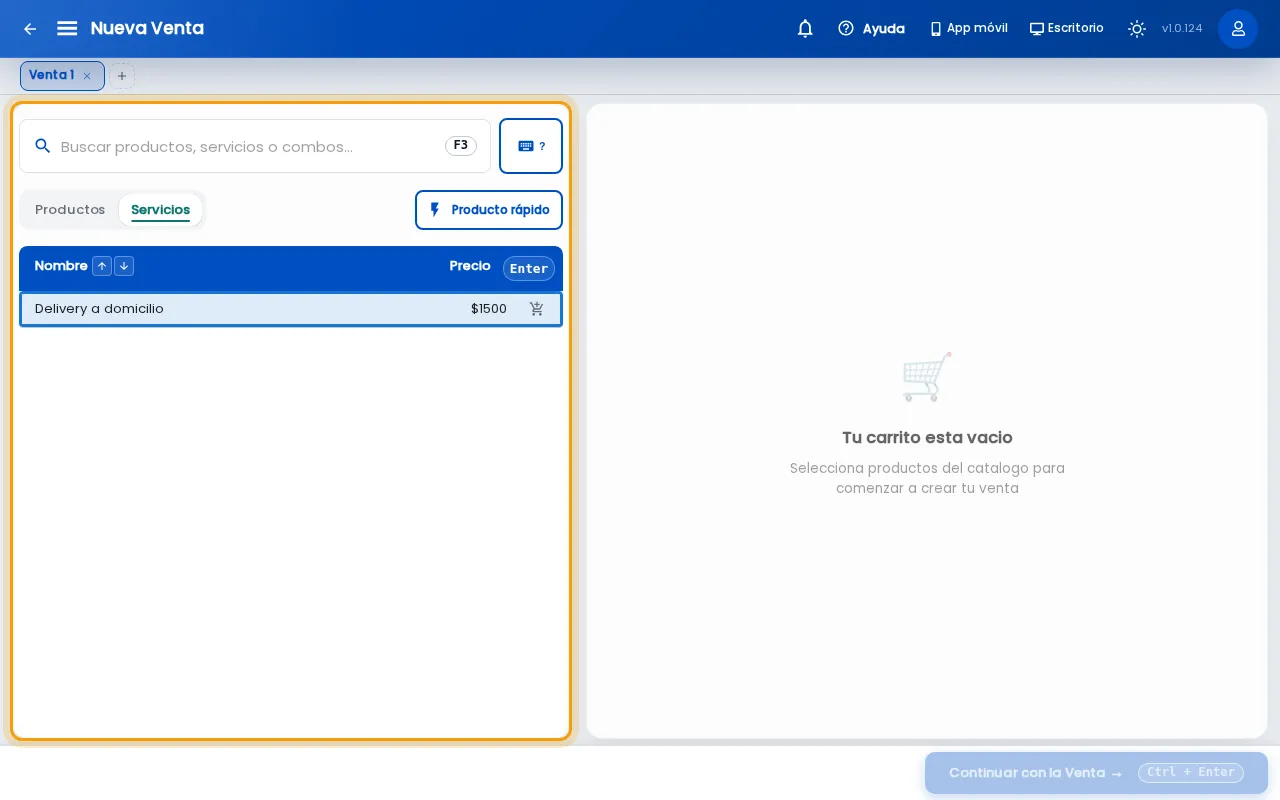
Sección titulada «1. Abrí la pestaña Servicios»En Nueva Venta, arriba del catálogo, tocá Servicios. También lo encontrás escribiendo su nombre en el buscador.
2. Agregá el servicio y confirmá el importe
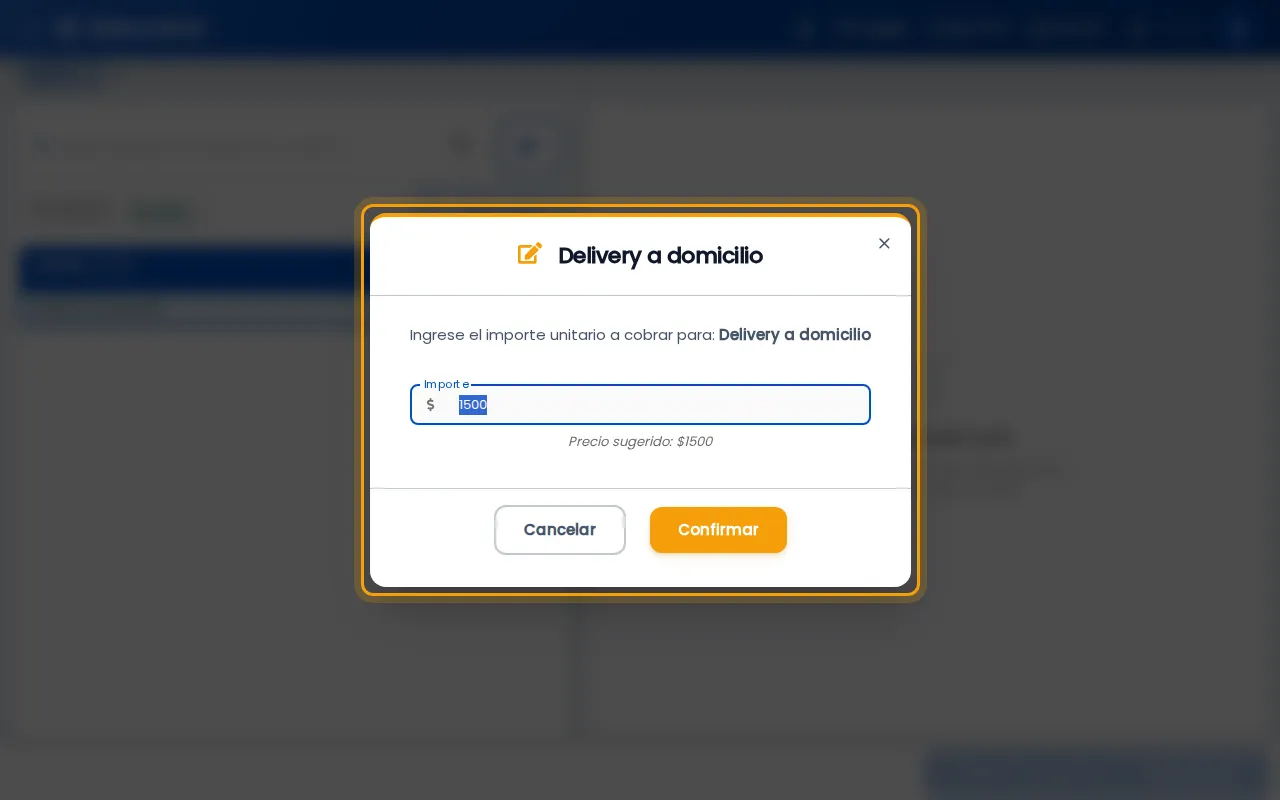
Sección titulada «2. Agregá el servicio y confirmá el importe»Tocá el carrito de la fila. Se abre una ventana con el Importe ya cargado con el precio de referencia. Si esta vez cobrás otro monto, cambialo. Tocá Confirmar.
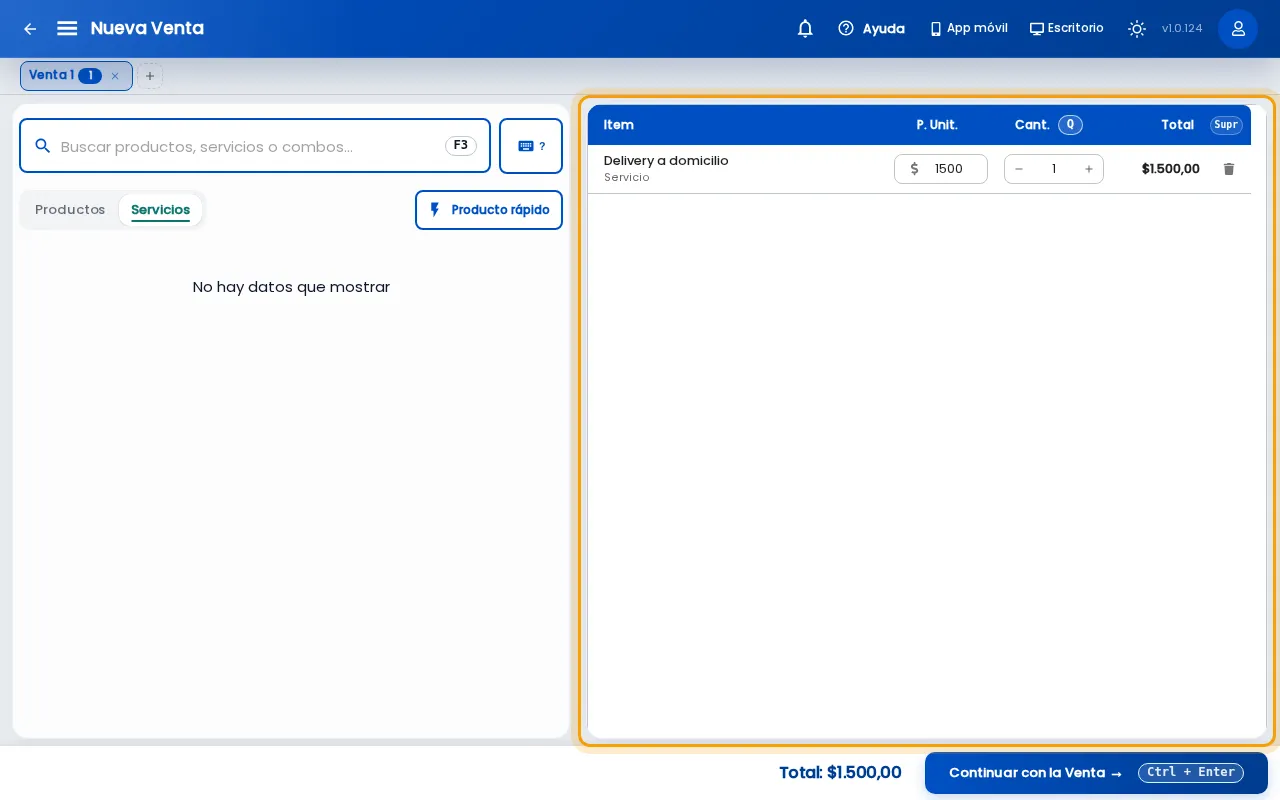
El servicio queda en el carrito, marcado como Servicio. Podés sumar productos en la misma venta.
3. Cobrá la venta
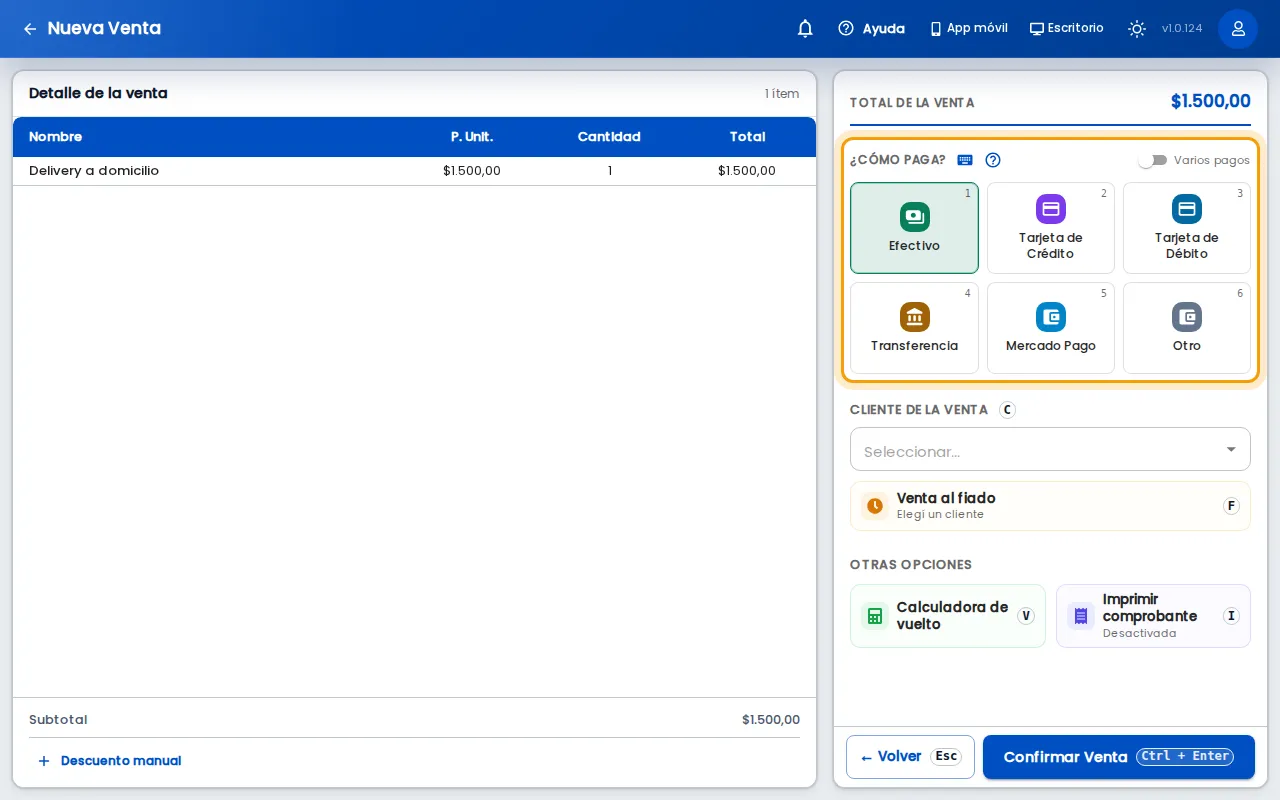
Sección titulada «3. Cobrá la venta»Tocá Continuar con la Venta, elegí el medio de pago y tocá Confirmar Venta, igual que con cualquier venta.
Qué pasa después
Sección titulada «Qué pasa después»- La venta queda en Ventas y suma en la caja como cualquier otra.
- Vender un servicio no descuenta stock.
- Para cambiar el precio de referencia, entrá a Servicios, abrí el servicio con el ojito y editalo.
Si algo no sale
Sección titulada «Si algo no sale»- No ves Nuevo Servicio: no tenés el permiso. Pedile al dueño Crear Servicios.
- Guardar no hace nada y aparece “Debe completar todos los campos obligatorios”: falta el nombre o el precio de referencia.
- El nombre quedó sin acentos: es normal, el nombre del servicio se guarda sin acentos.
- La pestaña Servicios dice “No hay datos que mostrar”: todavía no cargaste servicios, o no tenés el permiso Ver Servicios.