Cómo generar e imprimir códigos de barras
Desde Códigos de barras hacés dos cosas:
- Imprimir códigos de productos: armás un PDF de etiquetas con el nombre, el precio y el código de los productos que ya tienen uno.
- Asignar códigos a productos: le das un código propio a lo que no trae código de fábrica, como el queso al corte, para después escanearlo al vender.
En resumen
Sección titulada «En resumen»Imprimir etiquetas
- En Inventario, tocá Códigos de barras.
- Elegí Imprimir códigos de productos.
- Buscá los productos y poné cuántas etiquetas querés de cada uno.
- Elegí qué se imprime y el tamaño de la etiqueta.
- Tocá Generar y descargar PDF e imprimilo.
Asignar un código
- Elegí Asignar códigos a productos.
- Buscá el producto sin código y tocá Continuar.
- Revisá el código y tocá Asignar códigos.
Antes de empezar
Sección titulada «Antes de empezar»- El generador de códigos de barras tiene que estar incluido en tu plan. Si en Inventario ves Códigos de barras (PRO), tu plan no lo incluye.
- Lo usa el dueño o administrador. Si sos empleado, el dueño te tiene que dar el permiso Generar Códigos de Barras.
- Los productos tienen que estar cargados. Mirá cómo cargar un producto.
Imprimir etiquetas
Sección titulada «Imprimir etiquetas»1. Entrá a Códigos de barras
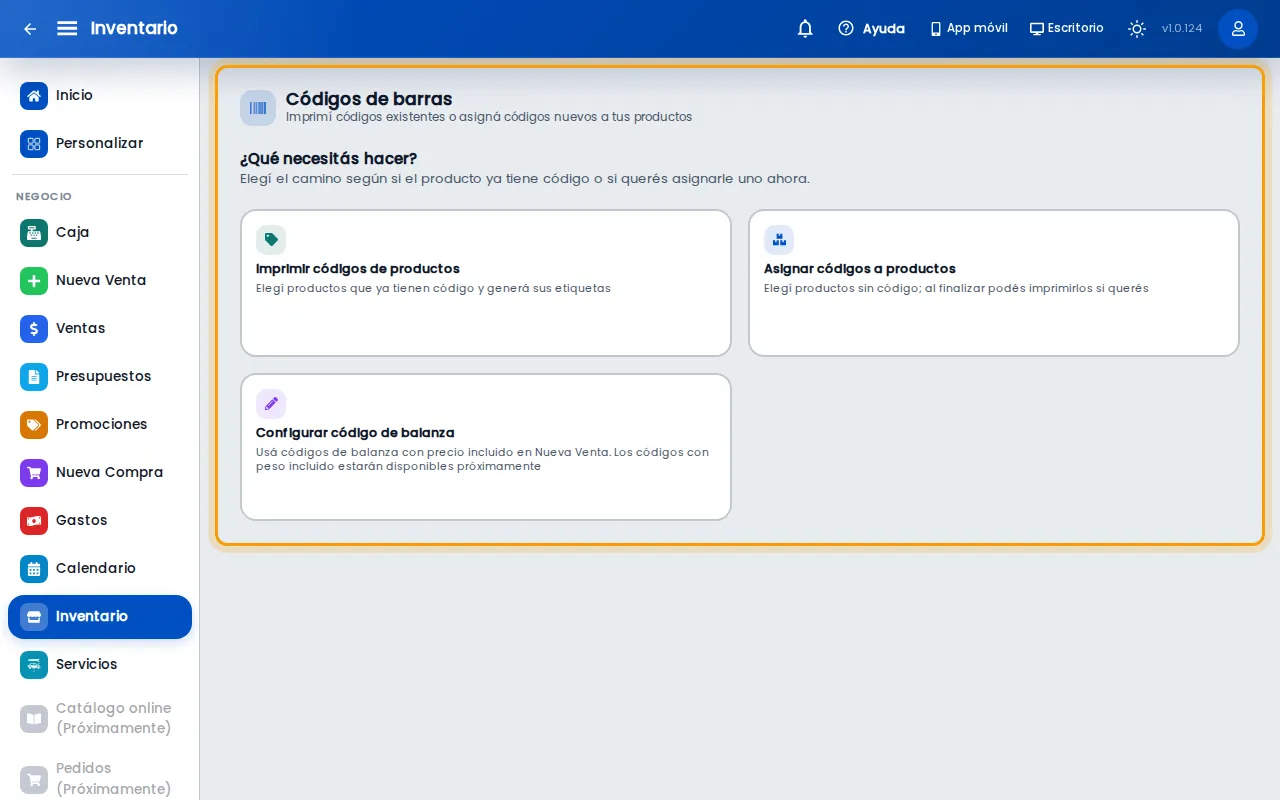
Sección titulada «1. Entrá a Códigos de barras»En Inventario, tocá Códigos de barras. Si no lo ves en la fila de botones, está en Más opciones. Elegí Imprimir códigos de productos.
2. Elegí los productos
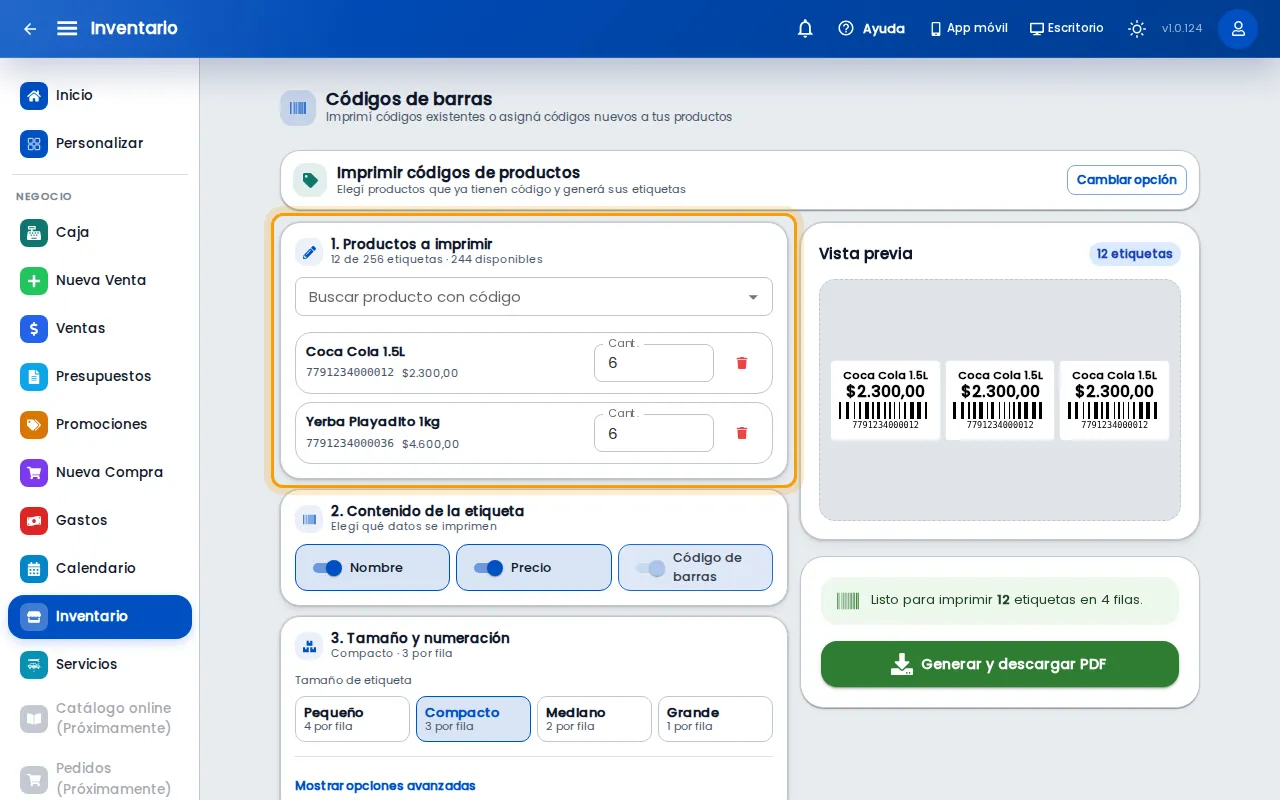
Sección titulada «2. Elegí los productos»En Buscar producto con código, escribí el nombre o el código y elegí el producto. Repetilo con cada producto que quieras imprimir. En Cant. poné cuántas etiquetas querés de cada uno. Arriba ves cuántas etiquetas llevás; el máximo es 256 por PDF.
3. Elegí qué se imprime y el tamaño
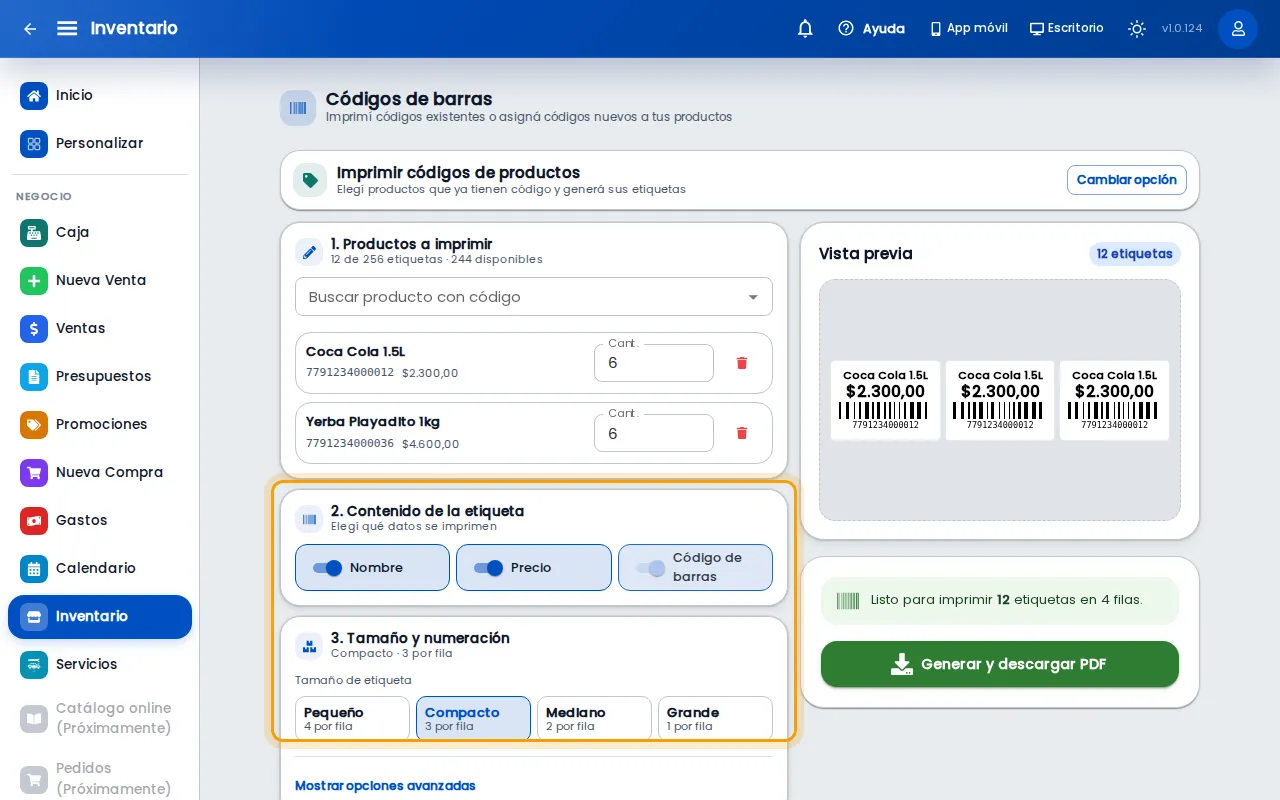
Sección titulada «3. Elegí qué se imprime y el tamaño»En Contenido de la etiqueta, prendé o apagá Nombre y Precio. El código de barras va siempre. En Tamaño de etiqueta elegí entre Pequeño, Compacto, Mediano y Grande: cada uno dice cuántas etiquetas entran por fila.
4. Descargá el PDF
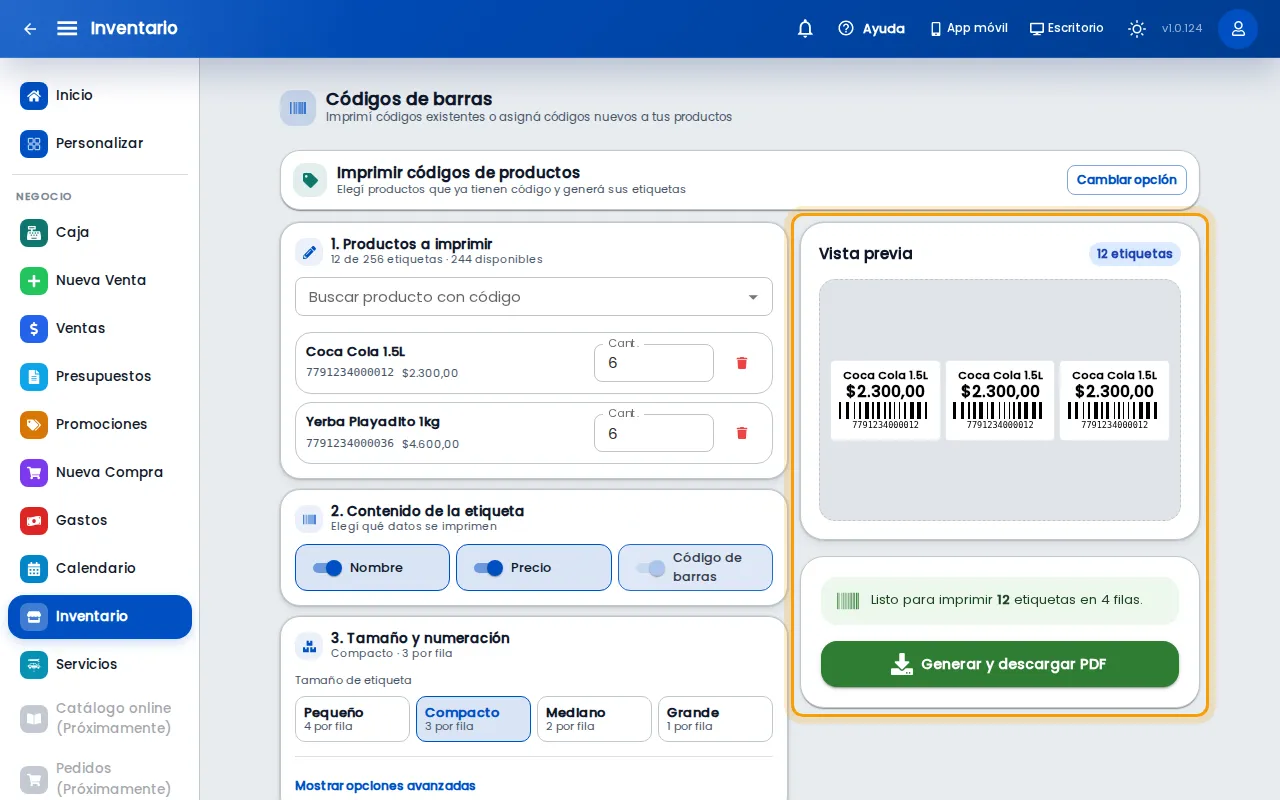
Sección titulada «4. Descargá el PDF»A la derecha, la Vista previa muestra cómo van a salir las etiquetas. Tocá Generar y descargar PDF. El archivo se descarga en tu computadora: abrilo e imprimilo en hojas comunes o de etiquetas.
Asignar un código a un producto
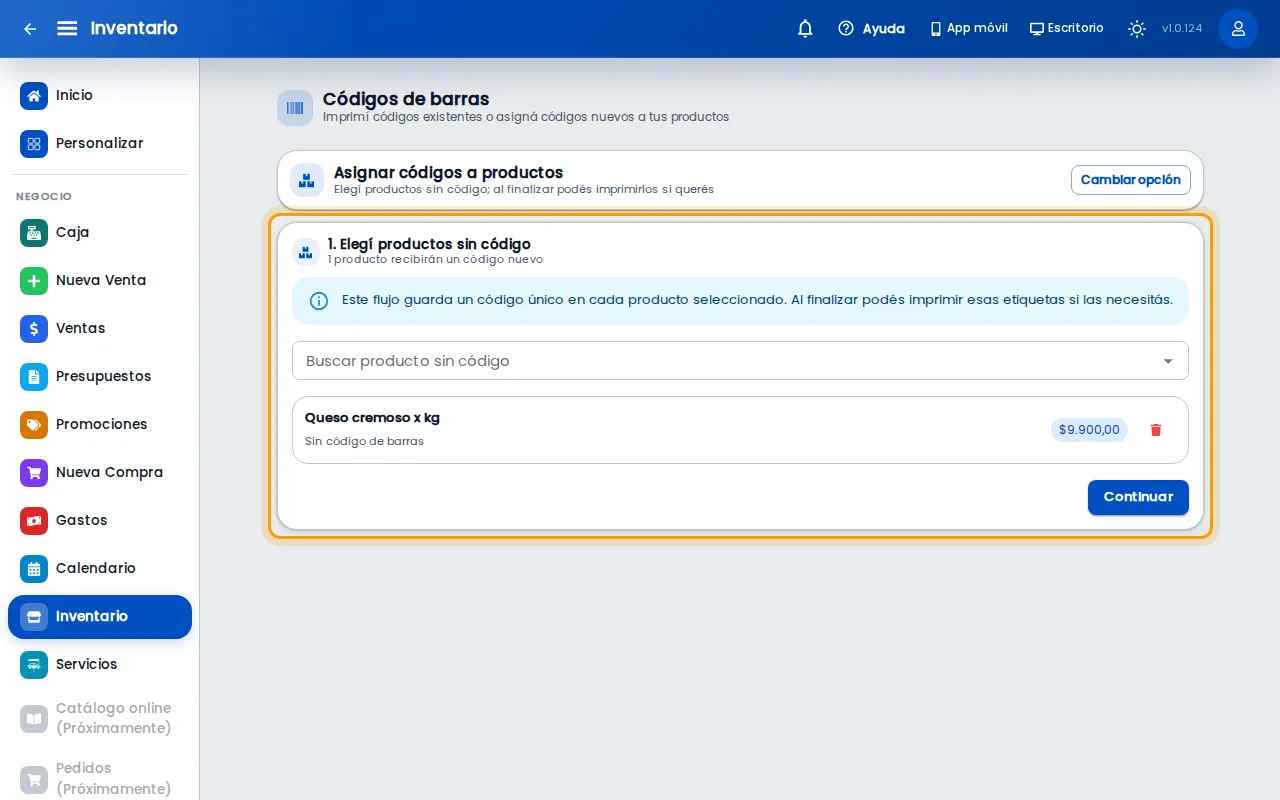
Sección titulada «Asignar un código a un producto»1. Elegí el producto sin código
Sección titulada «1. Elegí el producto sin código»Tocá Cambiar opción y elegí Asignar códigos a productos. En Buscar producto sin código, elegí el producto. Solo aparecen los que todavía no tienen código. Podés agregar varios. Tocá Continuar.
2. Revisá y asigná
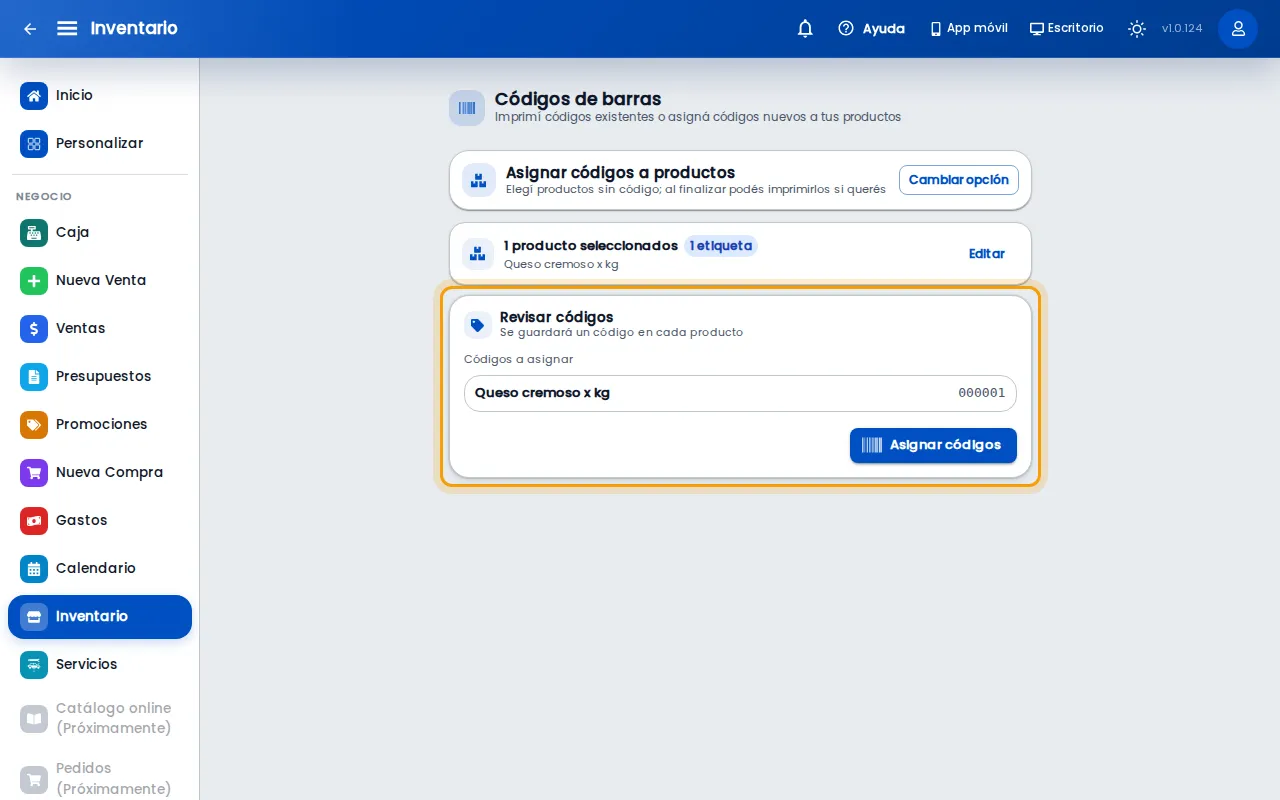
Sección titulada «2. Revisá y asigná»En Revisar códigos ves el código que va a recibir cada producto. Tocá Asignar códigos.
3. Imprimilo si querés
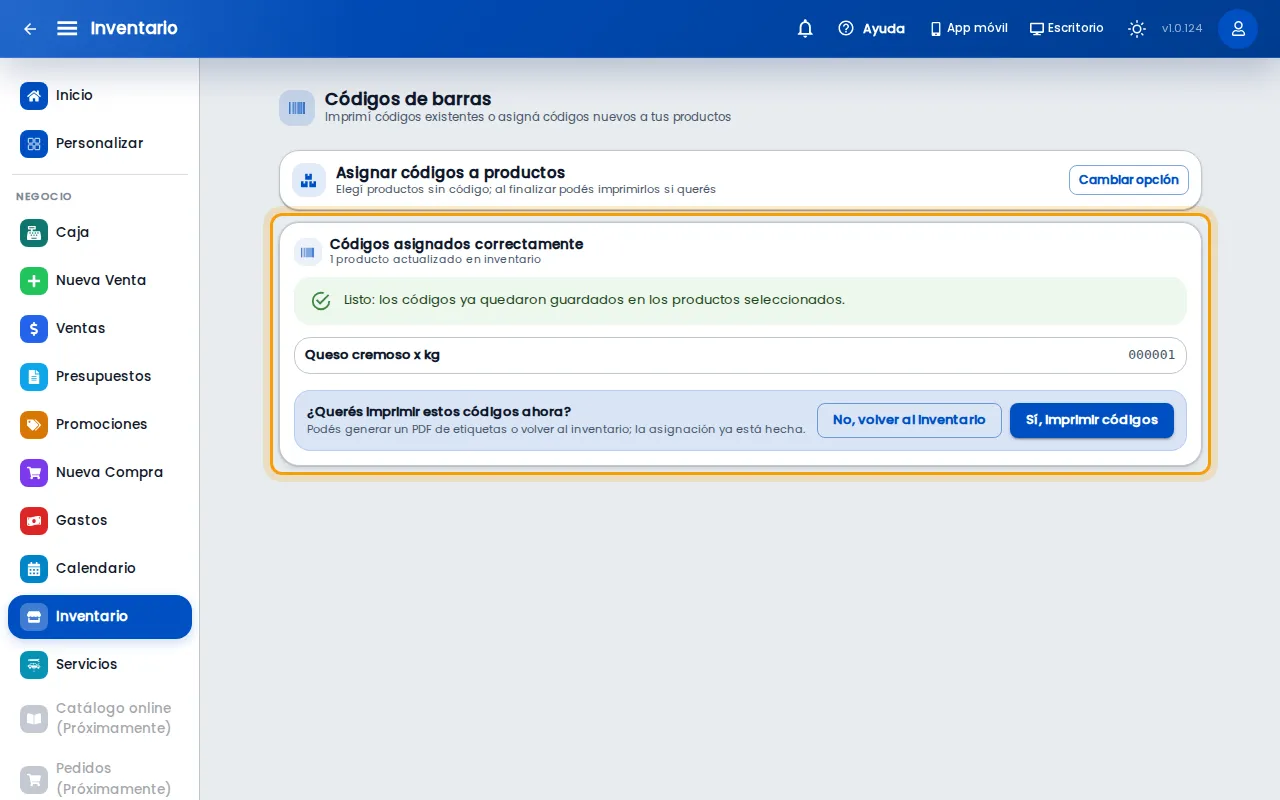
Sección titulada «3. Imprimilo si querés»El código queda guardado en el producto. Si querés las etiquetas ahora, tocá Sí, imprimir códigos y seguí como en Imprimir etiquetas. Si no, tocá No, volver al inventario.
Qué pasa después
Sección titulada «Qué pasa después»- Con la etiqueta pegada, al vender escaneás el producto o escribís su código en el buscador. Mirá cómo usar el lector de códigos de barras.
- El código asignado aparece en el detalle del producto, en Inventario.
- Si cambiás un precio, volvé a imprimir las etiquetas: el PDF lleva el precio del momento en que lo generaste.
Si algo no sale
Sección titulada «Si algo no sale»- Ves Códigos de barras (PRO): tu plan no incluye el generador. Mirá cómo ver y cambiar tu plan.
- No encontrás el producto en Buscar producto con código: no tiene código cargado. Asignale uno con Asignar códigos a productos.
- No encontrás el producto en Buscar producto sin código: ya tiene un código. Imprimilo con Imprimir códigos de productos.
- No te deja generar el PDF y dice que te pasaste: hay más de 256 etiquetas. Bajá las cantidades y armá otro PDF con el resto.