Cómo registrar un gasto
Cargás los gastos para que el reporte te muestre cuánto ganaste de verdad, no solo cuánto vendiste.
En resumen
Sección titulada «En resumen»- Entrá a Gastos y tocá Nuevo Gasto.
- Elegí el Concepto y escribí el Importe.
- Elegí el Tipo de pago y el Medio de pago, y si sale del cajón.
- Tocá Guardar y Confirmar en la computadora, o Finalizar y Confirmar en el celular.
Antes de empezar
Sección titulada «Antes de empezar»- Cargar gastos es tarea del dueño o administrador. Un empleado necesita que le den el permiso para crear gastos.
- Si lo pagás en el momento, la caja tiene que estar abierta. Solo no hace falta si queda pendiente de pago, o si lo pagás en efectivo que no sale del cajón.
- La mercadería que comprás para vender no se carga acá: se carga al reponer stock, y el gasto se crea solo.
Paso a paso
Sección titulada «Paso a paso»1. Abrí el alta de gasto
Sección titulada «1. Abrí el alta de gasto»Entrá a Gastos en el menú de la izquierda y tocá Nuevo Gasto.
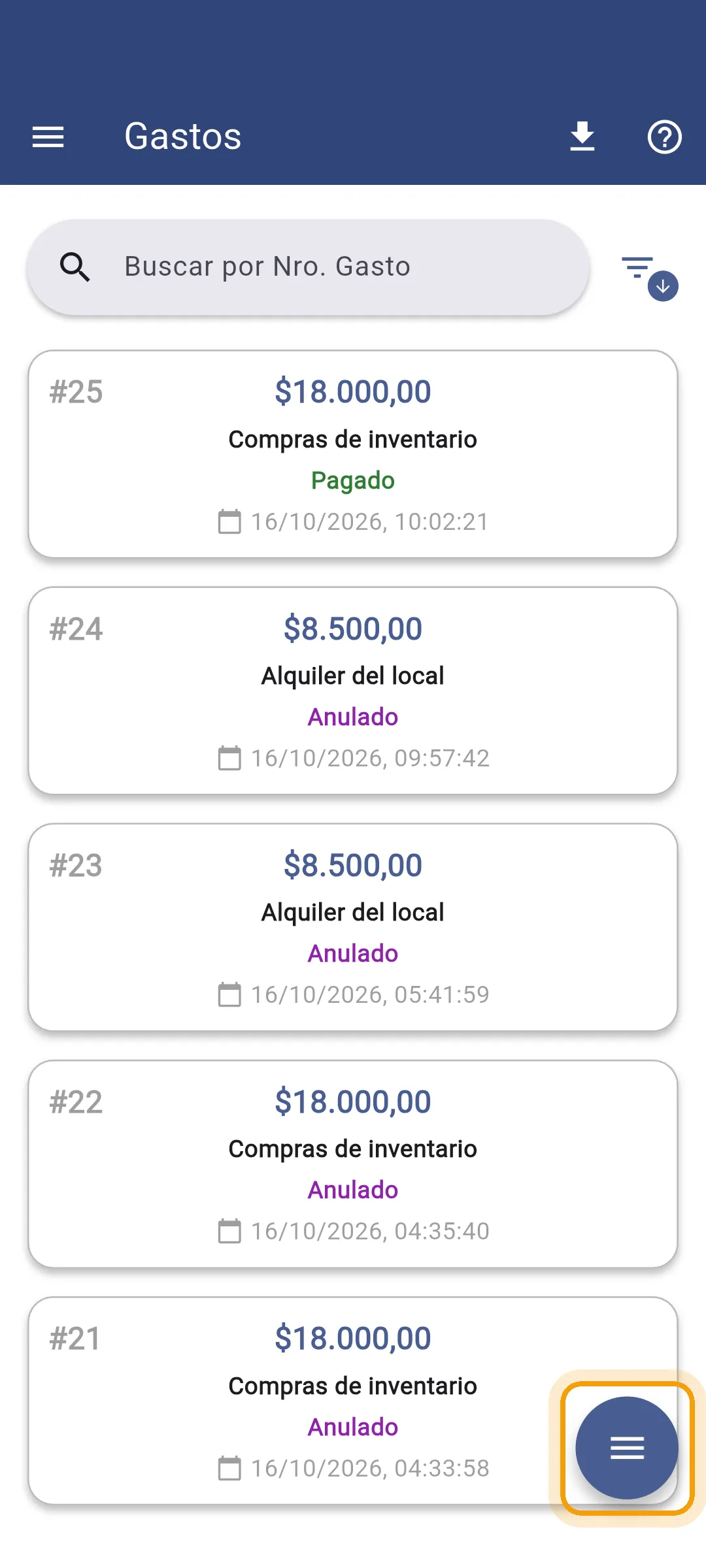
Entrá a Gastos y tocá el botón redondo de abajo a la derecha.
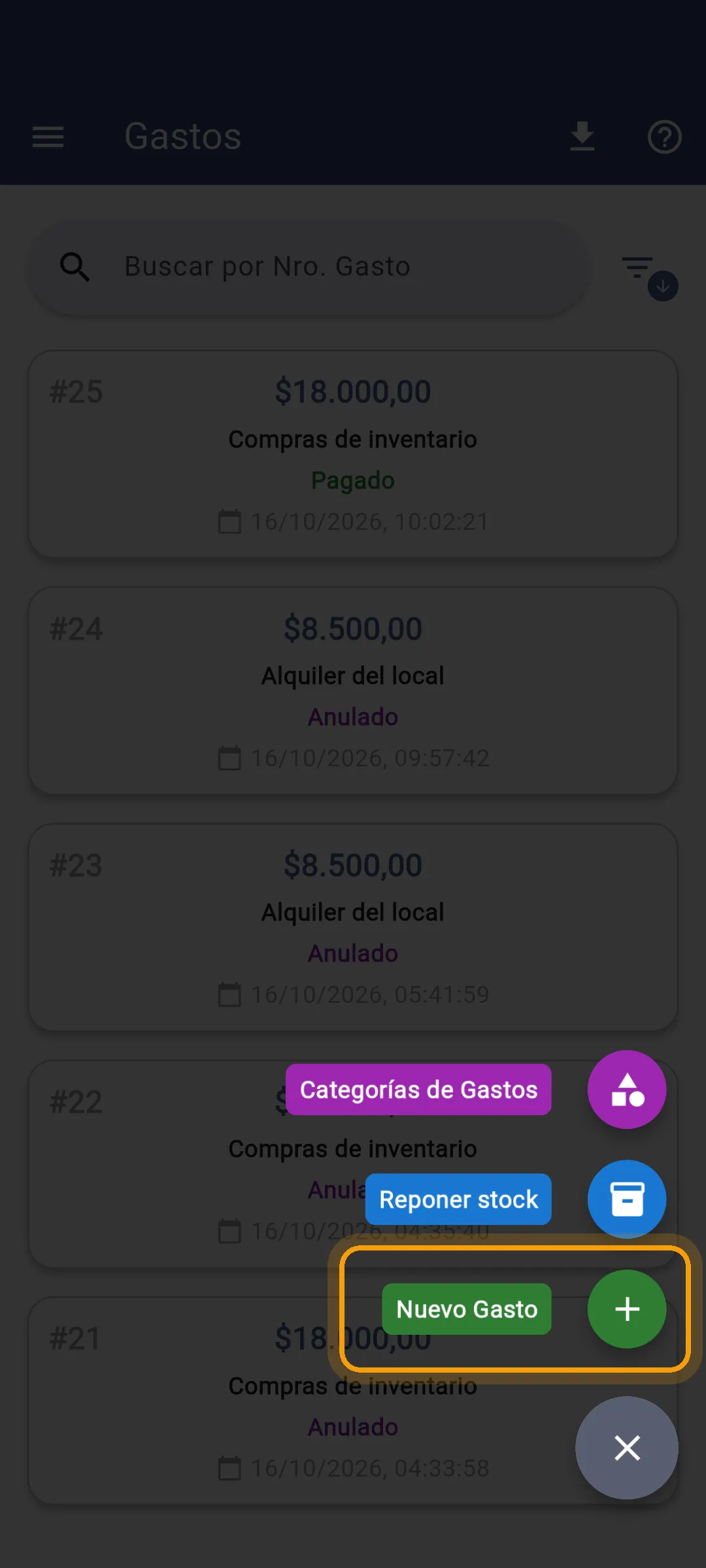
En el menú que se abre, tocá Nuevo Gasto.
2. Elegí el concepto y escribí el importe
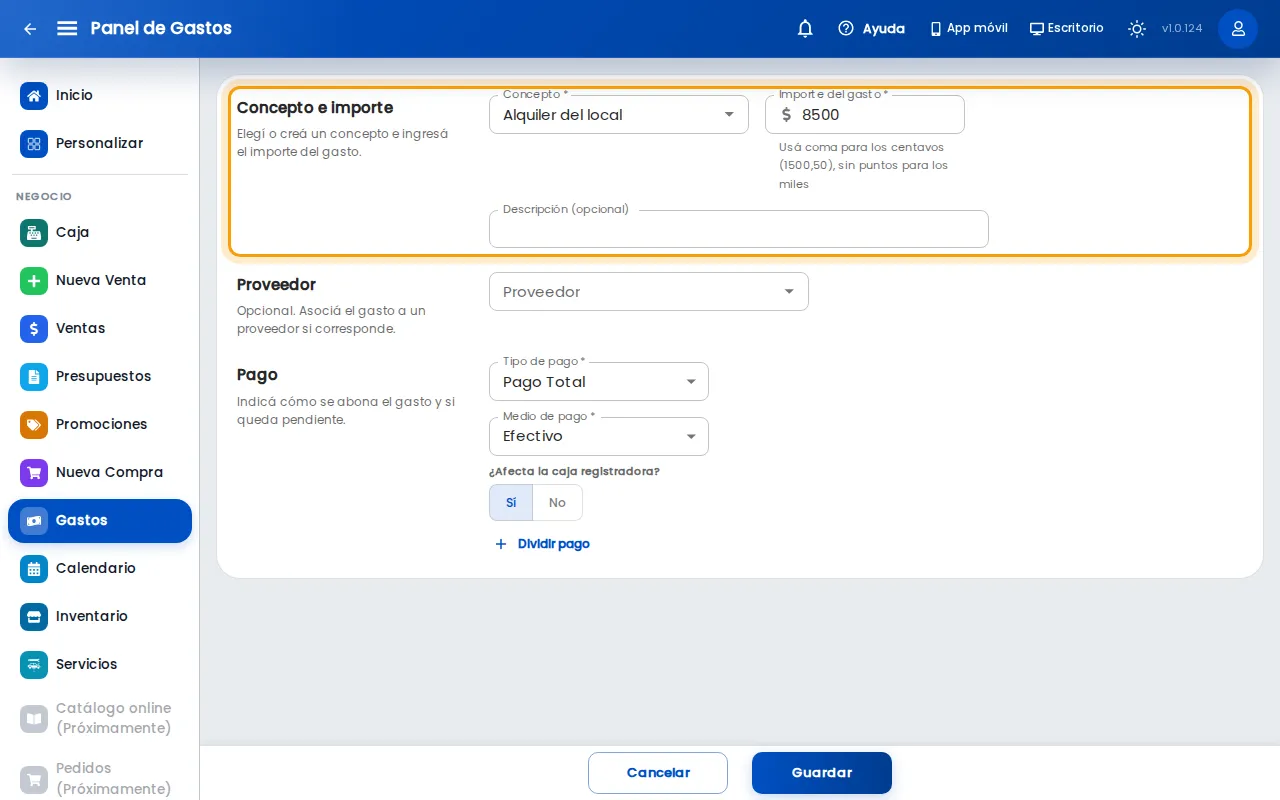
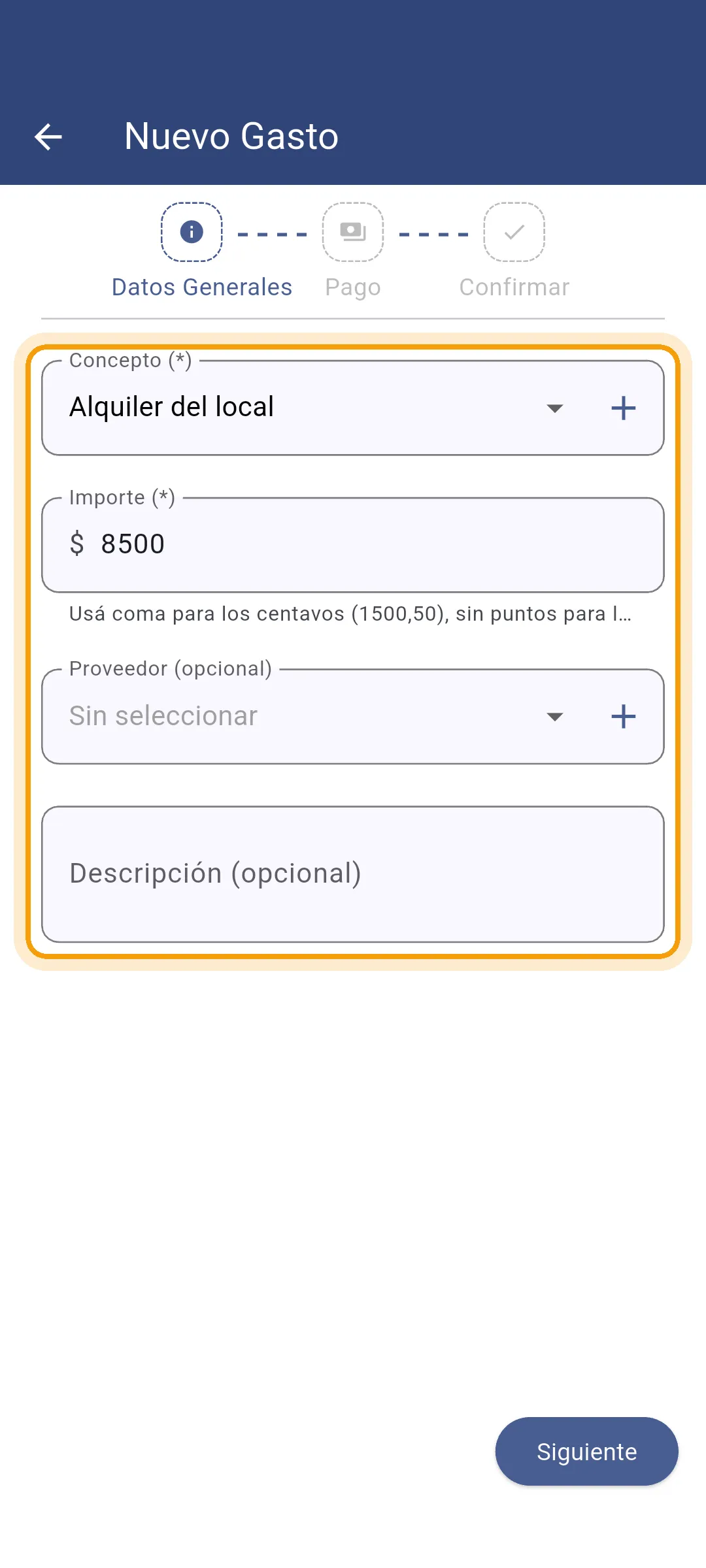
Sección titulada «2. Elegí el concepto y escribí el importe»El concepto dice en qué se fue la plata: alquiler, luz, sueldos. Si todavía no existe, lo podés crear desde la misma lista. El importe va con coma para los centavos y sin puntos de miles.
Completá Concepto* e Importe del gasto*. Para crear un concepto nuevo, elegí + Crear nuevo concepto en la lista.
Completá Concepto (*) e Importe (*); el + al lado del concepto crea uno nuevo. Tocá Siguiente.
3. Elegí cómo lo pagás
Sección titulada «3. Elegí cómo lo pagás»En Tipo de pago elegí:
- Pago Total si lo pagaste entero.
- Pago Parcial si pagaste una parte; escribí cuánto.
- Pago Pendiente si lo vas a pagar más adelante. No toca la caja.
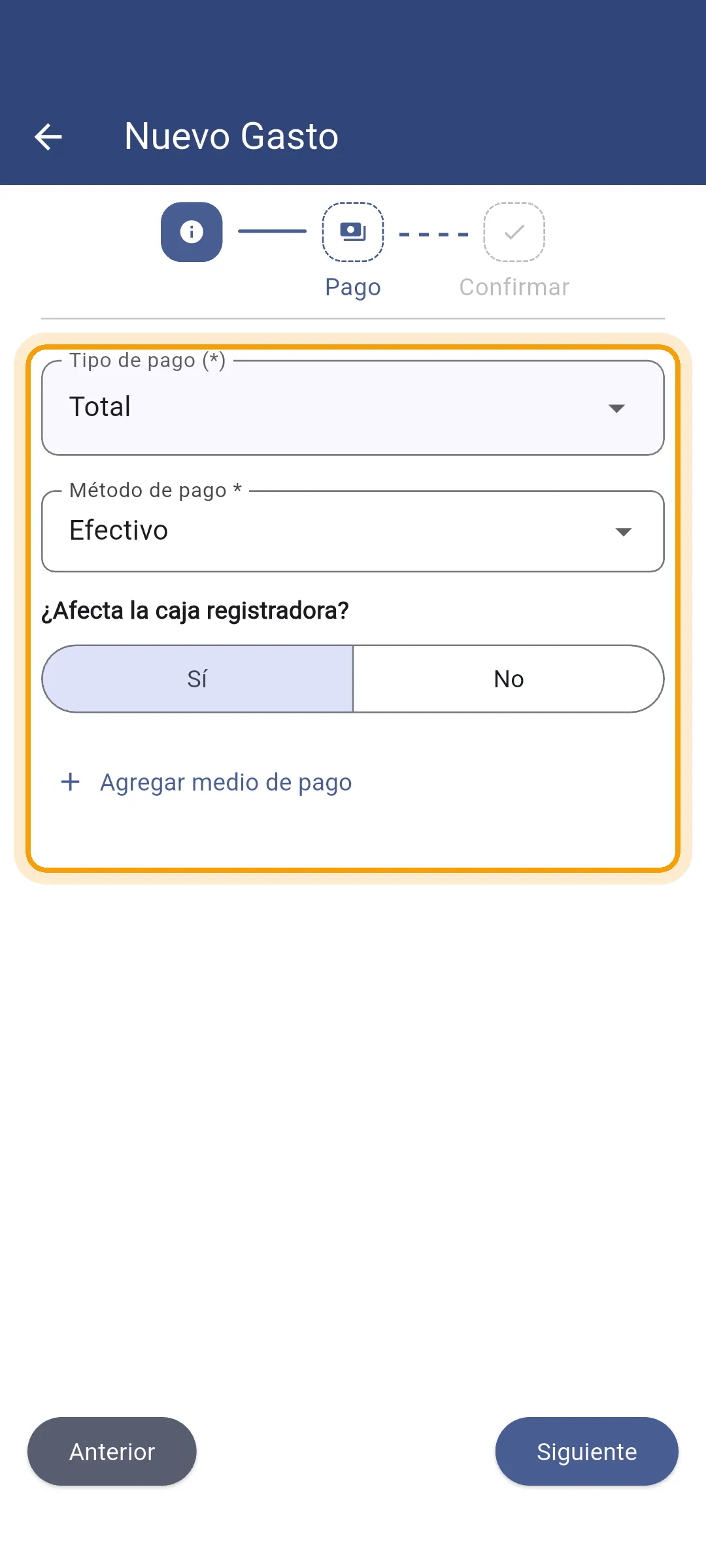
Después elegí el Medio de pago. Si es efectivo, contestá ¿Afecta la caja registradora?: Sí si la plata sale del cajón, No si la pagaste con plata de otro lado. Si lo pagaste con dos medios, podés repartir el importe entre los dos.
Tipo de pago* y Medio de pago* están en la sección Pago del mismo formulario. Para usar dos medios, tocá Dividir pago.
Es el paso Pago. Las opciones se llaman Total, Parcial y Pendiente, y el medio de pago aparece como Método de pago. Para usar dos medios, tocá Agregar medio de pago.
4. Guardá
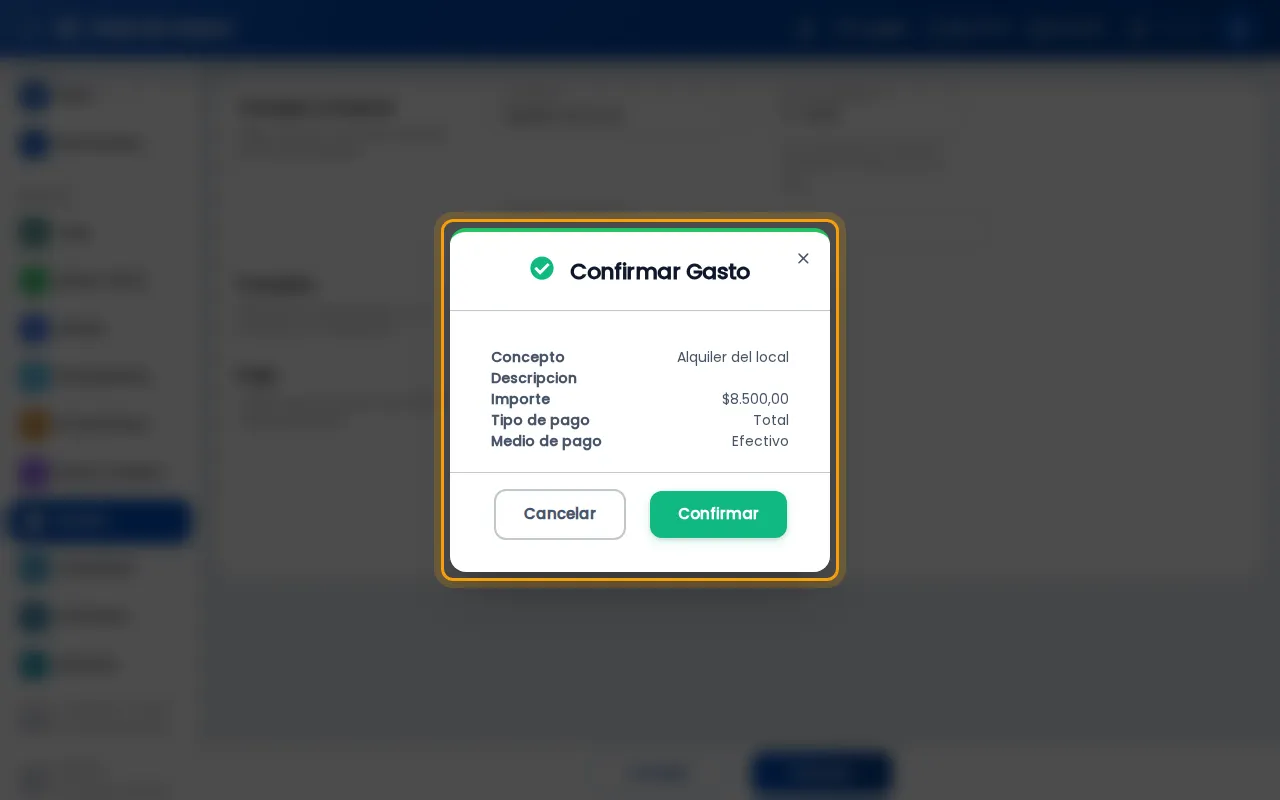
Sección titulada «4. Guardá»Tocá Guardar, revisá el resumen y tocá Confirmar.
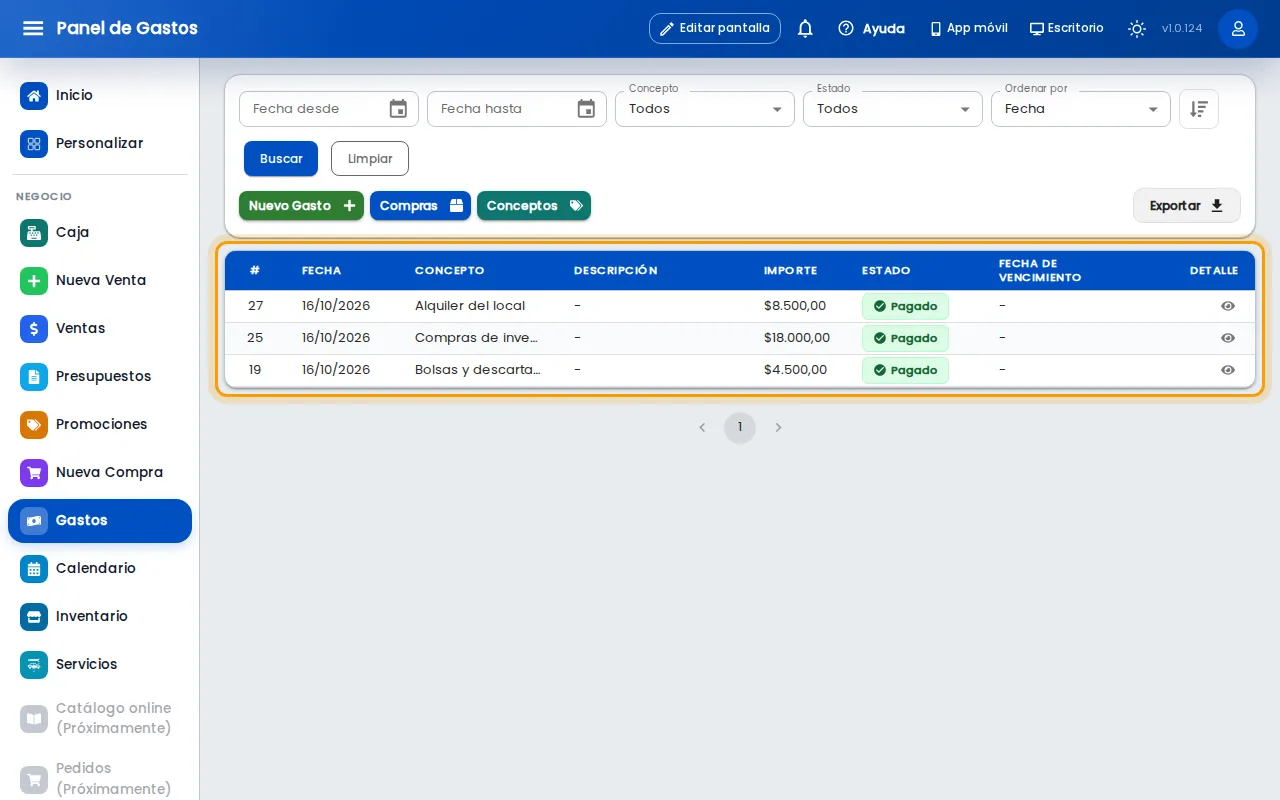
El gasto aparece primero en la lista.
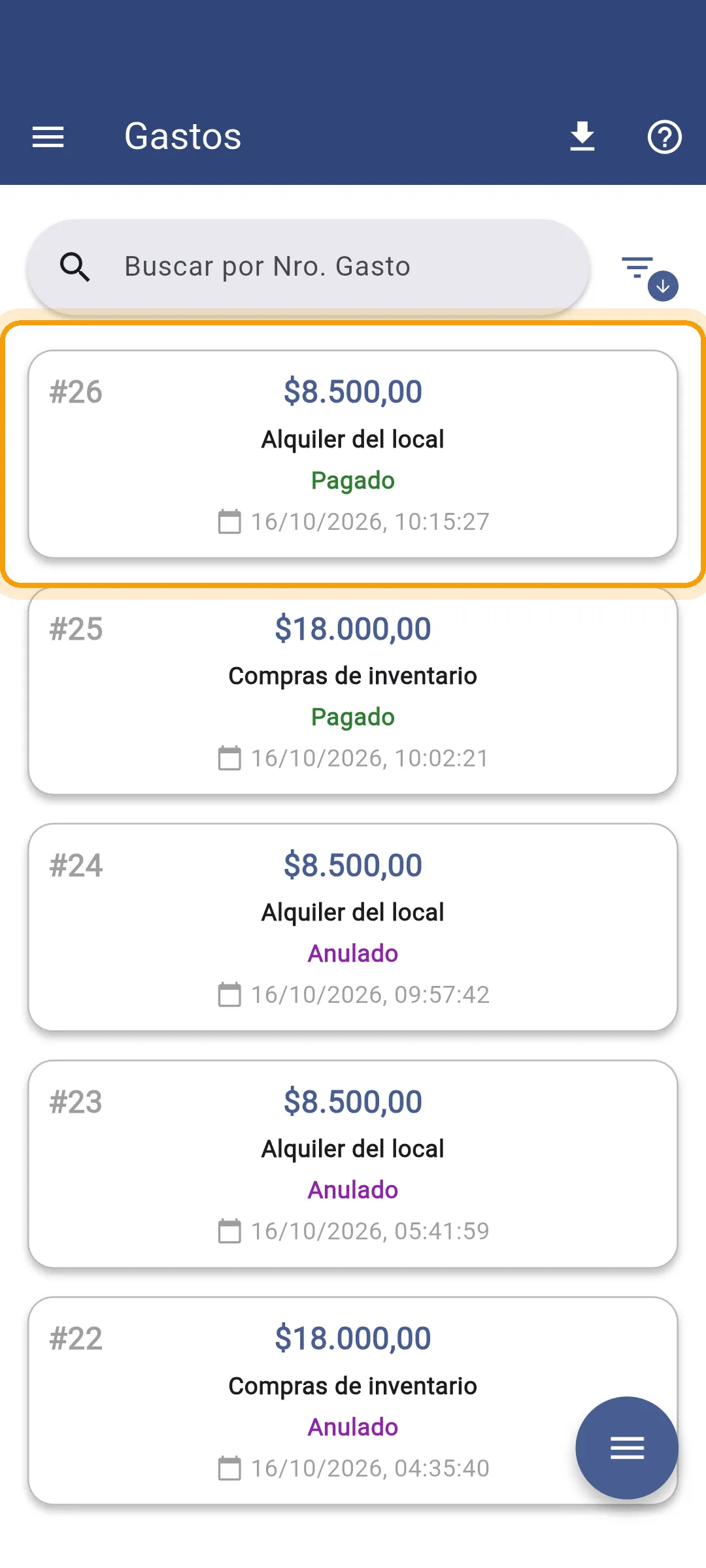
Tocá Siguiente, revisá el resumen, tocá Finalizar y después Confirmar. El gasto aparece primero en la lista.
Qué pasa después
Sección titulada «Qué pasa después»- Si salió del cajón, se resta del efectivo esperado de la caja.
- Se descuenta de la ganancia en los reportes.
- Si quedó pendiente o parcial, lo que falta lo ves en el detalle del gasto.
Si algo no sale
Sección titulada «Si algo no sale»- Dice “No hay turnos de caja abiertos”: estás pagando en el momento con la caja cerrada. Abrí la caja, o elegí Pago Pendiente, o si es efectivo que no sale del cajón, marcá No.
- No te deja guardar: falta un campo con asterisco, o dividiste el pago y los montos no suman el total.
- No aparece el concepto que buscás: crealo desde la lista. Si no ves la opción para crearlo, pedile al dueño o administrador el permiso para manejar conceptos.
- Querés pagar un gasto que quedó pendiente: abrilo desde la lista y tocá Pagar.
- Lo cargaste mal: abrilo y tocá Anular. Después cargalo de nuevo.