Cómo cerrar la caja
Cerrás la caja al terminar el turno, para comparar el efectivo que debería haber en el cajón con el que contaste.
En resumen
Sección titulada «En resumen»- Entrá a Caja y mirá el efectivo esperado.
- Tocá Cerrar Caja en la computadora, o el botón redondo y Cerrar Turno en el celular.
- Escribí lo que contaste en Monto contado en caja.
- Si hay diferencia, elegí el motivo.
- Tocá Confirmar en la computadora o Cerrar en el celular.
Antes de empezar
Sección titulada «Antes de empezar»- Tiene que haber un turno abierto. Si ves el botón Abrir Caja (o Abrir Turno en el celular), no hay nada que cerrar.
- Solo puede cerrar la caja quien la abrió, o el dueño o administrador.
- Contá la plata del cajón antes de empezar. Vas a necesitar el número exacto.
Paso a paso
Sección titulada «Paso a paso»1. Mirá el efectivo esperado
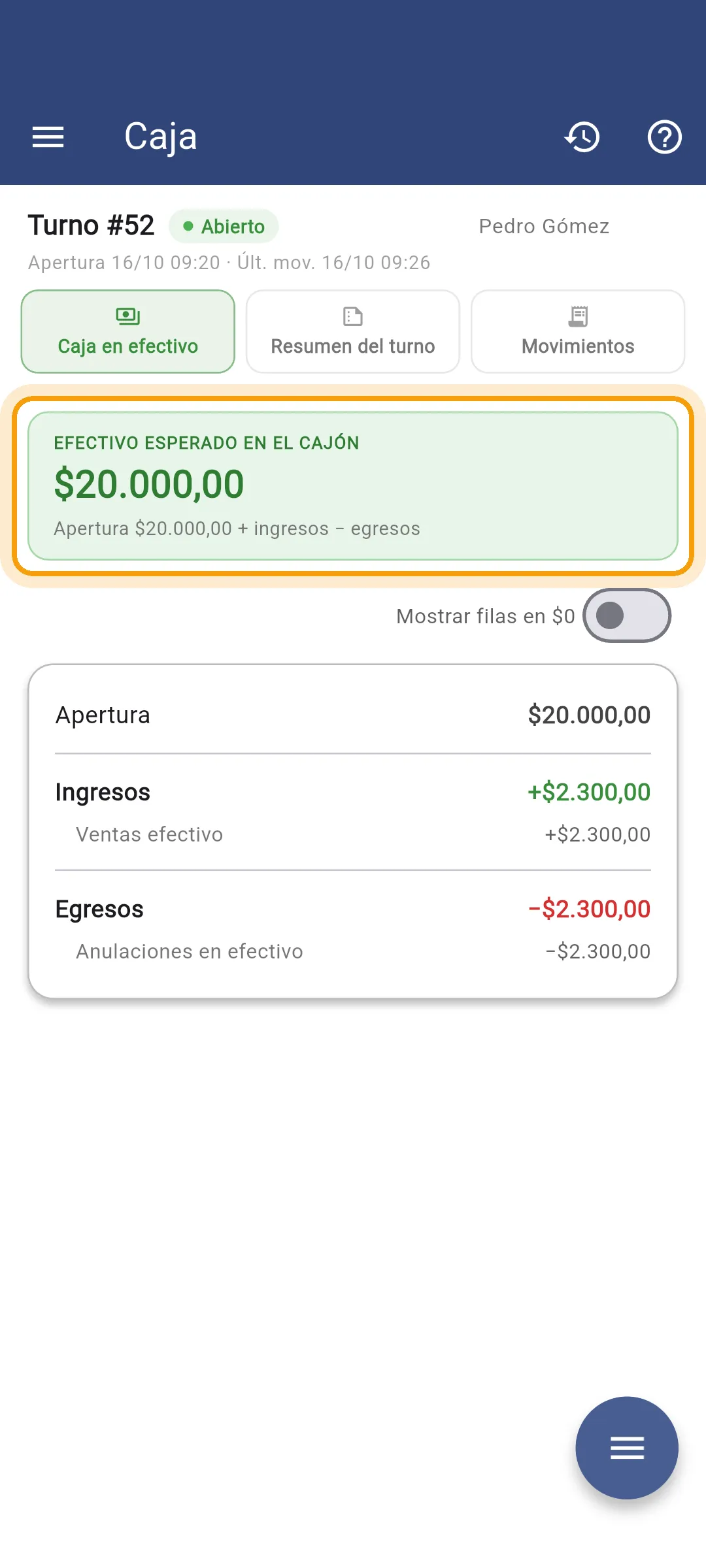
Sección titulada «1. Mirá el efectivo esperado»Entrá a Caja. El sistema ya calculó cuánto debería haber en el cajón: el monto de apertura, más lo que entró en efectivo, menos lo que salió en efectivo. Lo que cobraste con tarjeta, transferencia u otro medio de pago no está en el cajón, así que no se suma acá.
En la solapa Caja en efectivo, la última tarjeta es el Efectivo esperado. En Resumen del turno ves también lo cobrado con otros medios de pago.
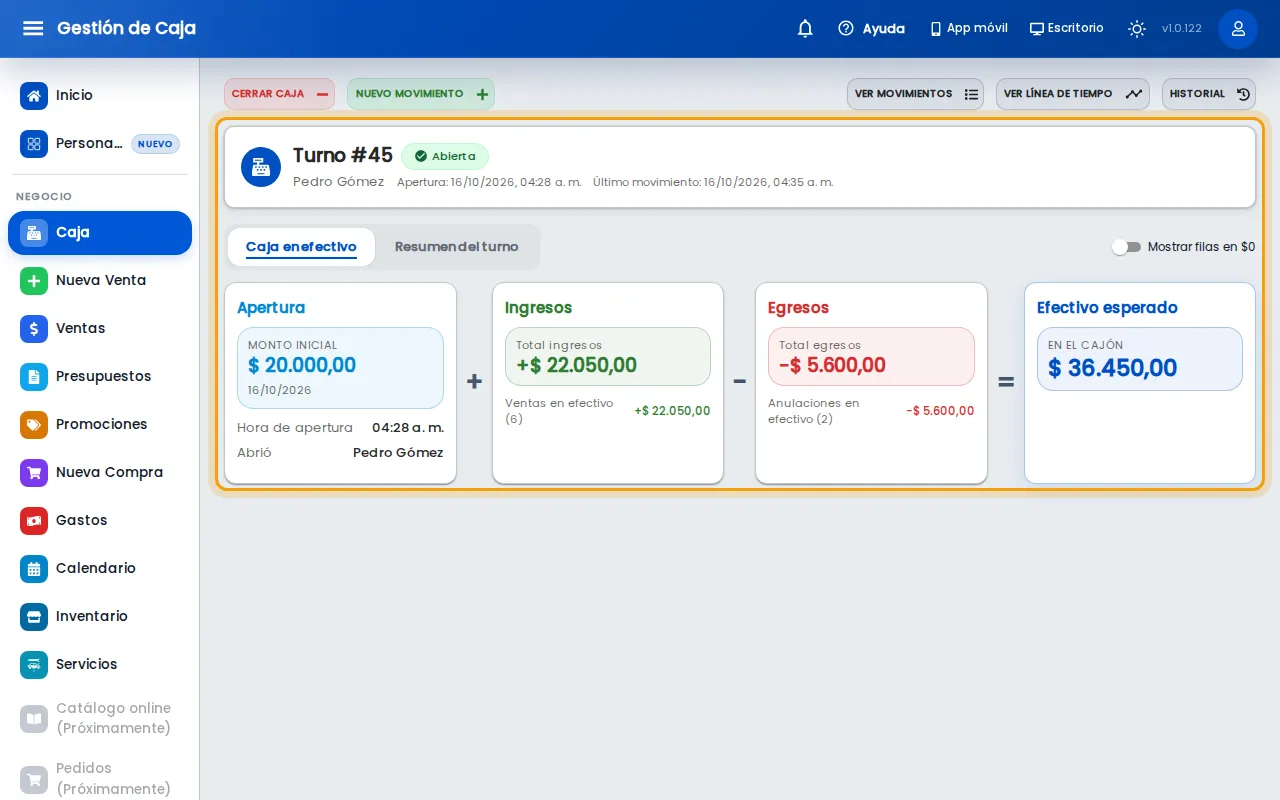
El efectivo esperado aparece destacado arriba, en Caja en efectivo. En Resumen del turno y Movimientos ves el resto.
2. Abrí el cierre
Sección titulada «2. Abrí el cierre»Tocá Cerrar Caja, arriba a la izquierda.
Tocá el botón redondo de abajo a la derecha y después Cerrar Turno.
3. Cargá lo que contaste
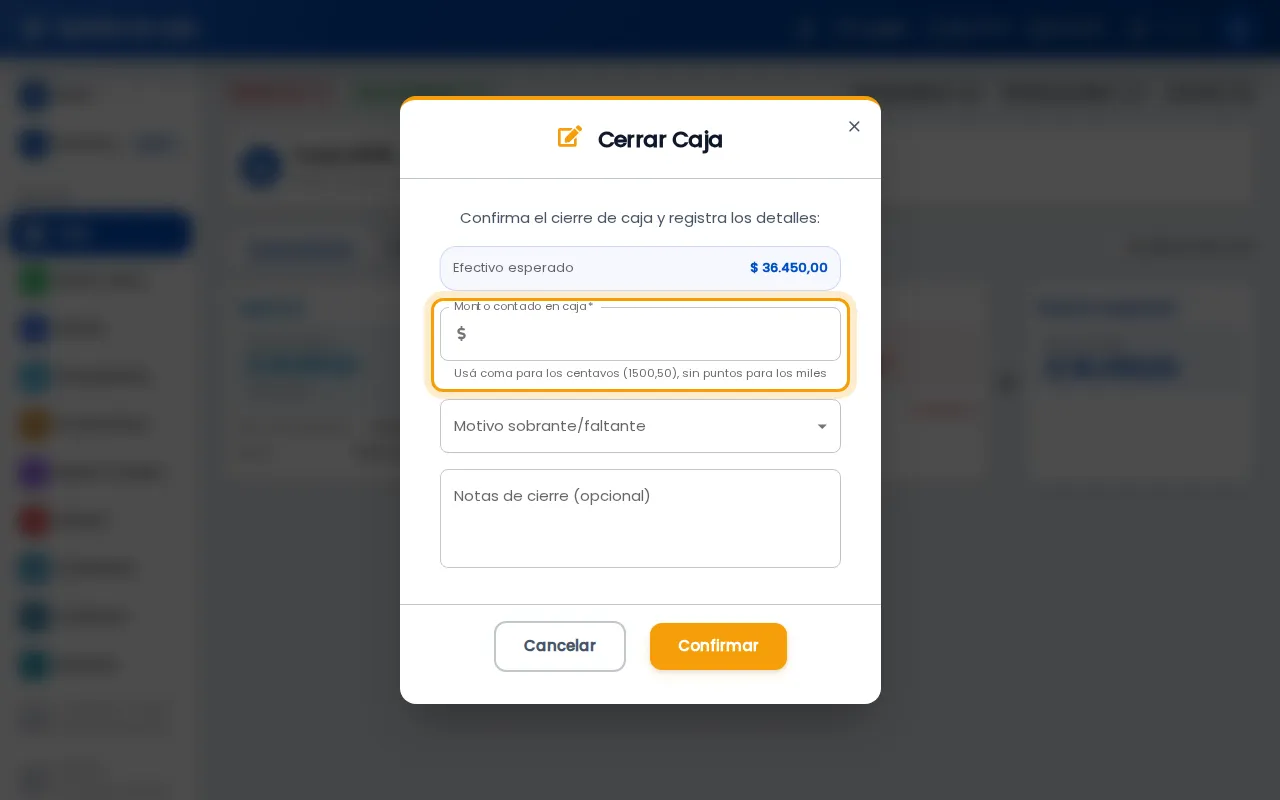
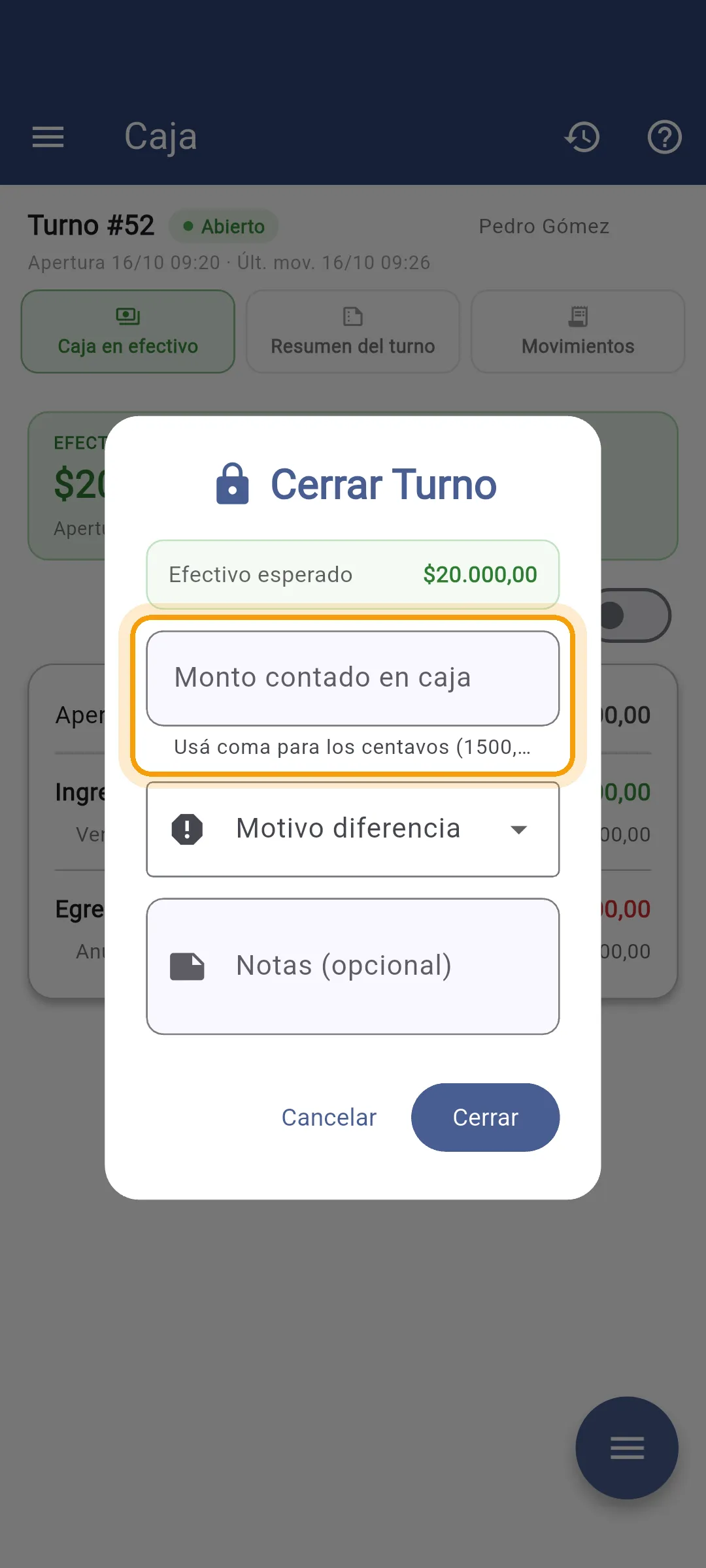
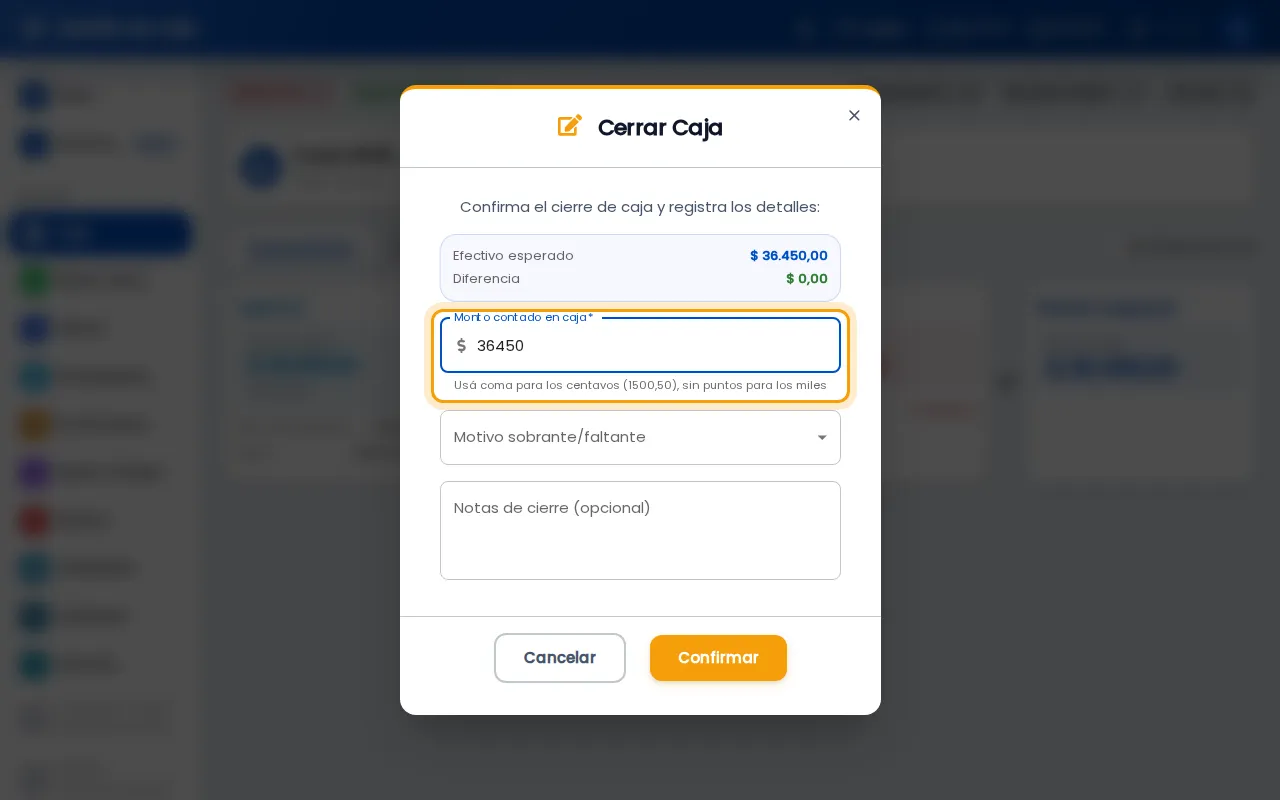
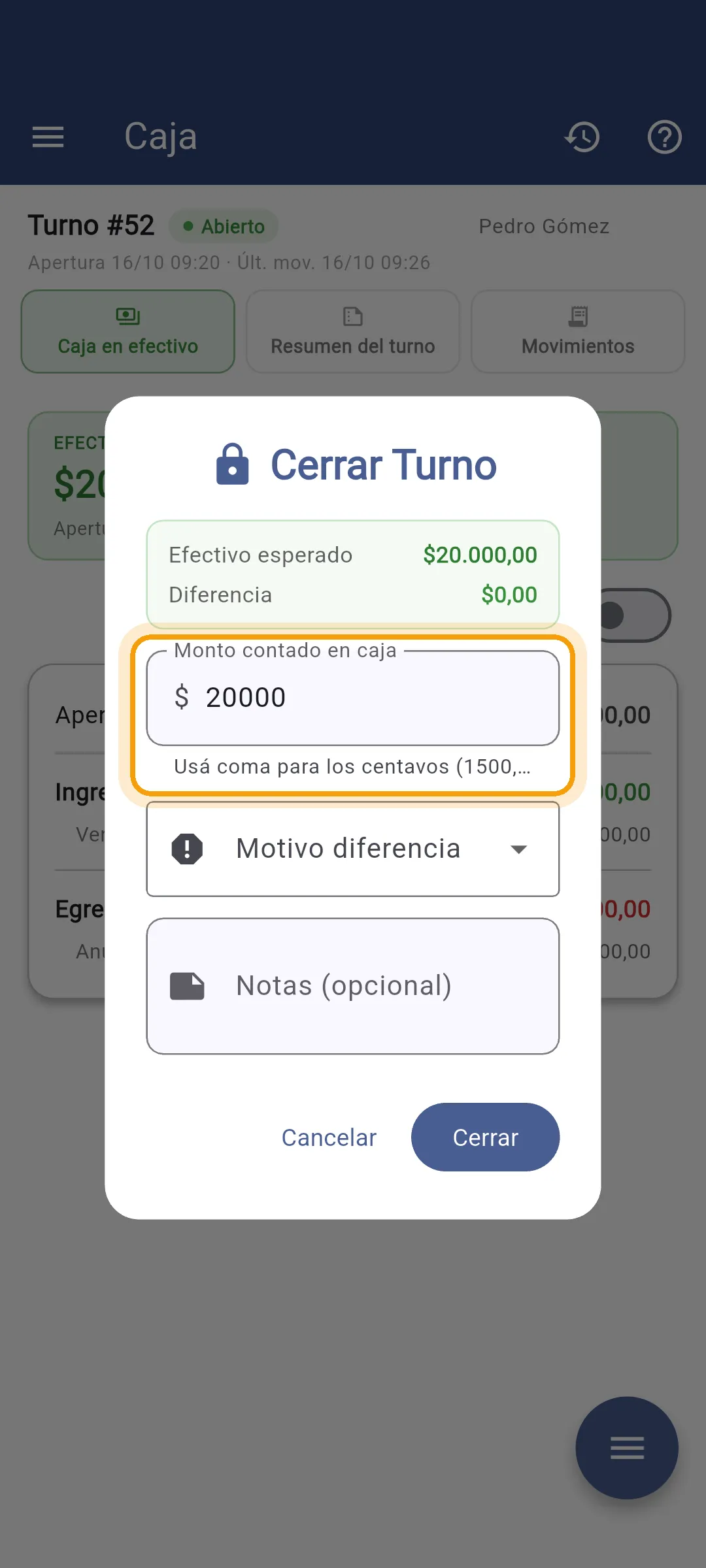
Sección titulada «3. Cargá lo que contaste»Escribí en Monto contado en caja la plata que contaste. Usá coma para los centavos y no pongas puntos de miles. Apenas lo cargás aparece la diferencia: si es cero, cuadra.
4. Si no cuadra, elegí el motivo
Sección titulada «4. Si no cuadra, elegí el motivo»Si sobra o falta aunque sea un centavo, tenés que elegir un motivo para poder cerrar: Diferencia en conteo, Ajuste manual, Error de sistema u Otro. Si querés, explicá qué pasó en las notas.
El campo se llama Motivo sobrante/faltante.
El campo se llama Motivo diferencia.
5. Confirmá el cierre
Sección titulada «5. Confirmá el cierre»Tocá Confirmar.
Tocá Cerrar.
Qué pasa después
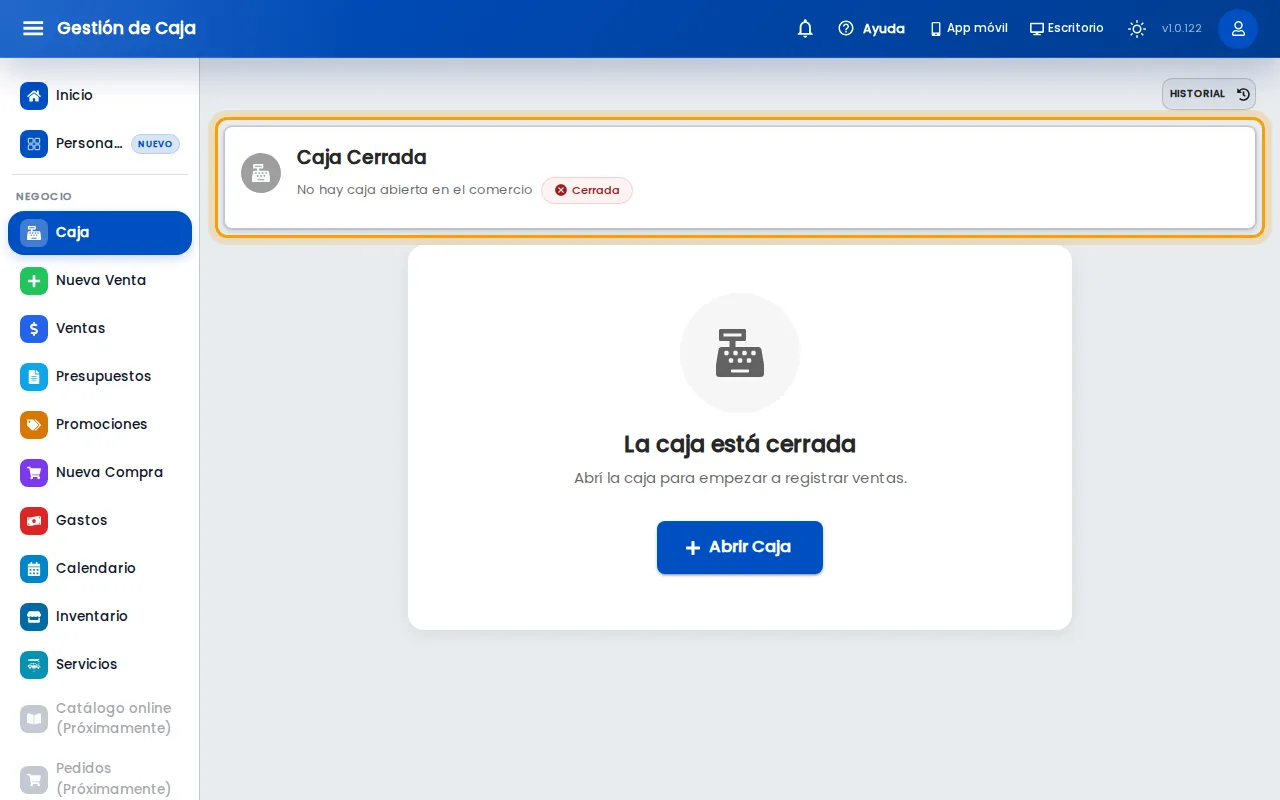
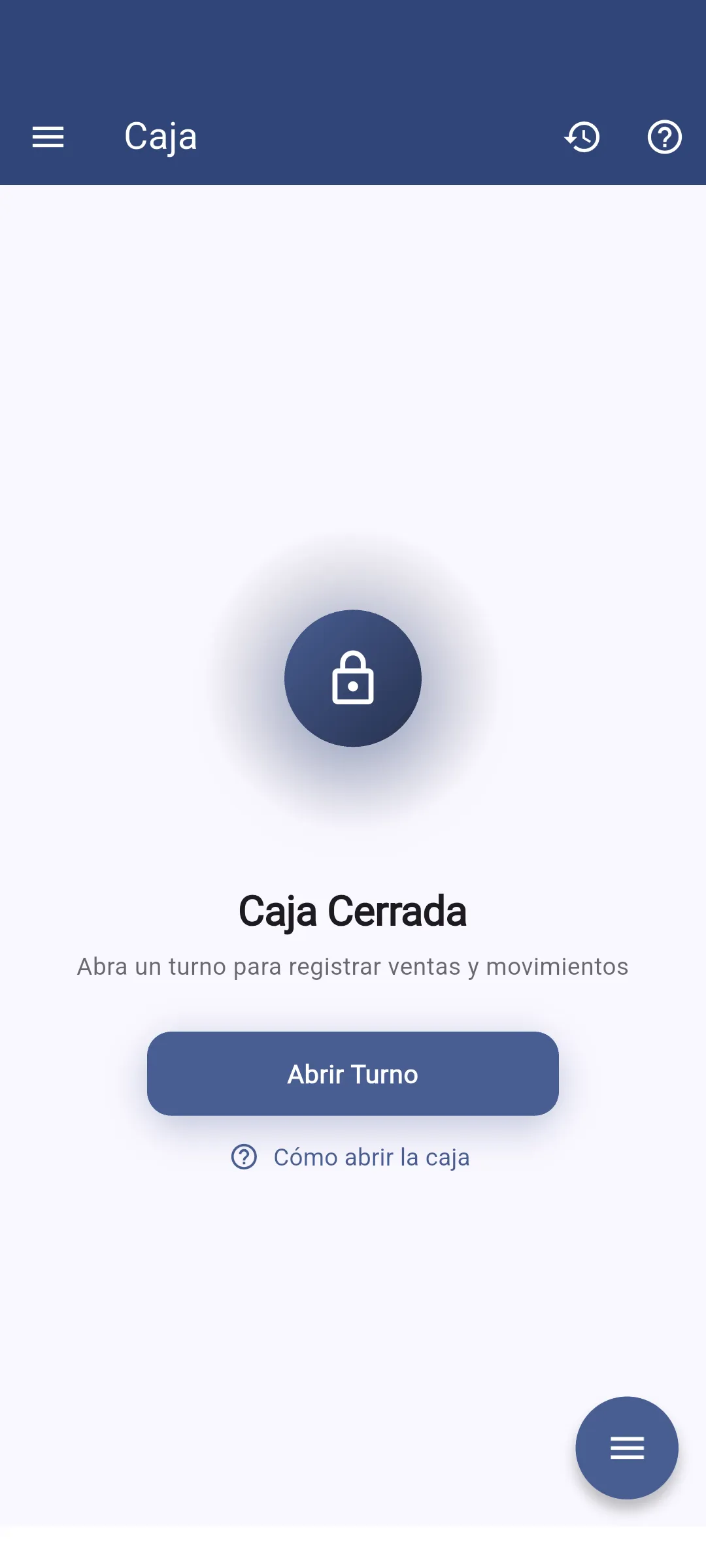
Sección titulada «Qué pasa después»- El comercio queda sin caja abierta. Para volver a vender hay que abrir la caja de nuevo.
- Las ventas del turno siguen en Ventas. Cerrar la caja no borra nada.
- Si hubo diferencia, queda guardada con el motivo que elegiste.
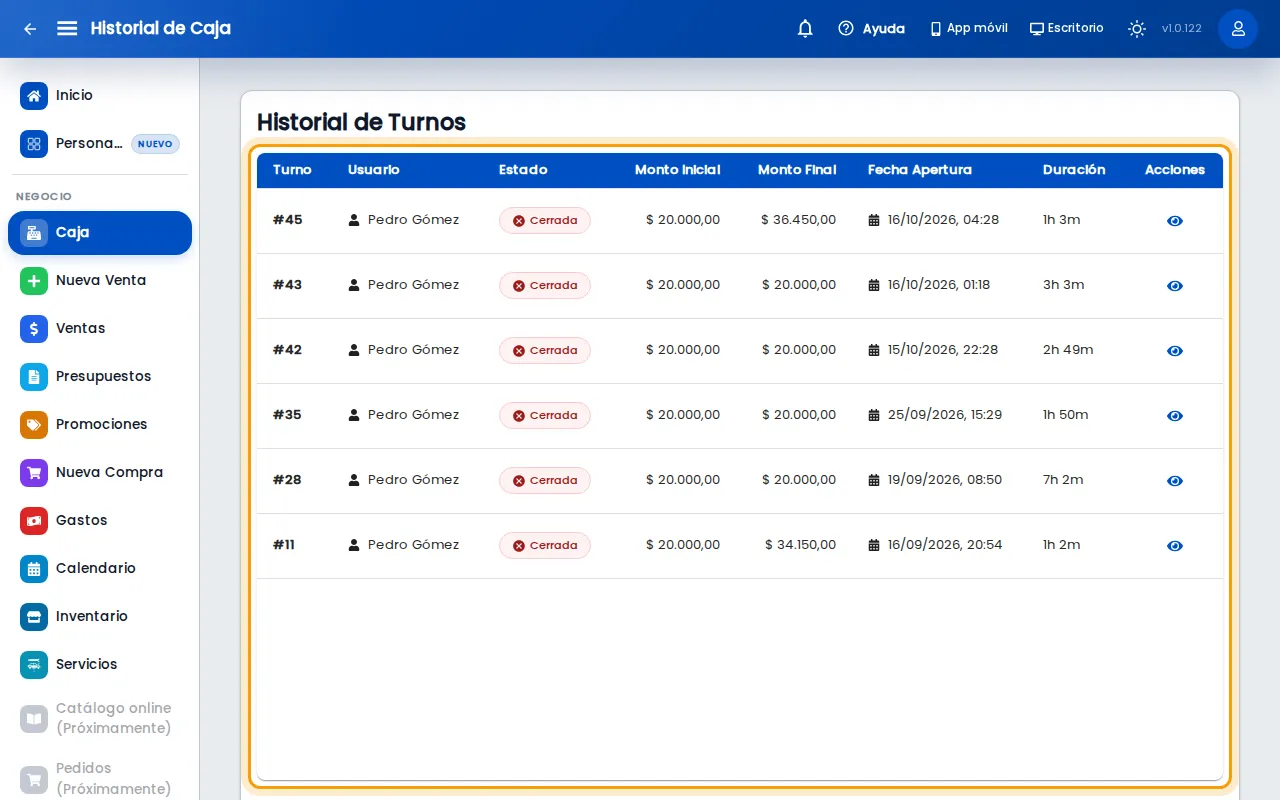
- El dueño o administrador ve los turnos cerrados en el historial, con el monto de apertura, el de cierre y la duración. En la computadora se entra desde Historial; en el celular, desde el reloj de arriba a la derecha.
Si algo no sale
Sección titulada «Si algo no sale»- Dice “No podés cerrar esta caja”: la abrió otra persona. Pedile a esa persona o al dueño o administrador que la cierre.
- No te deja confirmar: falta el monto contado, o hay diferencia y no elegiste el motivo.
- El efectivo esperado no coincide con lo que cobraste en total: es normal si hubo cobros con tarjeta o transferencia. En el cajón solo cuenta el medio de pago Efectivo que viene cargado en la app. Un medio que creaste vos no cuenta como efectivo, aunque tenga “efectivo” en el nombre. Tampoco cuentan los cobros o gastos en efectivo que marcaste como fuera de caja. Más detalles en Cómo funcionan la caja y los turnos.
- No podés entrar al historial: por defecto el empleado no ve los turnos anteriores. El dueño o administrador puede darle el permiso para ver el historial de caja.
Relacionados
Sección titulada «Relacionados»- Cómo ver las cajas anteriores
- Cómo abrir la caja
- Cómo registrar un depósito o un retiro de caja
- Cómo funcionan la caja y los turnos