Cómo personalizar tus pantallas
Sirve para dejar cada pantalla con lo que usás todos los días. Por ejemplo, si no cargás el email de tus clientes, podés ocultar esa columna. Nada se borra: lo que ocultás lo volvés a mostrar cuando quieras.
En resumen
Sección titulada «En resumen»- Entrá a la pantalla que querés cambiar, por ejemplo Clientes.
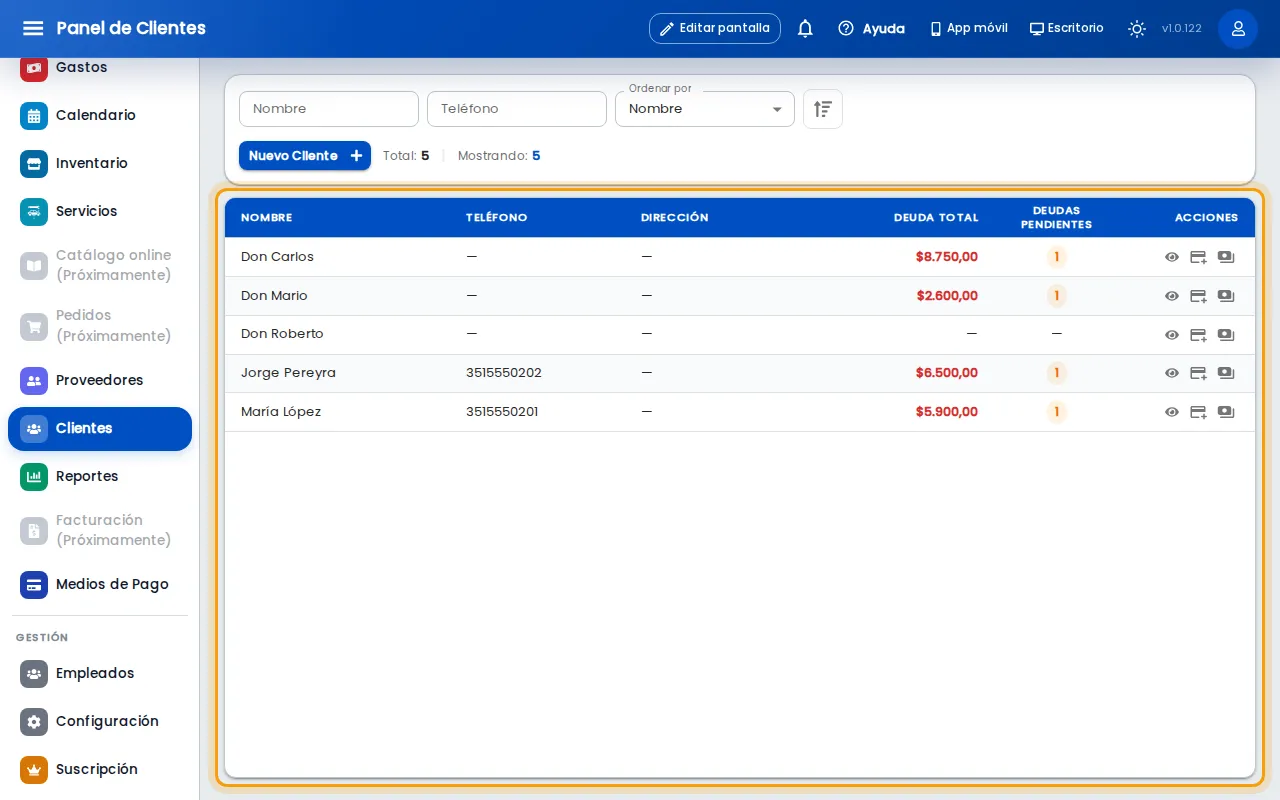
- Tocá Editar pantalla, arriba.
- Tocá el ojo para ocultar o mostrar algo.
- Arrastrá los puntitos para cambiar el orden.
- Tocá Listo.
Antes de empezar
Sección titulada «Antes de empezar»- Se hace en la computadora, con la ventana bien ancha. Si la ventana es angosta, el botón Editar pantalla no aparece.
- Lo que cambiás se guarda en tu usuario. Cada persona arma su propia vista, y no cambia la de los demás.
- Mientras hacés una venta no se puede editar. Terminá la venta primero.
Paso a paso
Sección titulada «Paso a paso»1. Tocá Editar pantalla
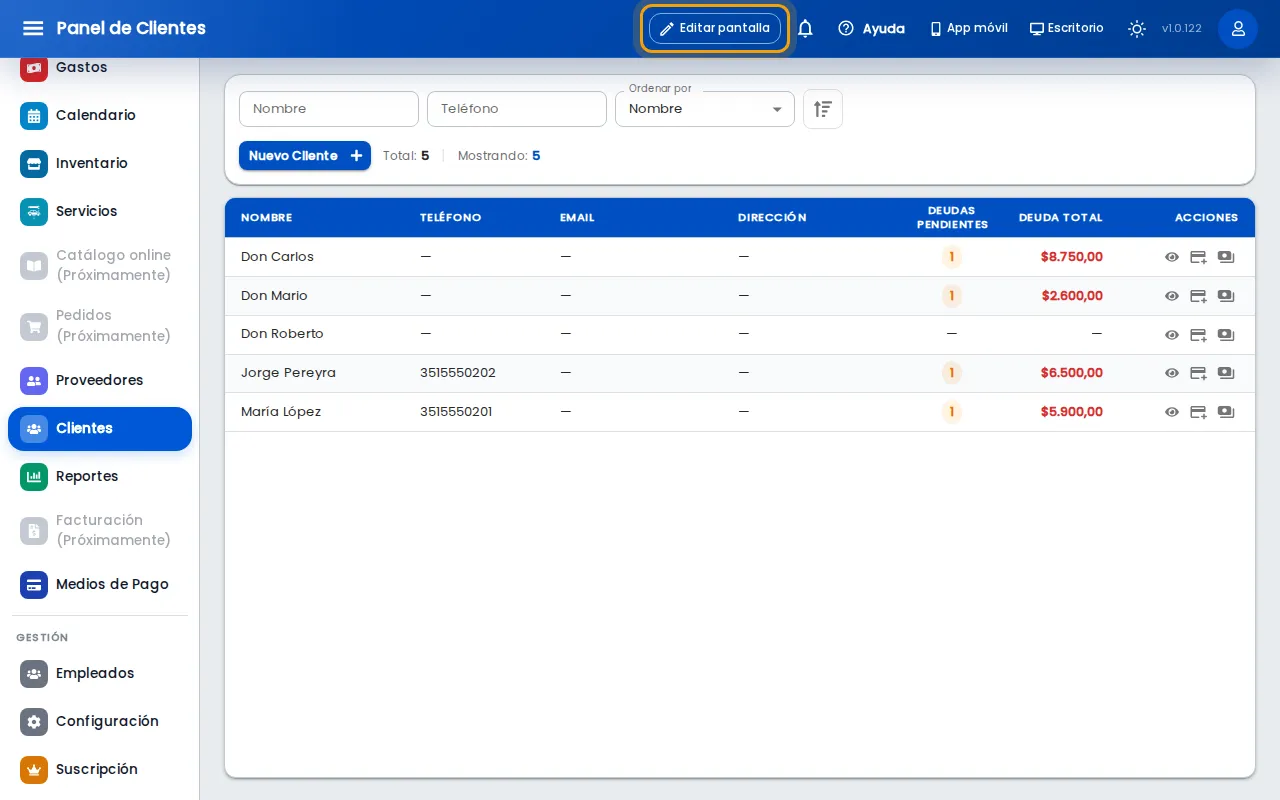
Sección titulada «1. Tocá Editar pantalla»Entrá a la pantalla que querés cambiar. Tocá Editar pantalla, en la barra de arriba.
2. Mirá qué podés cambiar
Sección titulada «2. Mirá qué podés cambiar»La pantalla entra en modo edición. Cada botón, columna y acceso del menú muestra dos controles: los puntitos para moverlo y el ojo para ocultarlo. Abajo aparece una barra con Cancelar y Listo.
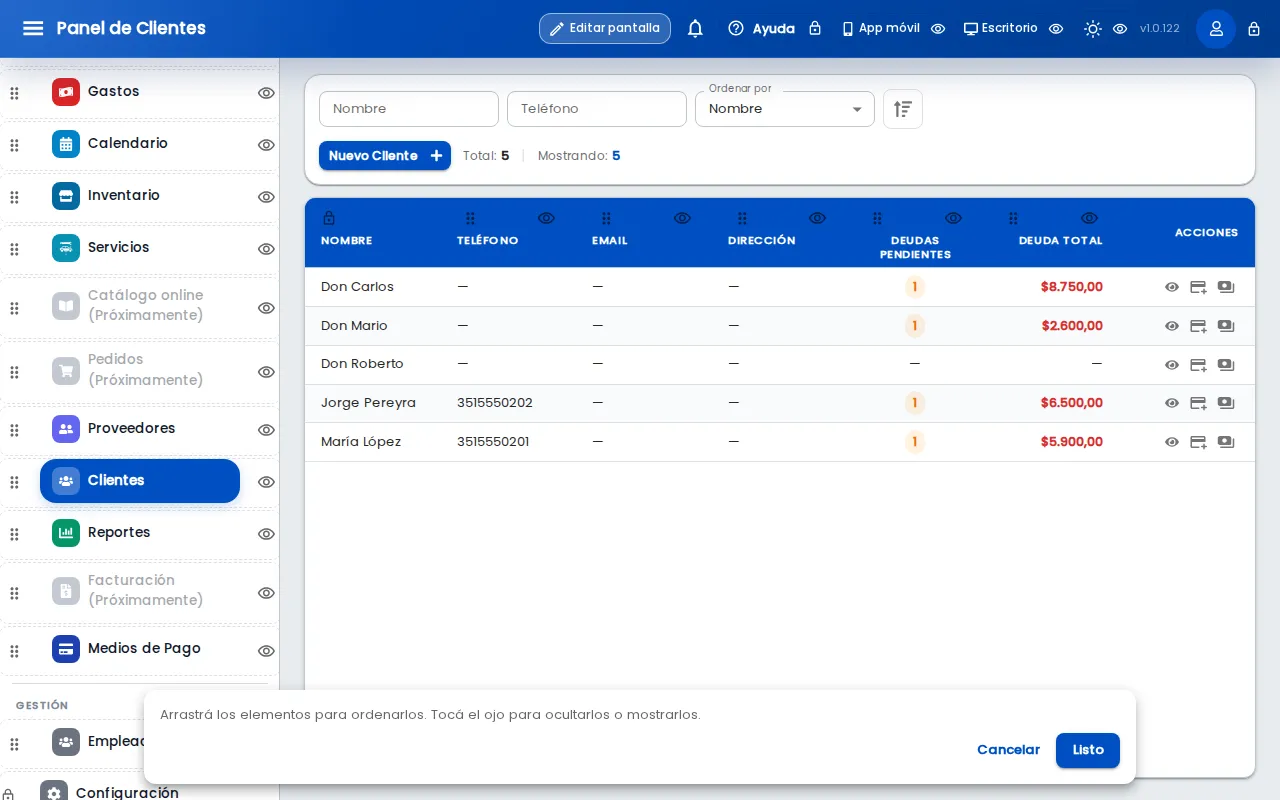
Lo que tiene un candado no se puede mover ni ocultar. Por ejemplo, Nombre identifica cada fila de la tabla.
3. Ocultá lo que no usás
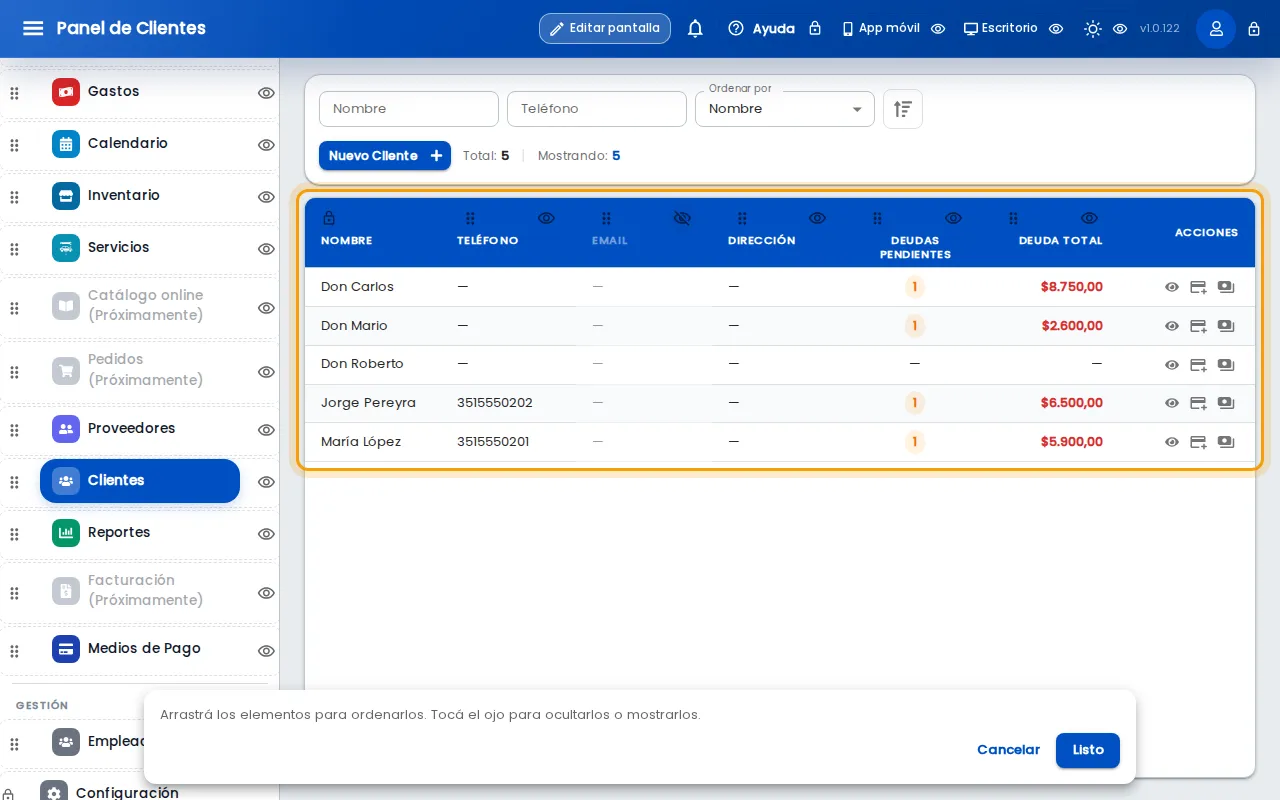
Sección titulada «3. Ocultá lo que no usás»Tocá el ojo de lo que querés ocultar. El ojo aparece tachado y el nombre queda más claro, pero todavía lo ves mientras editás. Si te arrepentís, tocá el ojo otra vez.
4. Cambiá el orden
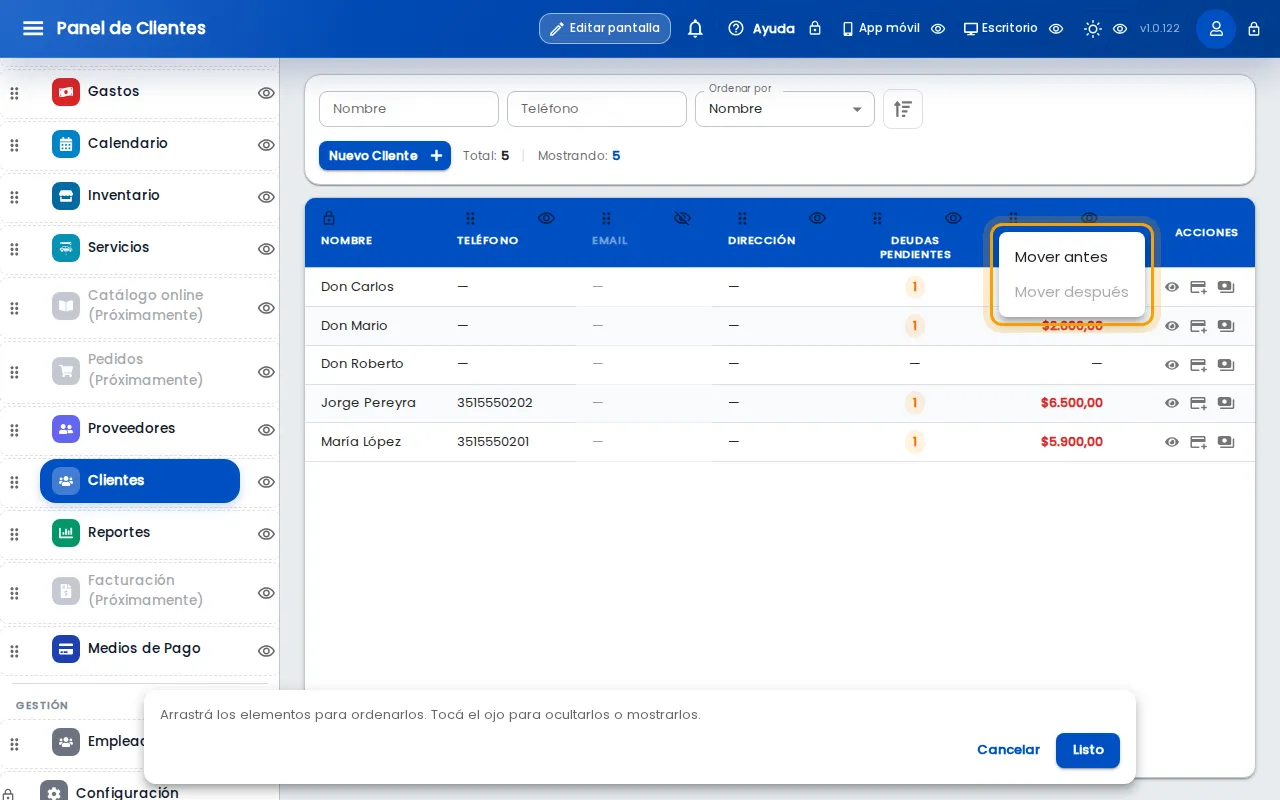
Sección titulada «4. Cambiá el orden»Arrastrá los puntitos hasta el lugar nuevo. Si te resulta más fácil, tocá los puntitos y elegí Mover antes o Mover después.
Para cambiar el ancho de una columna, arrastrá su borde en el encabezado.
5. Guardá
Sección titulada «5. Guardá»Tocá Listo. La pantalla queda con los cambios. Si tocás Cancelar, vuelve a como estaba.
Qué pasa después
Sección titulada «Qué pasa después»- La pantalla se ve así cada vez que entrás, en esta computadora y en cualquier otra donde uses tu usuario.
- Los botones que ocultás no desaparecen: quedan en Más opciones.
- Si sos el dueño, en tu usuario › Personalizar pantallas › Para empleados elegís qué botones ven tus empleados. Ocultar no prohíbe nada: para que un empleado no pueda usar algo, sacale el permiso.
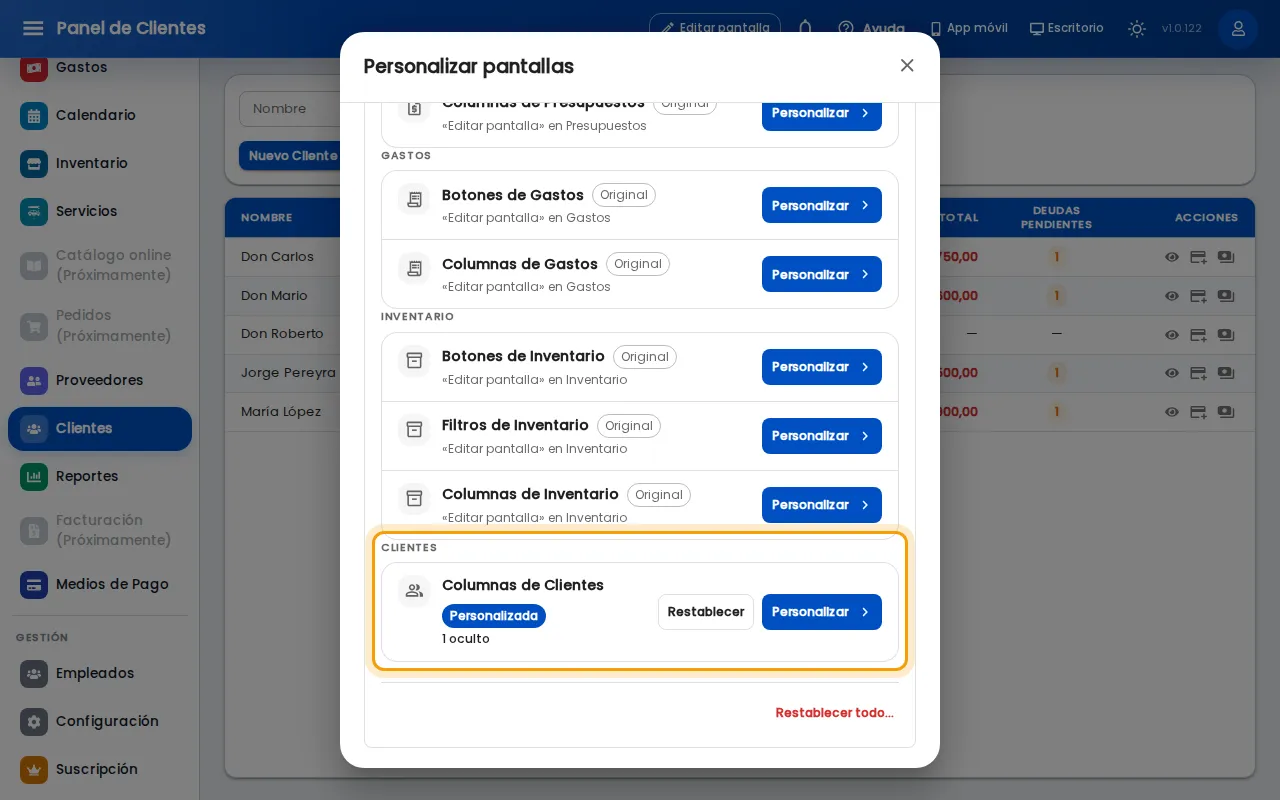
- Para volver atrás, tocá tu usuario, arriba a la derecha, y elegí Personalizar pantallas. En Otras pantallas buscá la que cambiaste y tocá Restablecer. Si querés volver todo a como estaba, tocá Restablecer todo….
Si algo no sale
Sección titulada «Si algo no sale»- No ves Editar pantalla. La ventana es muy angosta, o la pantalla no se puede editar. Agrandá la ventana. Si igual no aparece, tocá tu usuario › Personalizar pantallas y elegí la pantalla desde Otras pantallas.
- Dice “Terminá la venta para personalizar”. Estás en Nueva Venta. Terminá o cancelá la venta y probá de nuevo.
- Dice “Terminá el recorrido para editar la pantalla”. Hay un recorrido de ayuda abierto. Terminalo o cerralo.
- Un elemento tiene un candado. Ese no se puede mover ni ocultar. Pasá el mouse por el candado para ver por qué.
- Ocultaste algo y lo necesitás. Entrá a Editar pantalla y tocá el ojo otra vez, o restablecé la pantalla.