Cómo abrir la caja
Abrir la caja es lo primero del día: sin un turno abierto no podés vender.
En resumen
Sección titulada «En resumen»- Entrá a Caja.
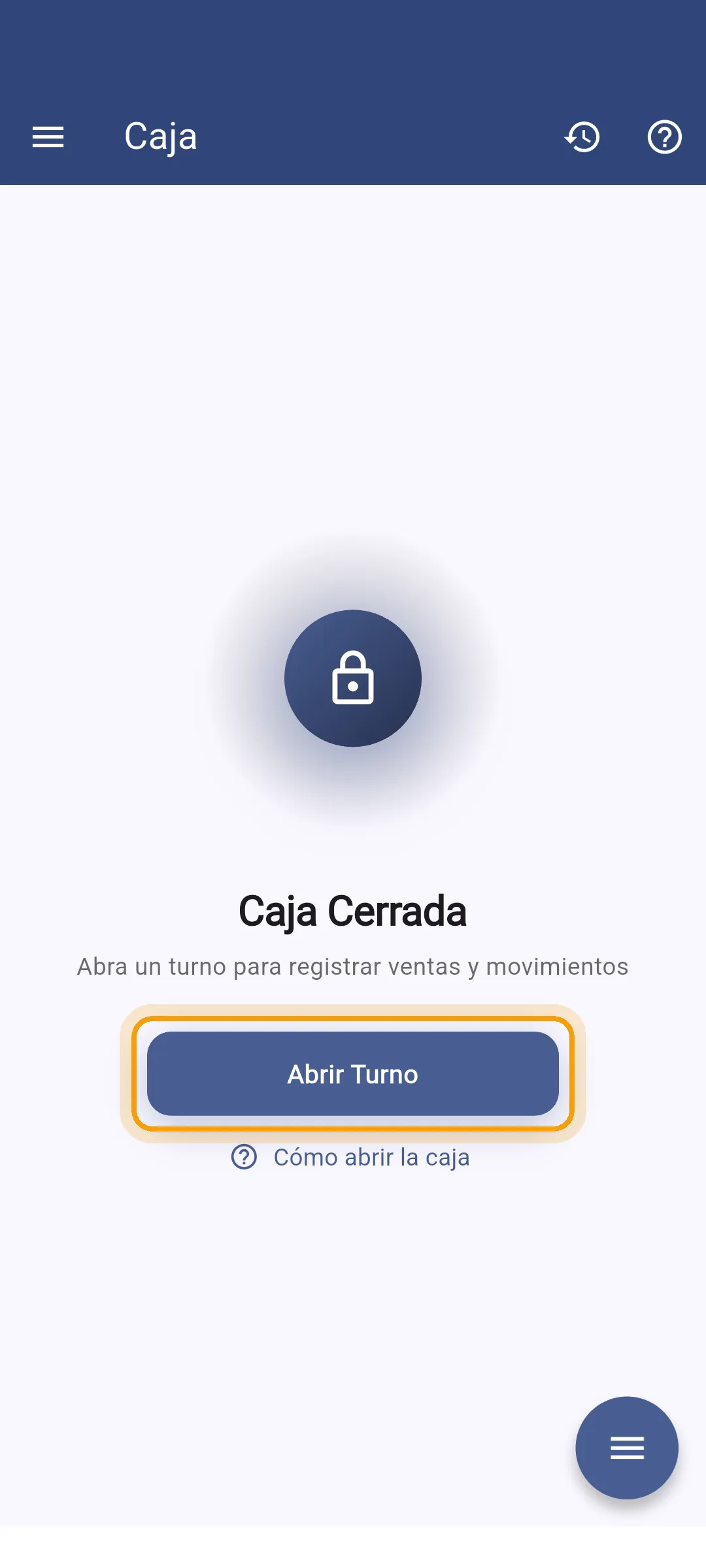
- Tocá Abrir Caja en la computadora o Abrir Turno en el celular.
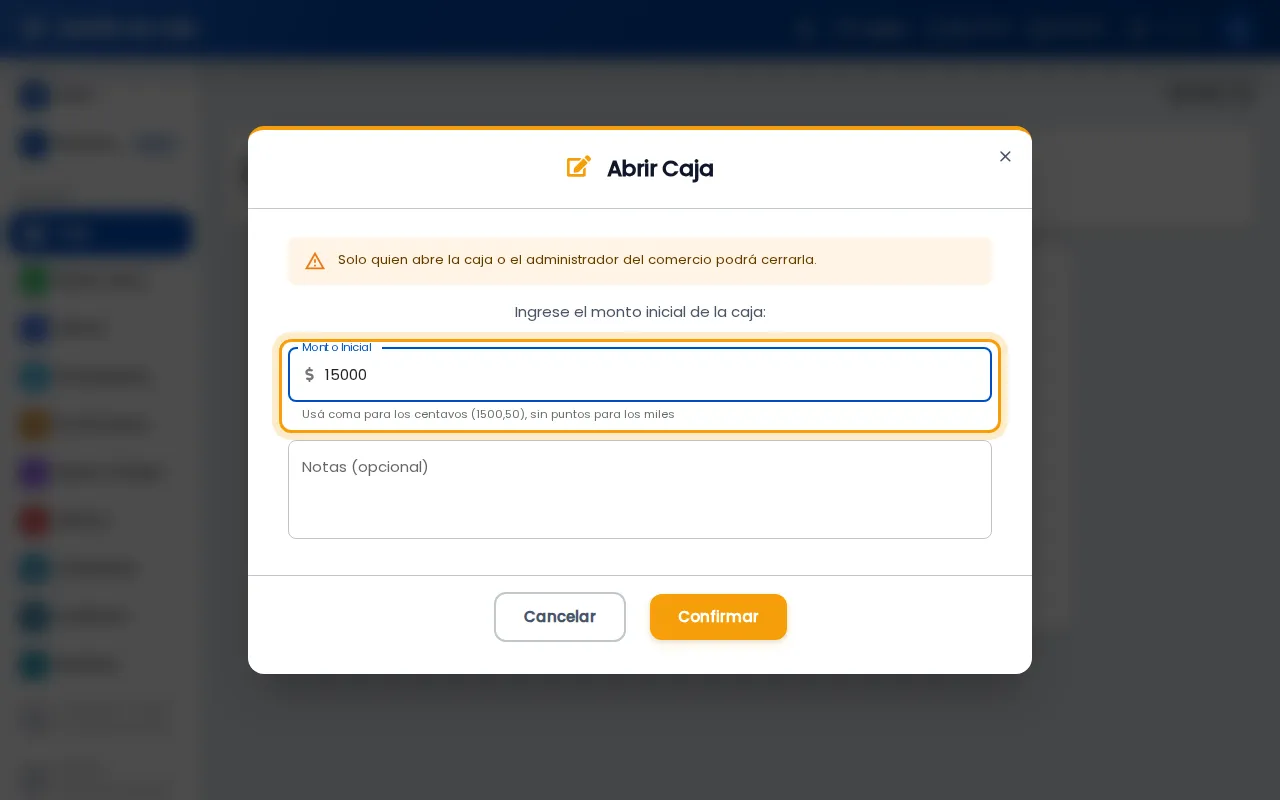
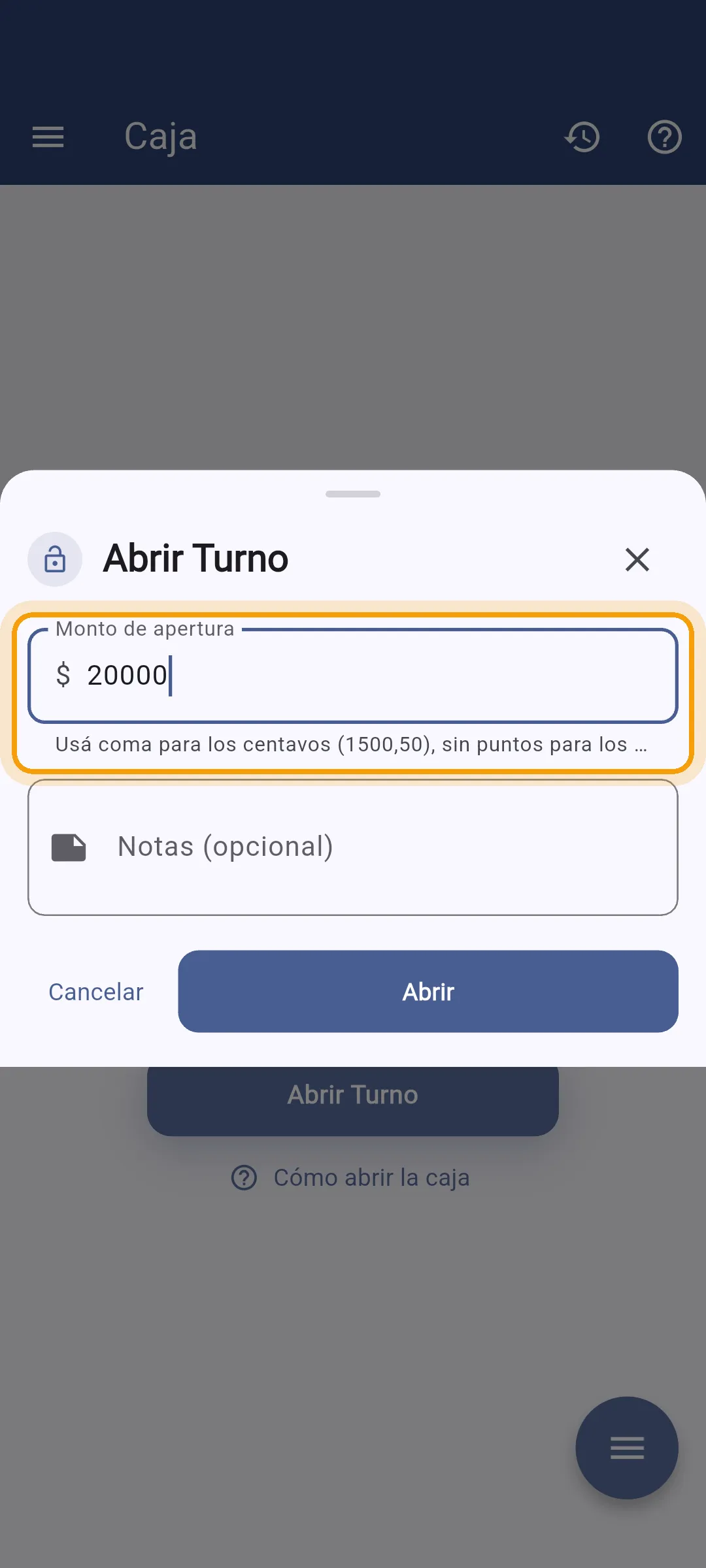
- Escribí el efectivo con el que arranca el cajón.
- Tocá Confirmar en la computadora o Abrir en el celular.
Antes de empezar
Sección titulada «Antes de empezar»- Contá la plata del cajón. Ese número es el monto de apertura, y al cerrar la caja se compara contra él.
- Puede haber un solo turno abierto por comercio. Si alguien ya abrió la caja, no abras otra: vendé en ese turno.
Paso a paso
Sección titulada «Paso a paso»1. Entrá a Caja y tocá el botón para abrirla
Sección titulada «1. Entrá a Caja y tocá el botón para abrirla»Elegí Caja en el menú de la izquierda y tocá Abrir Caja. La primera vez que usás la app el botón dice Abrir caja con $0; si arrancás con plata, tocá Poner otro monto.
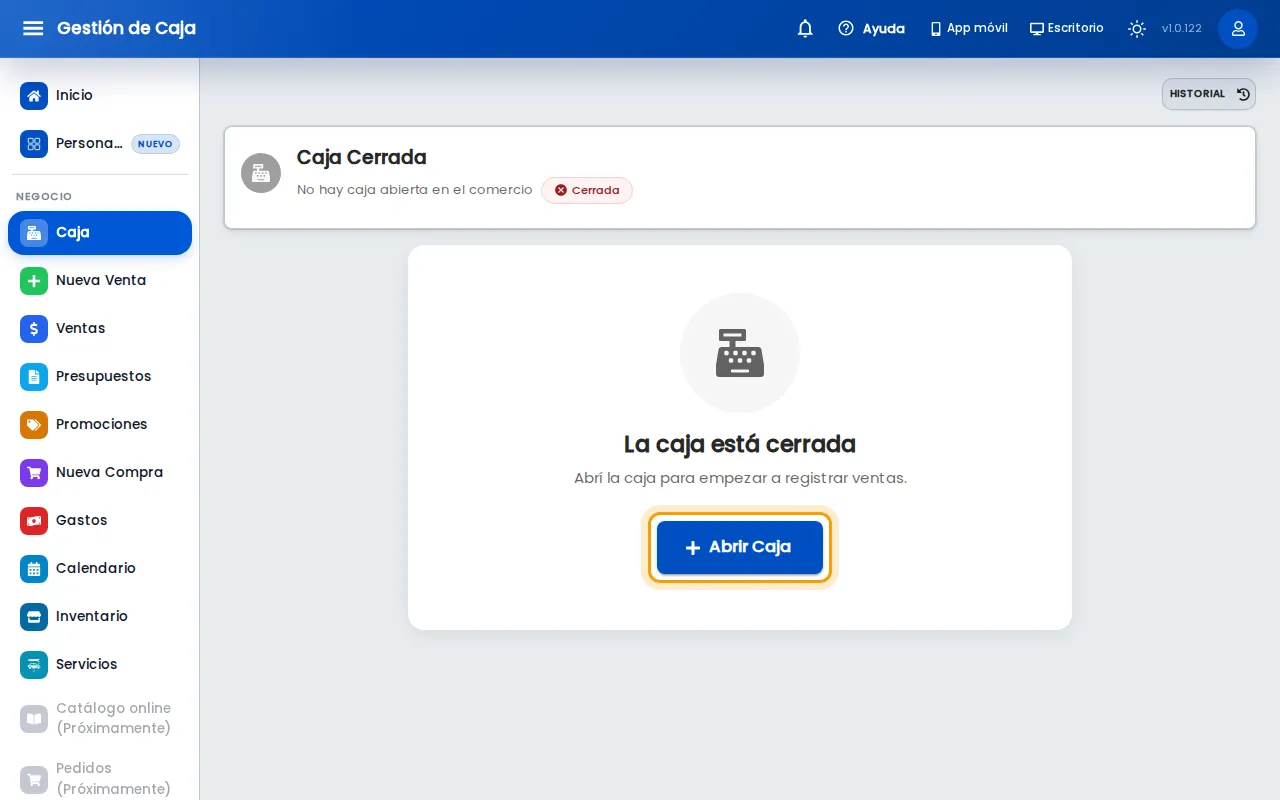
Tocá el menú ☰ de arriba a la izquierda, elegí Caja y tocá Abrir Turno.
Si entrás a vender con la caja cerrada, la pantalla te avisa. En la computadora podés tocar Abrir Caja ahí mismo; en el celular tocá Ir a la Caja.
2. Cargá el monto de apertura
Sección titulada «2. Cargá el monto de apertura»Escribí el efectivo con el que arrancás. Usá coma para los centavos y no pongas puntos de miles. Si arrancás sin nada, poné 0: el turno se abre igual.
El campo se llama Monto Inicial.
El campo se llama Monto de apertura.
3. Confirmá
Sección titulada «3. Confirmá»Tocá Confirmar.
Tocá Abrir.
Qué pasa después
Sección titulada «Qué pasa después»- El turno queda abierto a tu nombre y ya podés hacer ventas.
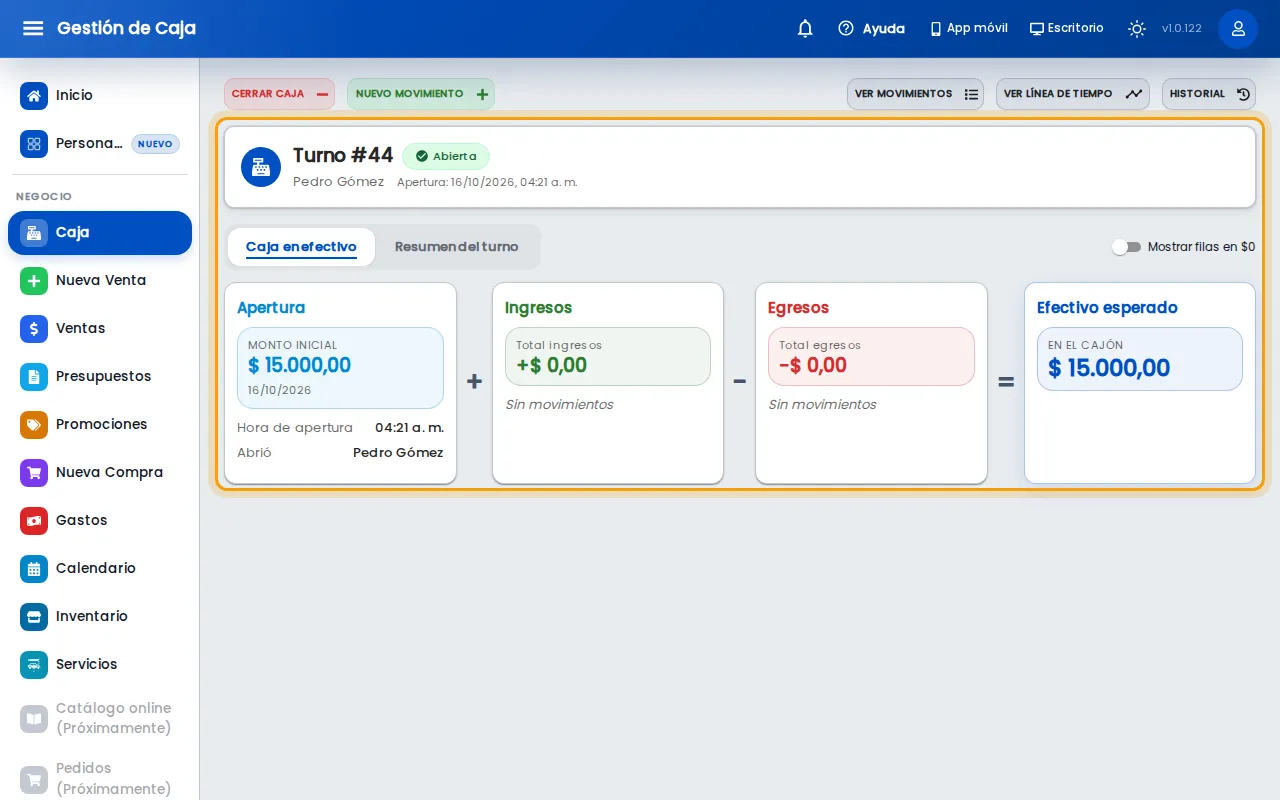
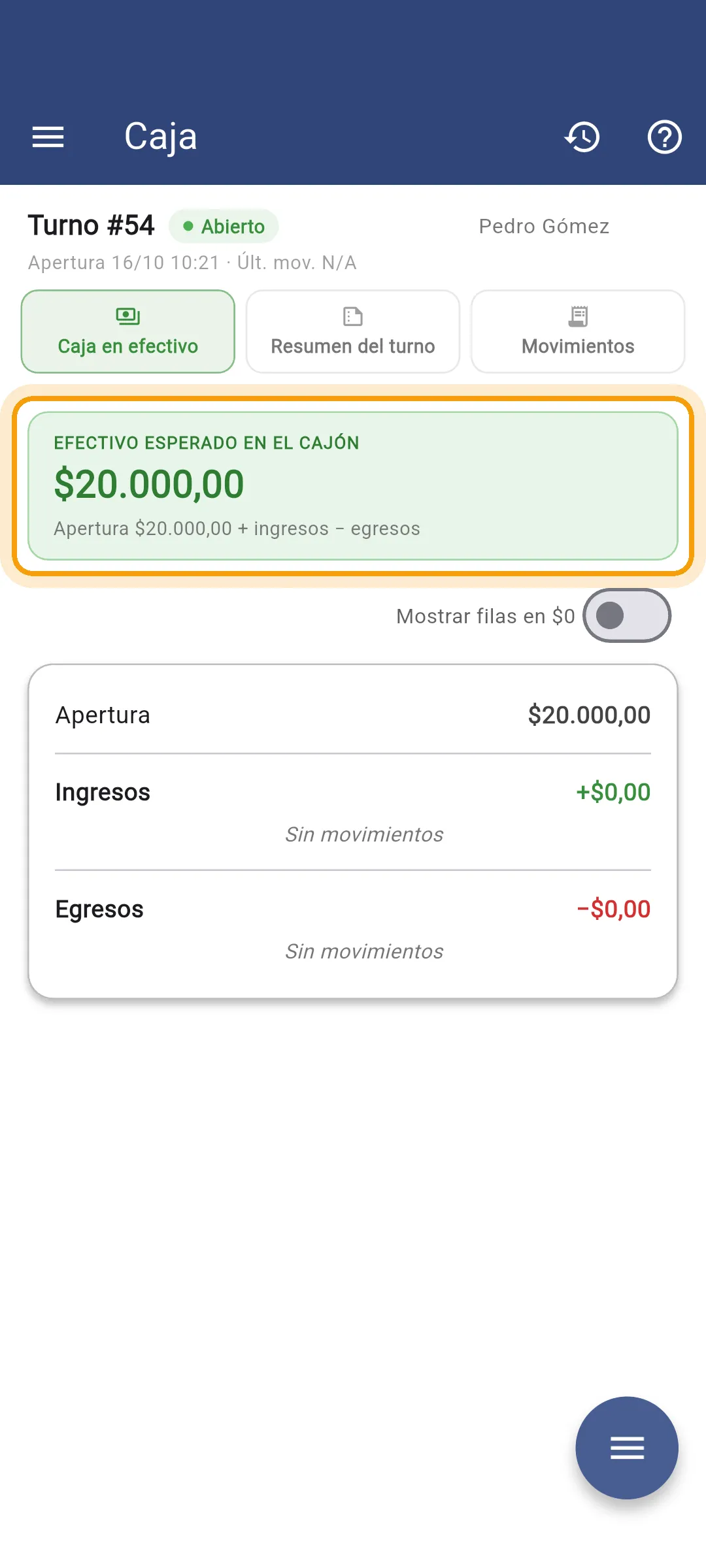
- En Caja ves el efectivo que debería haber en el cajón: el monto de apertura, más lo que entra en efectivo, menos lo que sale.
- Solo vos o el dueño o administrador pueden cerrar este turno. El aviso aparece en la misma ventana de apertura.
Si algo no sale
Sección titulada «Si algo no sale»- No ves el botón para abrir la caja: tu usuario no tiene el permiso para abrir caja. Pedile al dueño o administrador que te lo dé.
- Te dice que ya hay un turno activo: otra persona abrió la caja. Vendé en ese turno; al final del día lo cierra quien lo abrió o el dueño o administrador.
- Pusiste mal el monto de apertura: no se puede editar. Corregí la diferencia con un depósito o un retiro, o dejalo anotado al cerrar la caja.
Relacionados
Sección titulada «Relacionados»- Cómo cerrar la caja
- Cómo hacer una venta
- Cómo registrar un depósito o un retiro de caja
- Cómo funcionan la caja y los turnos