Cómo armar y vender un combo
Sirve para vender varios productos juntos a un precio más bajo que por separado, como un desayuno de café y leche, y cobrarlo en la venta sin cargar cada producto a mano.
En resumen
Sección titulada «En resumen»- En Promociones, tocá Nueva Promoción y elegí Combo.
- Buscá y sumá los productos del combo.
- Ponele un nombre y el Precio del combo.
- Tildá Sin vencimiento o elegí hasta cuándo corre, y tocá Guardar y Confirmar.
- En Nueva Venta, abrí la solapa Combos y tocá el carrito del combo.
Antes de empezar
Sección titulada «Antes de empezar»- Armar combos lo hace el dueño o administrador. Si sos empleado, el dueño te tiene que dar el permiso Crear Promociones. Vender un combo ya armado lo puede hacer cualquiera que venda. Mirá qué puede hacer un empleado.
- Los productos tienen que estar cargados. Mirá cómo cargar un producto.
- Las promociones dependen de tu plan. Si no ves Promociones en el menú, revisá tu plan en Suscripción.
- En el celular podés crear combos, pero para venderlos usá la computadora.
Paso a paso
Sección titulada «Paso a paso»1. Creá una promoción de tipo Combo
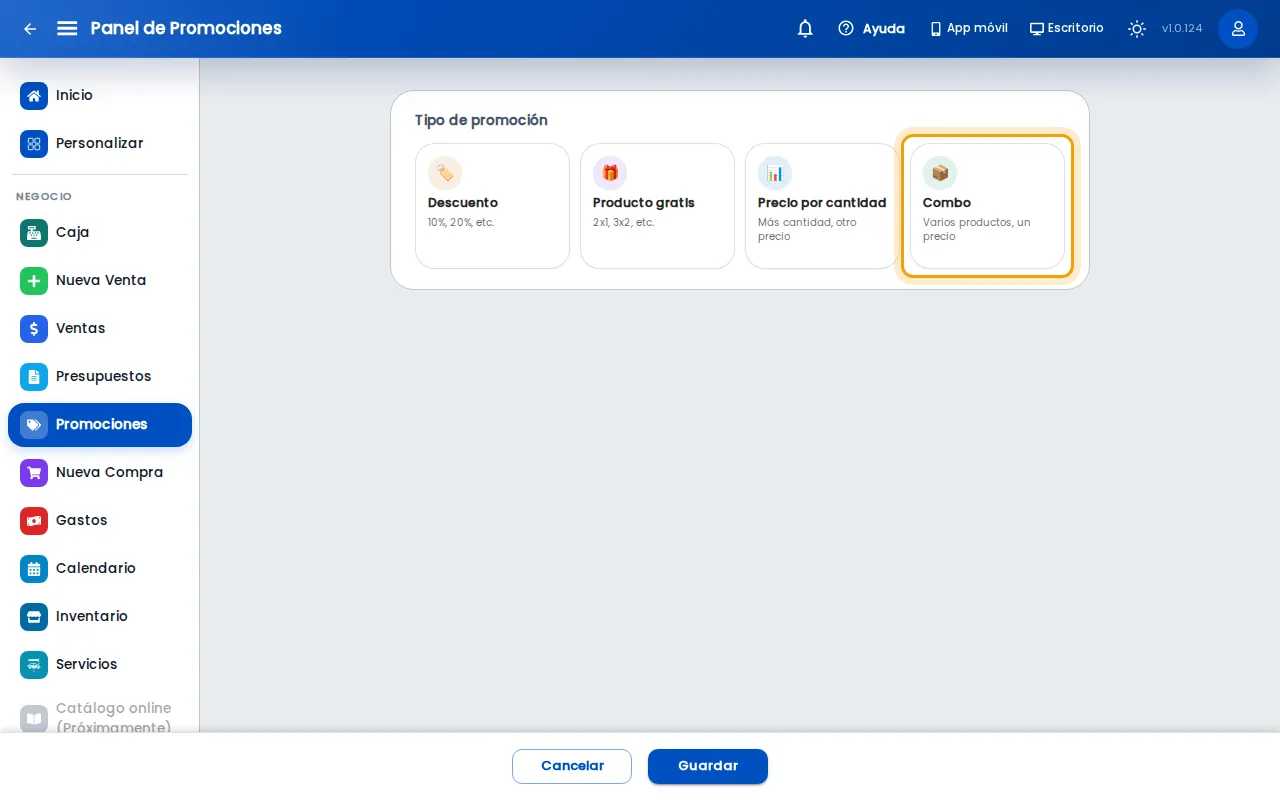
Sección titulada «1. Creá una promoción de tipo Combo»En Promociones, tocá Nueva Promoción y elegí la tarjeta Combo.
2. Sumá los productos
Sección titulada «2. Sumá los productos»En Producto, escribí parte del nombre y elegilo de la lista. Repetí con cada producto del combo. Si lleva más de una unidad de algo, cambiá la Cantidad con los botones − y +.
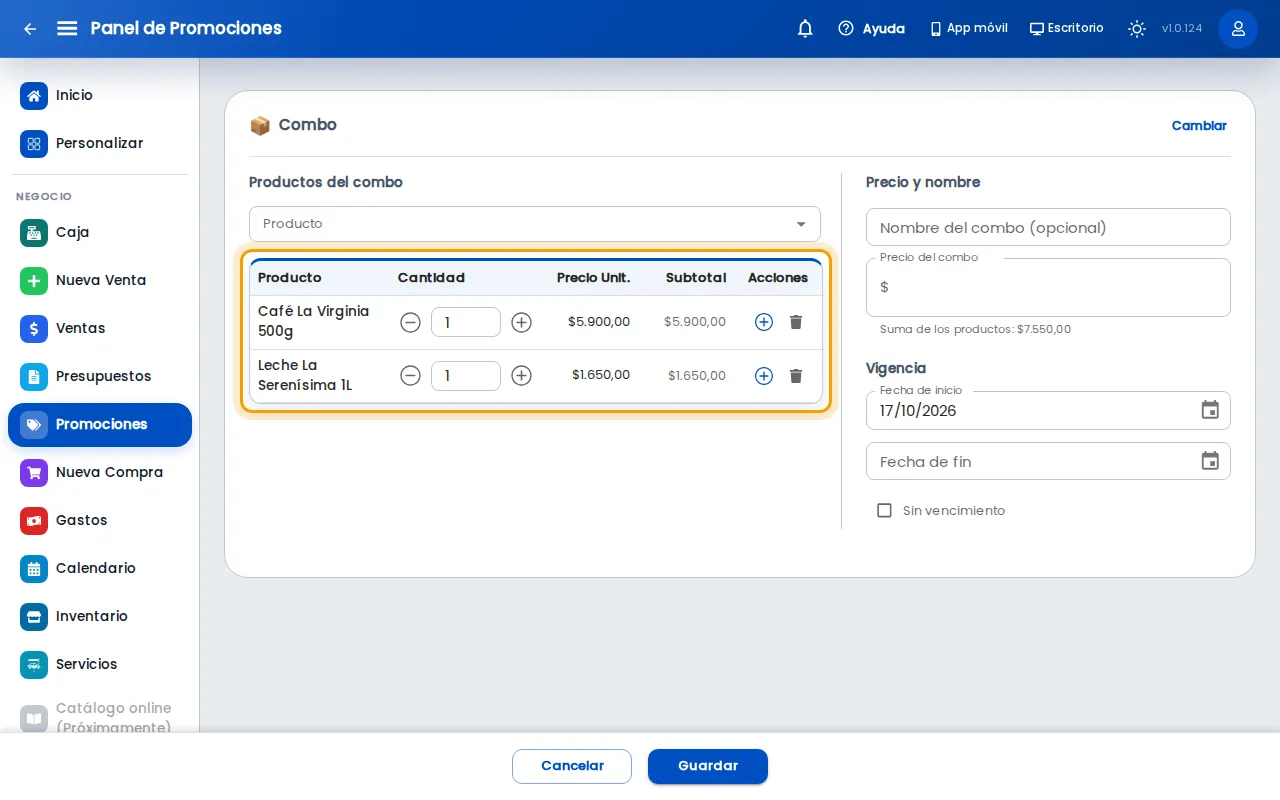
Con el botón + de la columna Acciones podés dejar que el cliente elija entre varios productos en ese lugar del combo, por ejemplo cualquier gaseosa.
3. Poné el nombre y el precio
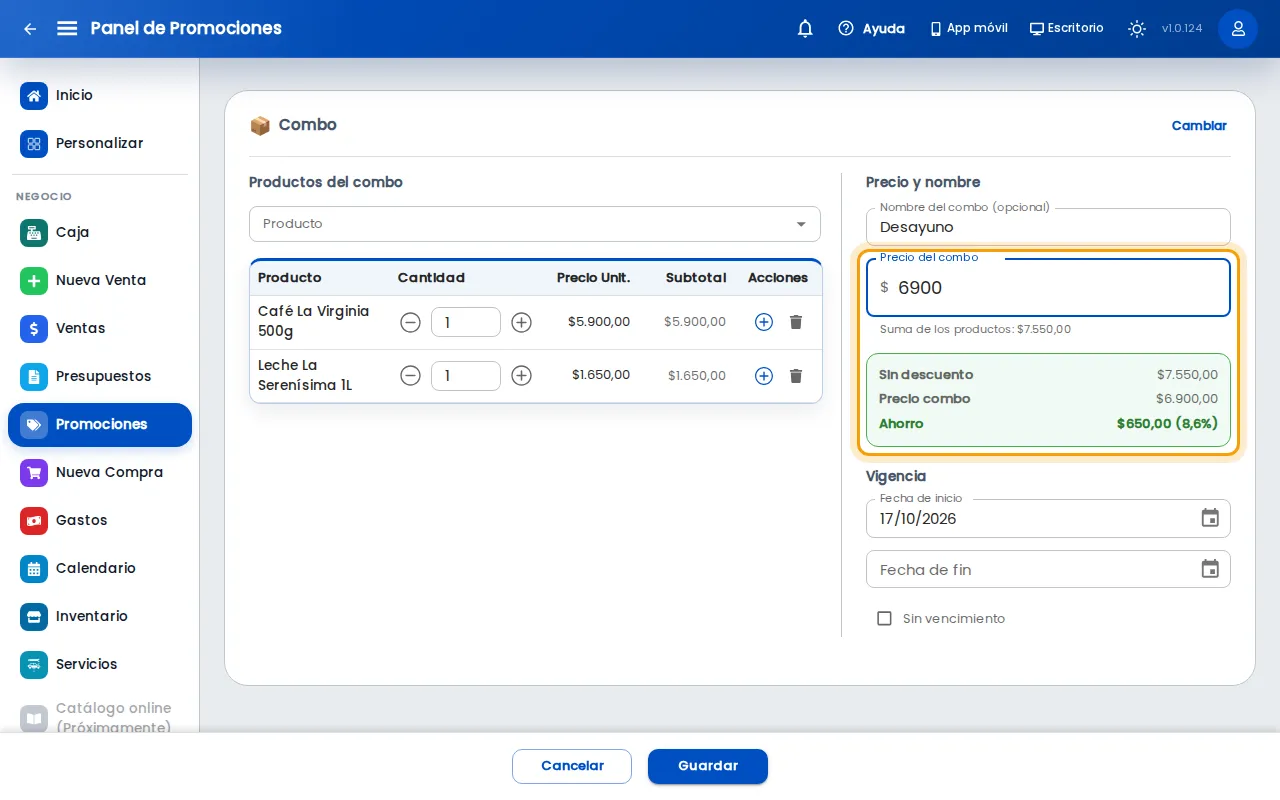
Sección titulada «3. Poné el nombre y el precio»Escribí el Nombre del combo (si lo dejás vacío, se arma uno con los productos) y el Precio del combo. Abajo ves cuánto saldría sin descuento y cuánto ahorra el cliente.
4. Elegí hasta cuándo corre y guardá
Sección titulada «4. Elegí hasta cuándo corre y guardá»Tildá Sin vencimiento, o completá la Fecha de fin: sin una de las dos no te deja guardar. Tocá Guardar y después Confirmar.
5. Vendelo desde Nueva Venta
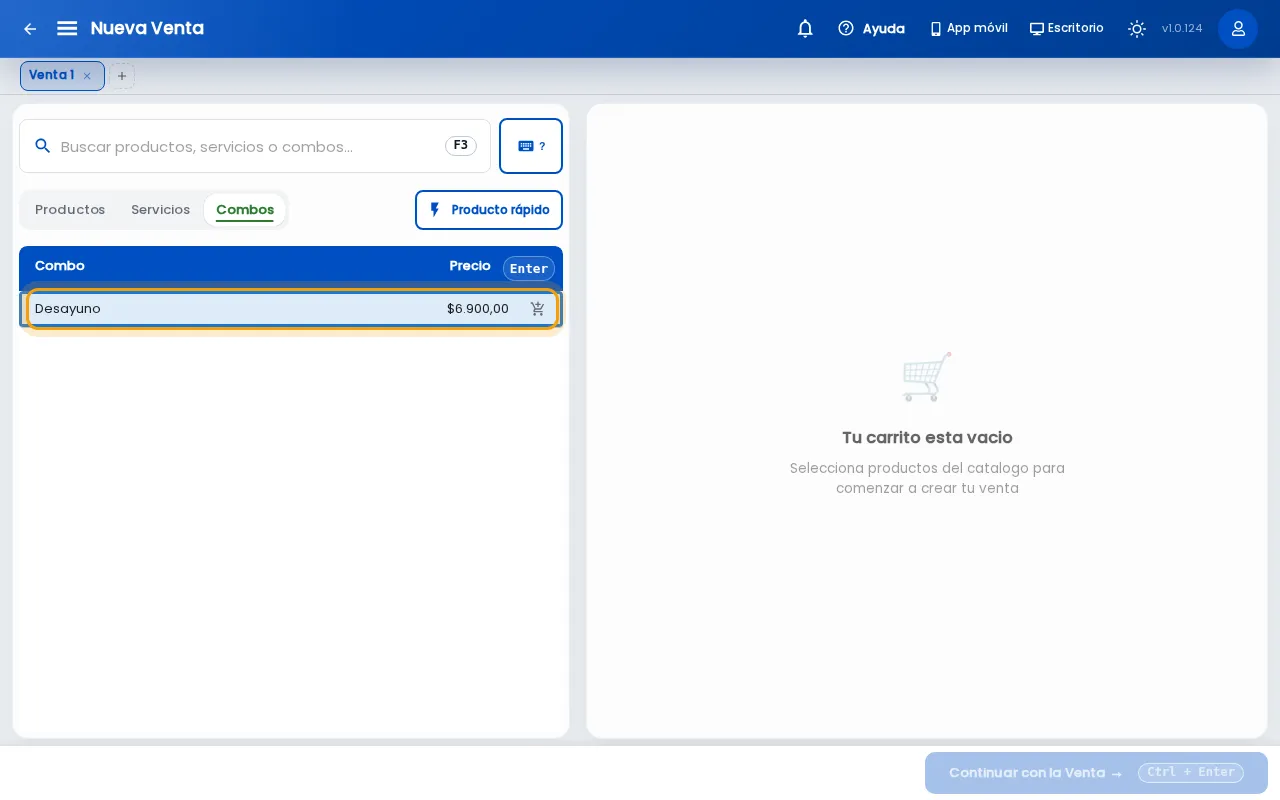
Sección titulada «5. Vendelo desde Nueva Venta»En Nueva Venta aparece la solapa Combos en cuanto tenés al menos uno activo.
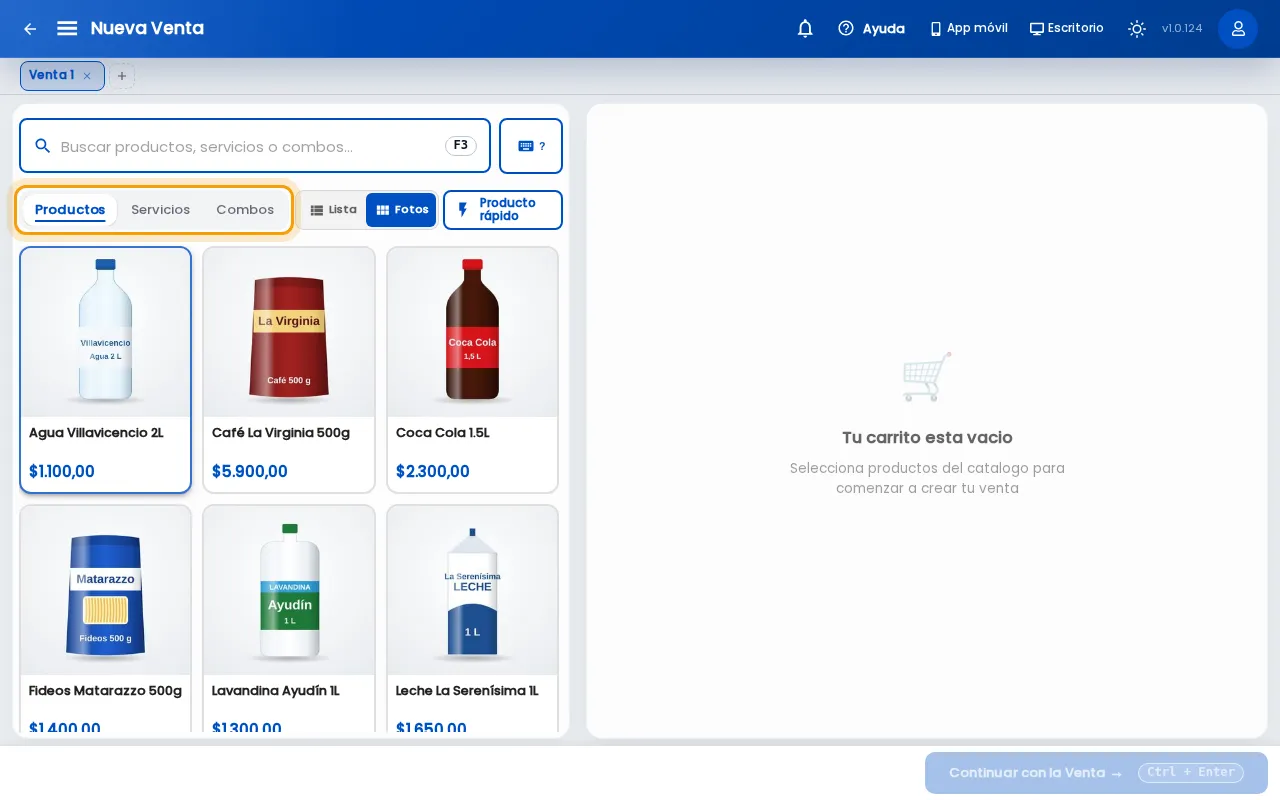
Tocá el carrito del combo. Si el combo tiene lugares con alternativas, primero se abre una ventana para elegir el producto de cada lugar y la Cantidad de combos; después tocá Agregar al carrito.
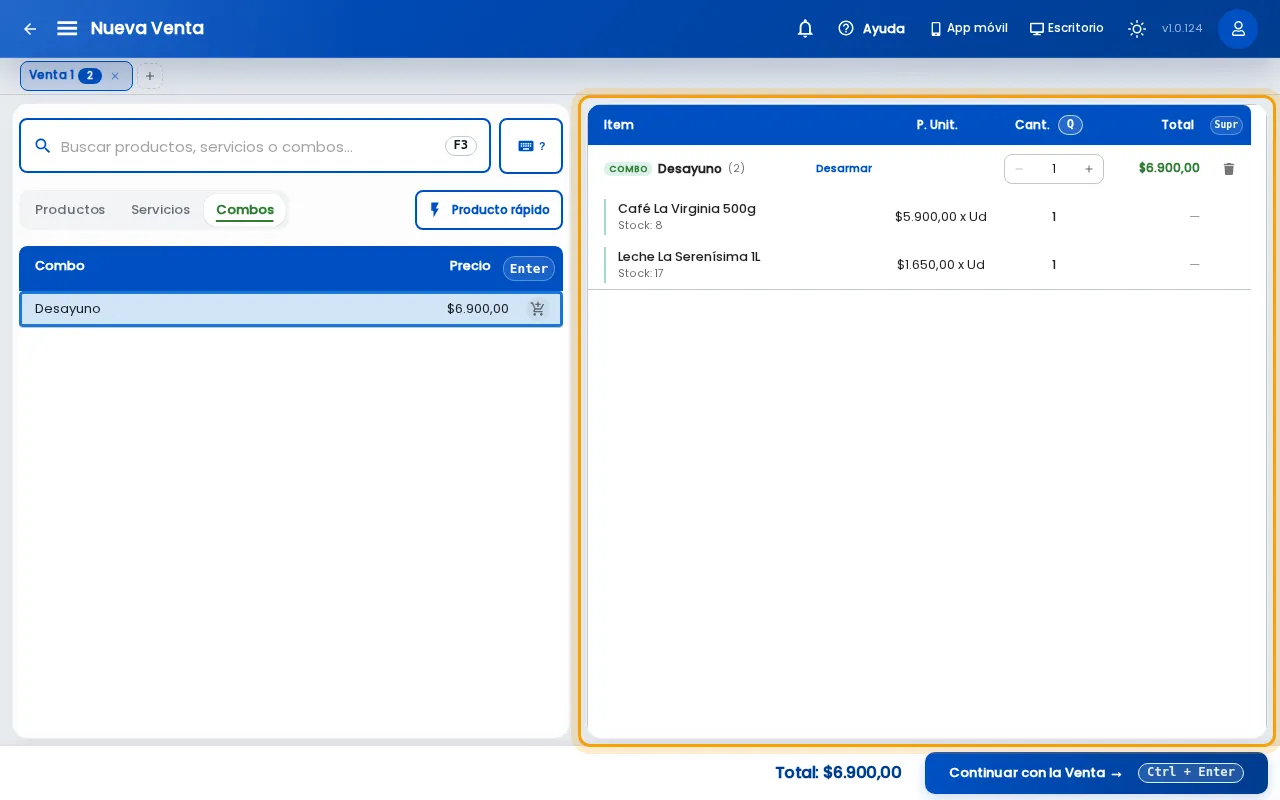
El combo entra al carrito con sus productos adentro y el precio del combo. Seguí con la venta como siempre.
Qué pasa después
Sección titulada «Qué pasa después»- El carrito muestra cada producto del combo con su stock, y la venta se cobra al precio del combo.
- El combo queda en Promociones, donde podés verlo y editarlo.
Si algo no sale
Sección titulada «Si algo no sale»- No aparece la solapa Combos: no hay ningún combo activo. Revisá en Promociones que esté vigente (fecha de inicio ya pasada y sin fecha de fin vencida).
- No te deja guardar: falta la Fecha de fin o tildar Sin vencimiento, o el Precio del combo está vacío.
- Un producto no se puede sumar al carrito: no tiene stock suficiente para la cantidad del combo.
- No ves Promociones en el menú: tu plan no las incluye, o tu usuario no tiene el permiso.