Cómo configurar e imprimir el ticket
Sirve para darle al cliente un comprobante de lo que compró. Primero elegís el papel de tu impresora y qué datos lleva el ticket. Después lo imprimís al cobrar o desde la venta.
En resumen
Sección titulada «En resumen»- Entrá a Configuración y tocá Impresión.
- Elegí el Tamaño del papel de tu impresora.
- En Formato del Ticket, escribí el mensaje del pie y elegí qué datos se muestran.
- Al cobrar, tocá Imprimir comprobante y activalo. O abrí la venta y tocá Ticket.
Antes de empezar
Sección titulada «Antes de empezar»- Configurar el ticket lo hace el dueño o administrador. Imprimir lo puede hacer un empleado con el permiso Imprimir Tickets de Venta. Mirá qué puede hacer un empleado.
- Tené la impresora instalada en la computadora, como cualquier impresora. Desde el navegador, el ticket se abre en la ventana de impresión de la computadora y ahí elegís la impresora.
- Si tenés una impresora térmica y querés que imprima directo, sin la ventana de impresión, usá la app de escritorio. La descargás desde Escritorio, en la barra de arriba.
Paso a paso
Sección titulada «Paso a paso»1. Elegí el tamaño del papel
Sección titulada «1. Elegí el tamaño del papel»Tocá Configuración en el menú de la izquierda y después Impresión. En Tamaño del papel de tu impresora elegí 58mm o 80mm, según el rollo que usa tu impresora.
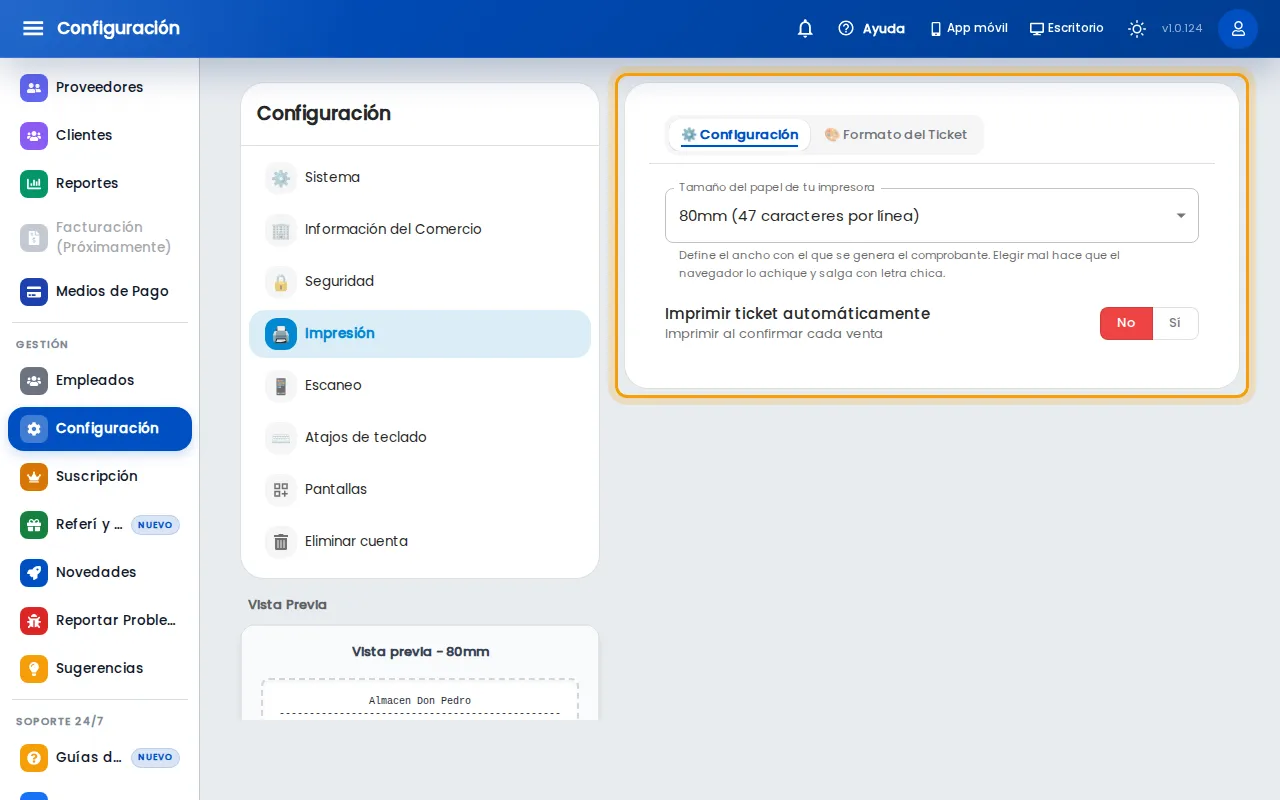
Si elegís mal el tamaño, el ticket sale achicado y con letra chica. En Imprimir ticket automáticamente tocá Sí si querés que se imprima en cada venta sin tener que pedirlo.
2. Escribí el mensaje del pie
Sección titulada «2. Escribí el mensaje del pie»Tocá la solapa Formato del Ticket. En Mensaje personalizado (pie de página) escribí lo que querés que diga al final, por ejemplo un saludo o tus redes. Entra hasta 100 caracteres.
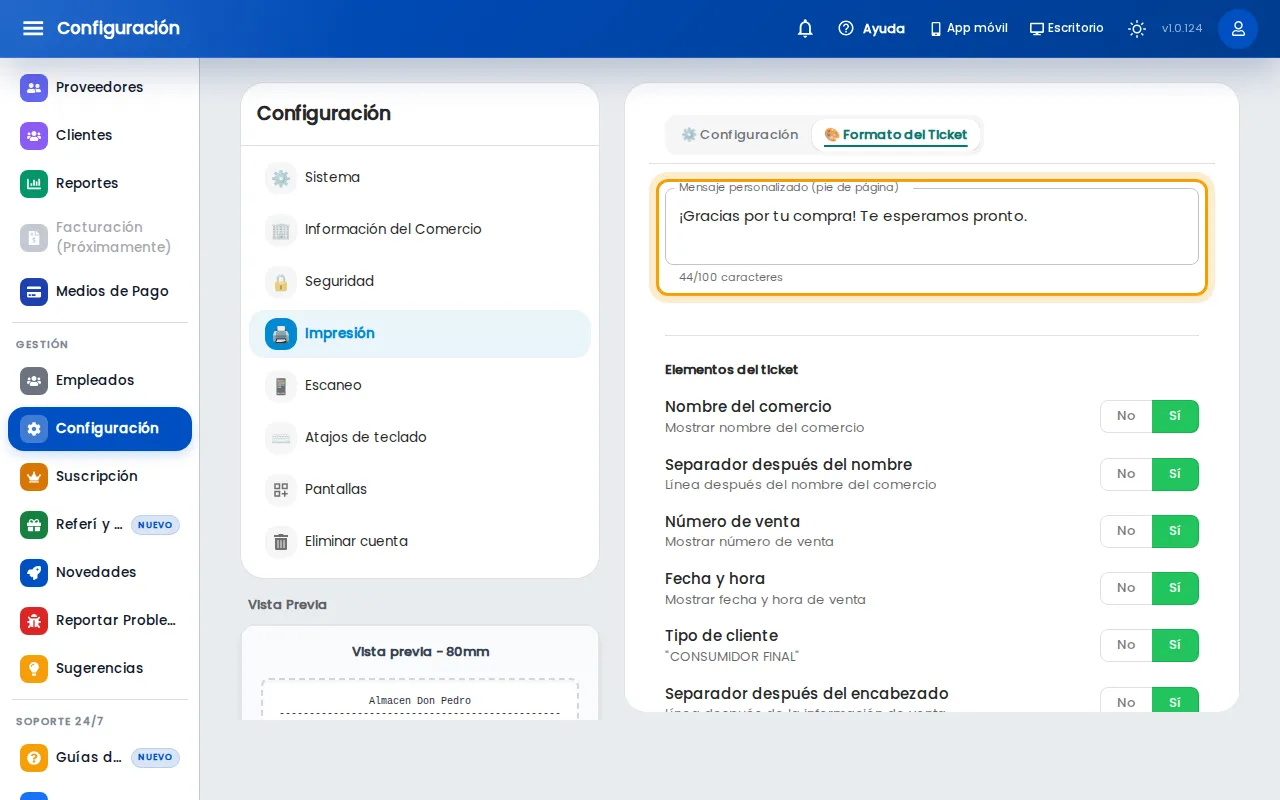
Más abajo elegís, con Sí y No, qué datos lleva el ticket: el nombre del comercio, el número de venta, la fecha, la lista de productos, los totales y el resto. Los cambios se guardan solos.
3. Revisá la vista previa
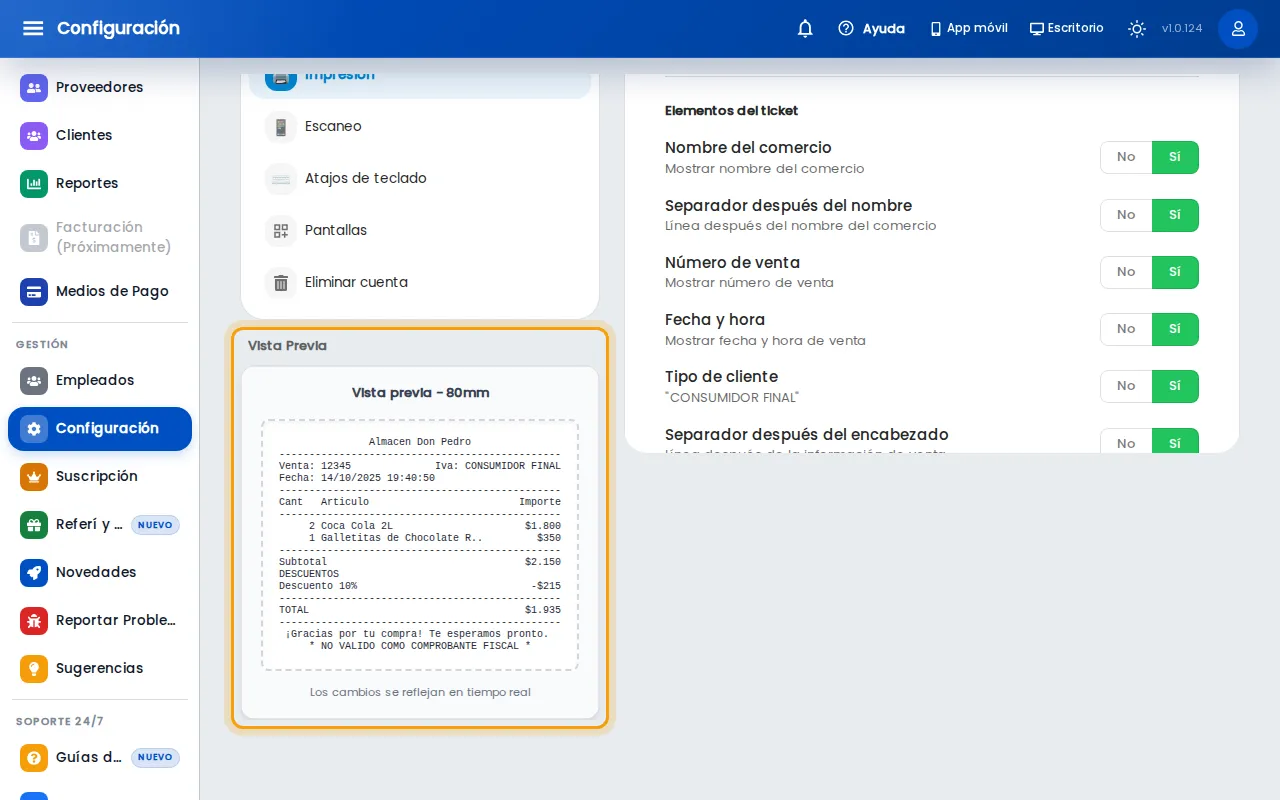
Sección titulada «3. Revisá la vista previa»A la izquierda, en Vista Previa, ves cómo va a salir el ticket con cada cambio. Usa una venta de ejemplo: los productos y los importes no son los tuyos.
4. Imprimí el ticket de una venta
Sección titulada «4. Imprimí el ticket de una venta»Al cobrar, en la confirmación de la venta, tocá Imprimir comprobante en Otras opciones. En Opciones de impresión, activá Imprimir comprobante, elegí Normal o Regalo y tocá Listo. El ticket sale cuando confirmás la venta.
Si ya la cobraste, entrá a Ventas, abrí la venta y tocá Ticket. Elegí Ticket normal o Ticket de regalo.
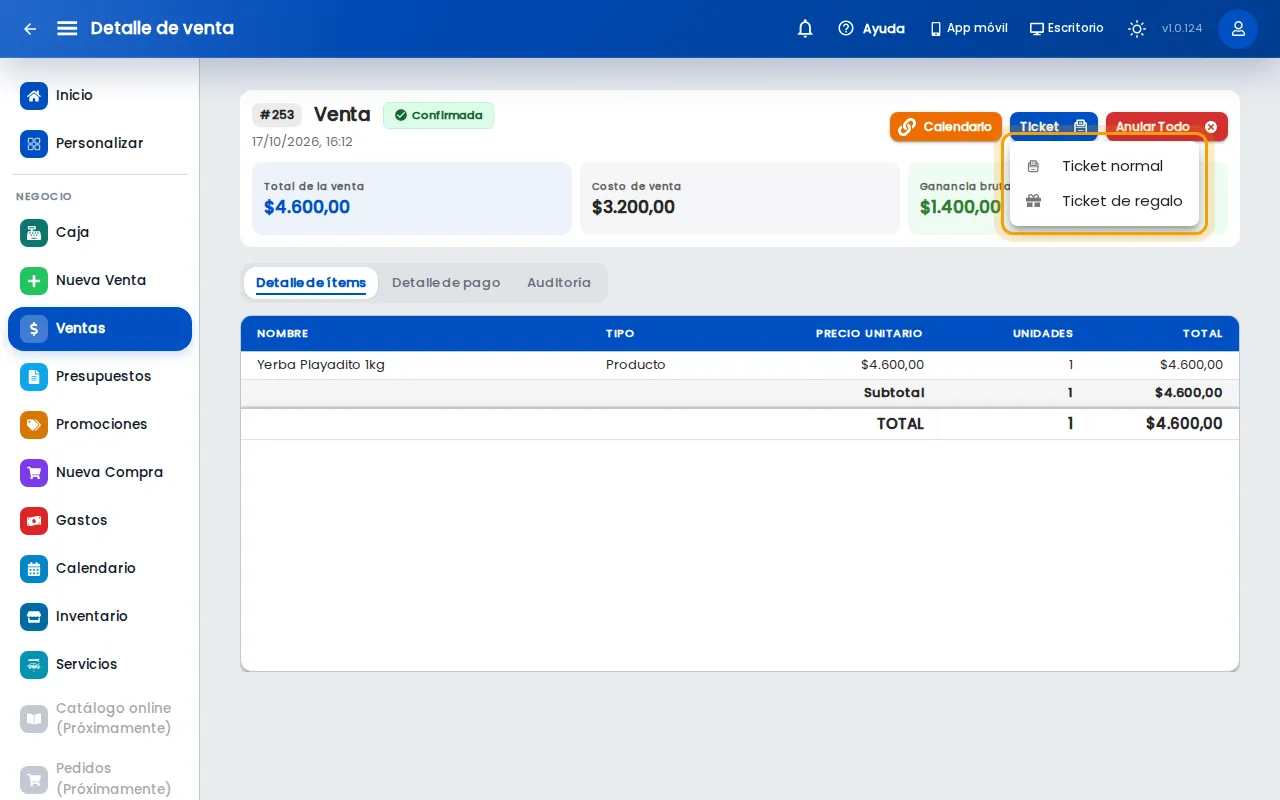
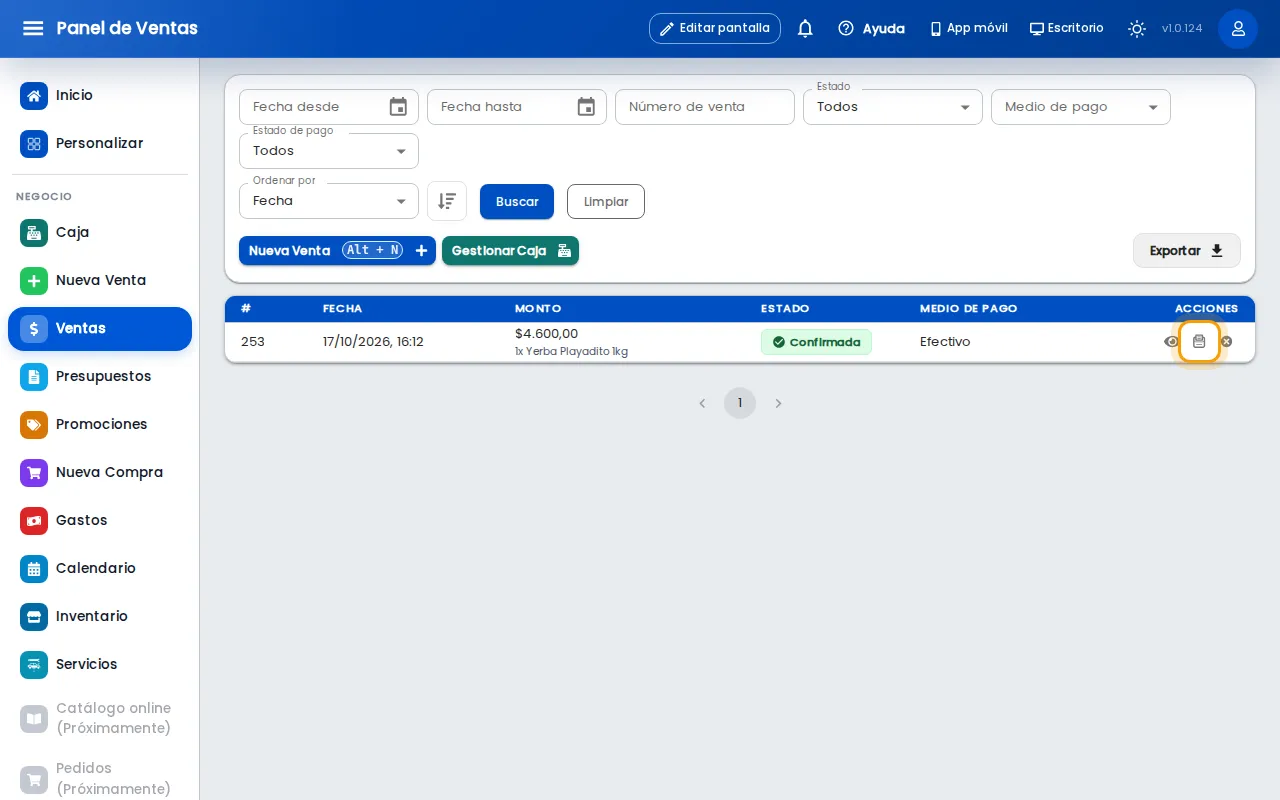
También podés imprimirlo desde la lista de Ventas, con el botón de la impresora de cada fila.
Qué pasa después
Sección titulada «Qué pasa después»- Se abre la ventana de impresión de la computadora con el ticket. Elegí tu impresora y tocá imprimir.
- El ticket de regalo no muestra los importes, para que lo puedas dar con el regalo.
- El ticket no es una factura: dice que no es válido como comprobante fiscal.
- El formato es del comercio: todas las computadoras y usuarios imprimen el mismo ticket.
Si algo no sale
Sección titulada «Si algo no sale»- El ticket sale achicado o con letra chica. El tamaño del papel no coincide con tu impresora. Cambialo en Configuración › Impresión.
- No ves el botón Ticket. A tu usuario le falta el permiso Imprimir Tickets de Venta. Pedíselo al dueño o administrador.
- No aparece la ventana de impresión. El navegador puede estar bloqueándola. Probá de nuevo y revisá que la impresora esté encendida y conectada.
- Querés que la impresora térmica imprima sola. Desde el navegador siempre pasa por la ventana de impresión. Instalá la app de escritorio.