Cómo leer los reportes
Los reportes te dicen cuánto vendiste y cuánto te quedó, armados solos con las ventas y los gastos que ya cargaste.
En resumen
Sección titulada «En resumen»- Entrá a Reportes.
- Mirá el resumen: lo que vendiste, lo que te costó y lo que te quedó.
- Elegí el período: Hoy, Ayer, Semana, Mes, Año o Más.
- Tocá una pestaña para ver el detalle de ventas, gastos, compras, inventario o deudas.
Antes de empezar
Sección titulada «Antes de empezar»- Los reportes son para el dueño o administrador. Un empleado necesita que le den el permiso para ver reportes.
- Los reportes dependen de tu plan. Si no te aparecen, revisá tu plan en Suscripción.
- Para que la ganancia sea real, los productos tienen que tener cargado el costo de compra y los gastos tienen que estar cargados.
Paso a paso
Sección titulada «Paso a paso»1. Mirá el resumen
Sección titulada «1. Mirá el resumen»Es lo primero que ves al entrar a Reportes.
Arriba ves cuánto te quedó. Debajo, la cuenta completa: Vendiste, menos Costo de la mercadería, da Ganancia por ventas; menos Tus gastos, da Te quedó. Más abajo están el Ticket promedio (lo que gasta cada cliente en promedio) y Te deben (lo que quedó fiado en el período).
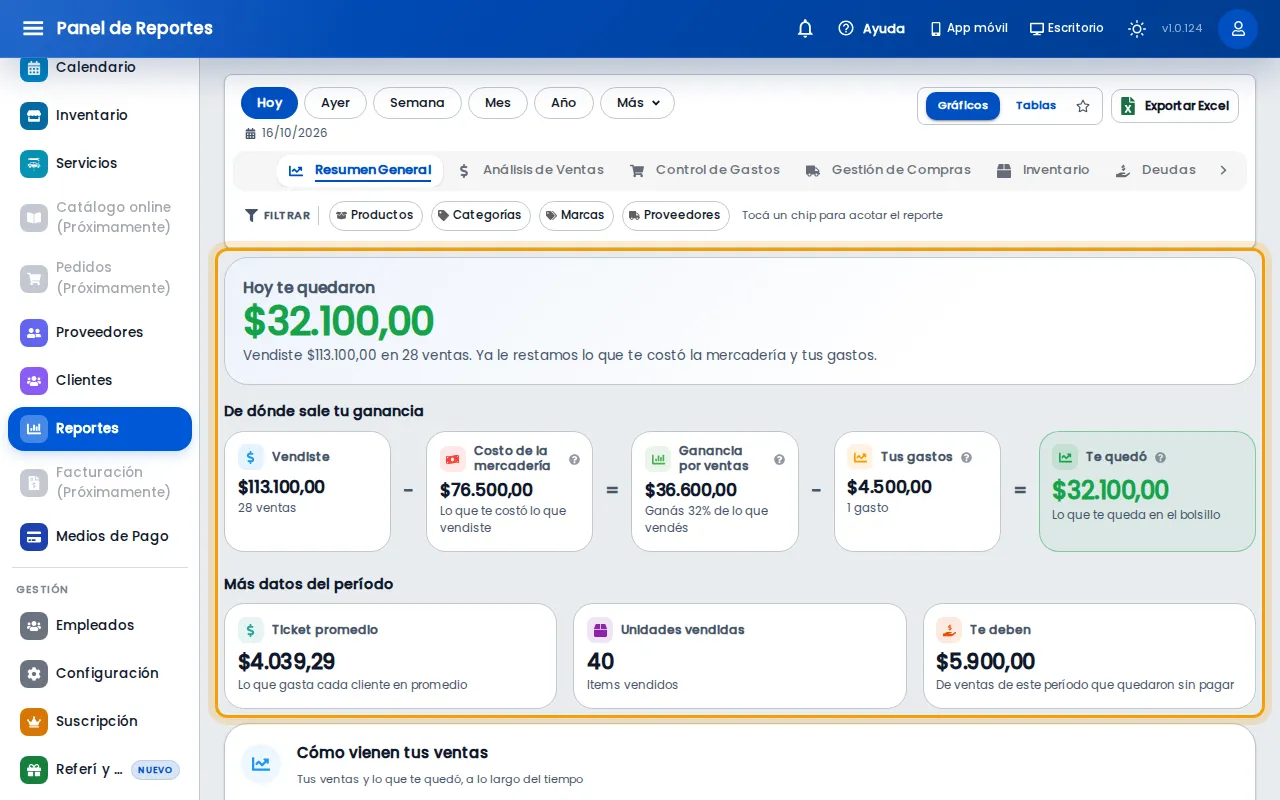
En la pestaña Resumen ves Ventas, Costo de Ventas, Ganancia Bruta, Gastos Operativos, Ganancia Neta Real, Ticket Promedio y Transacciones.
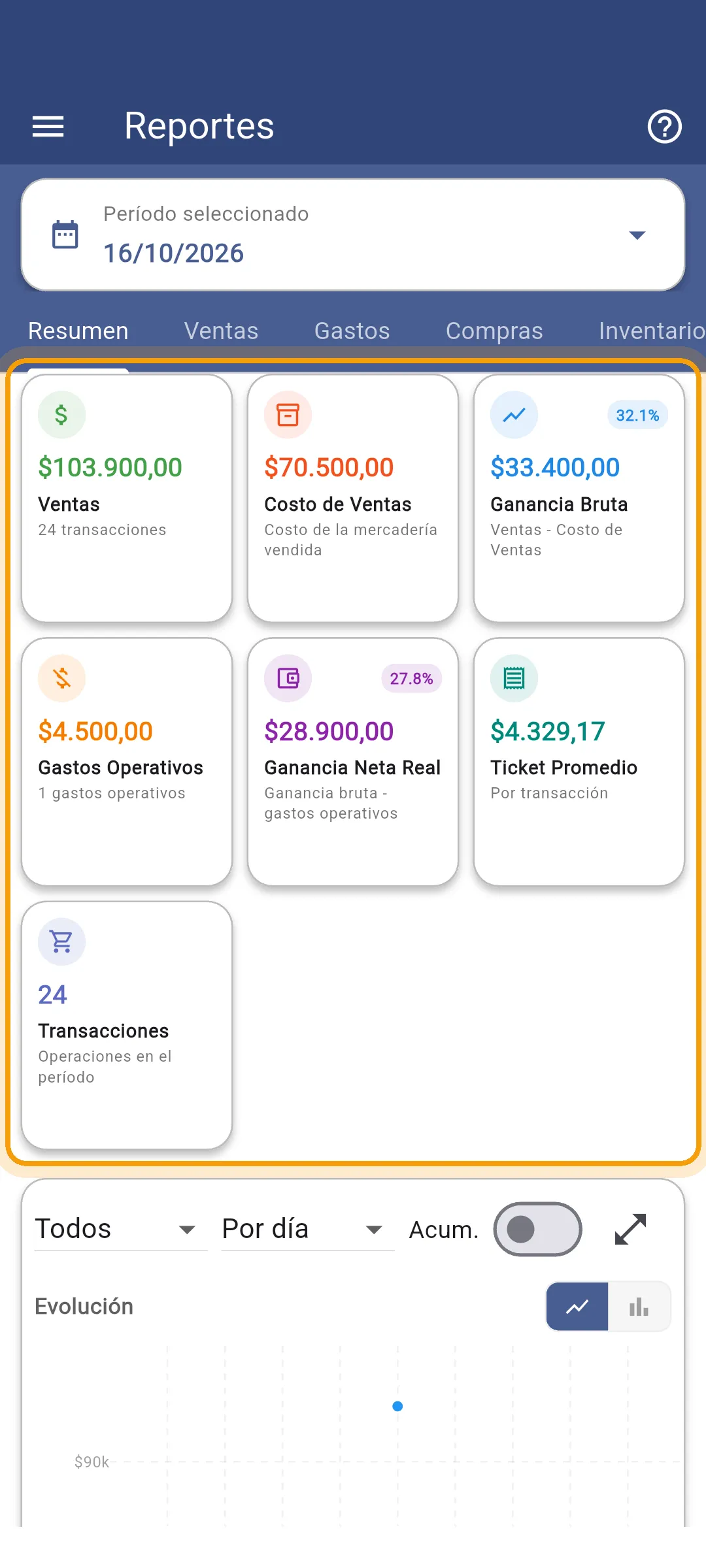
Las dos apps muestran lo mismo con otros nombres:
| Computadora | Celular | Qué es |
|---|---|---|
| Vendiste | Ventas | Lo que cobraste y fiaste en el período |
| Costo de la mercadería | Costo de Ventas | Lo que te costó lo que vendiste |
| Ganancia por ventas | Ganancia Bruta | Ventas menos costo |
| Tus gastos | Gastos Operativos | Alquiler, luz, sueldos: los gastos que no son mercadería |
| Te quedó | Ganancia Neta Real | Ganancia bruta menos gastos |
2. Elegí el período
Sección titulada «2. Elegí el período»Al entrar ves el día de hoy.
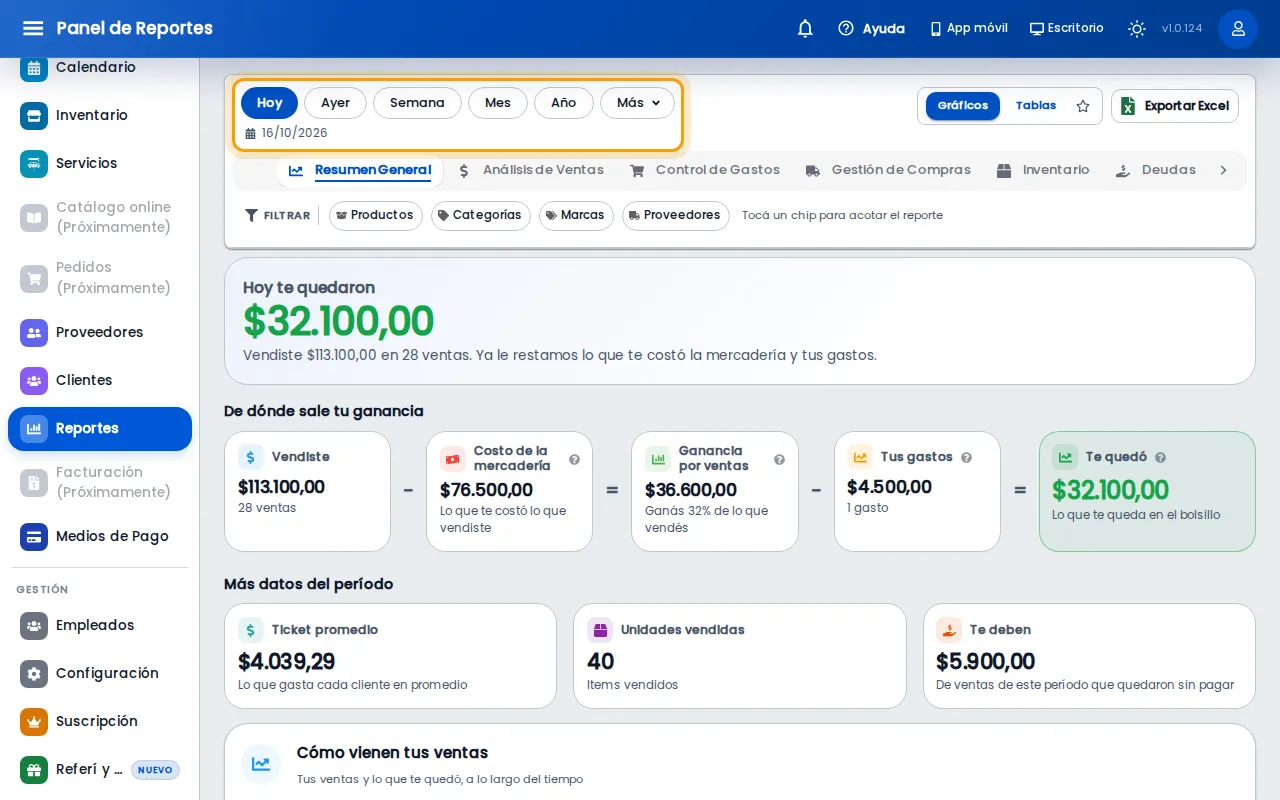
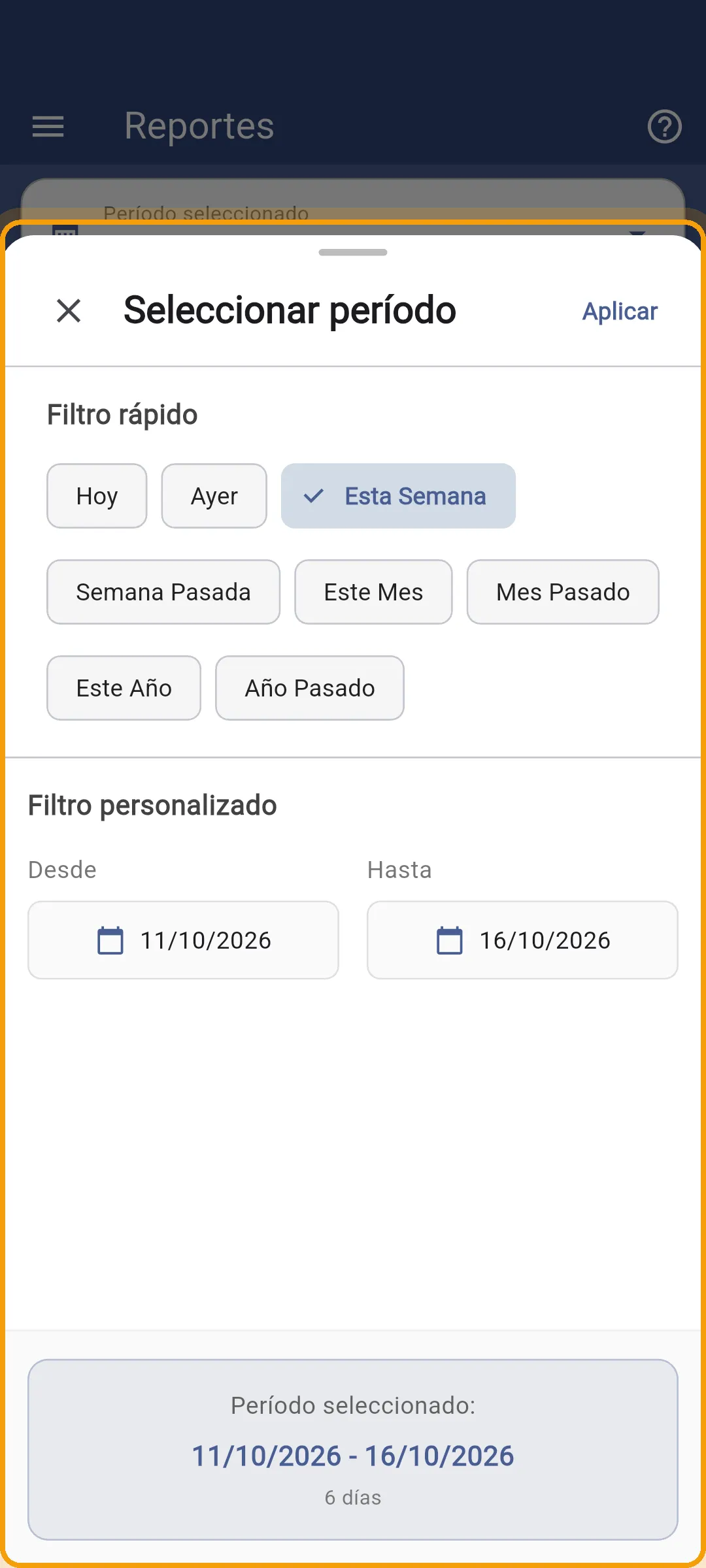
Tocá Hoy, Ayer, Semana, Mes o Año. En Más tenés la semana, el mes y el año anteriores, y Personalizado para elegir las fechas exactas.
Tocá Período seleccionado, arriba de todo, y elegí el período.
3. Entrá al detalle que te interese
Sección titulada «3. Entrá al detalle que te interese»Cada pestaña muestra un tema: ventas, gastos, compras de mercadería, inventario y deudas.
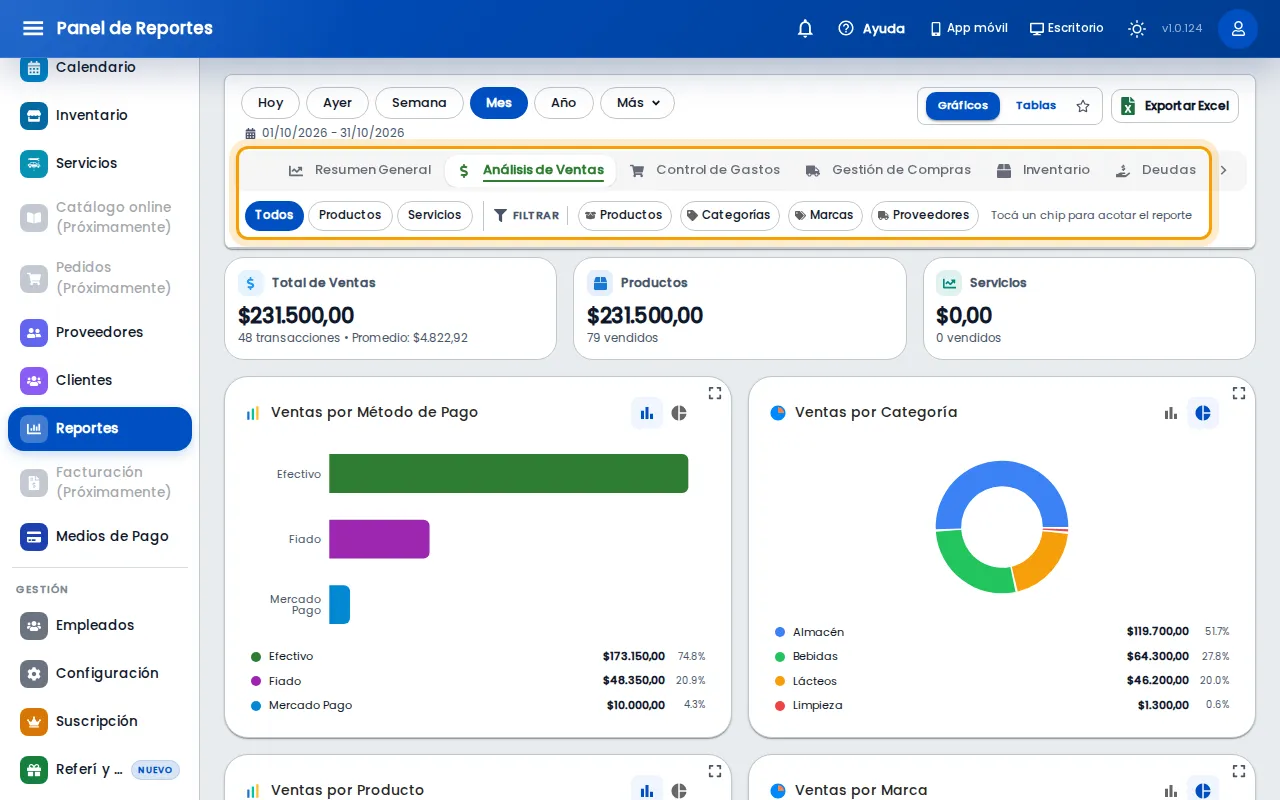
Las pestañas son Resumen General, Análisis de Ventas, Control de Gastos, Gestión de Compras, Inventario, Deudas y Anulaciones. Con Gráficos y Tablas cambiás cómo se ve, y con los botones Productos, Categorías, Marcas y Proveedores filtrás el reporte.
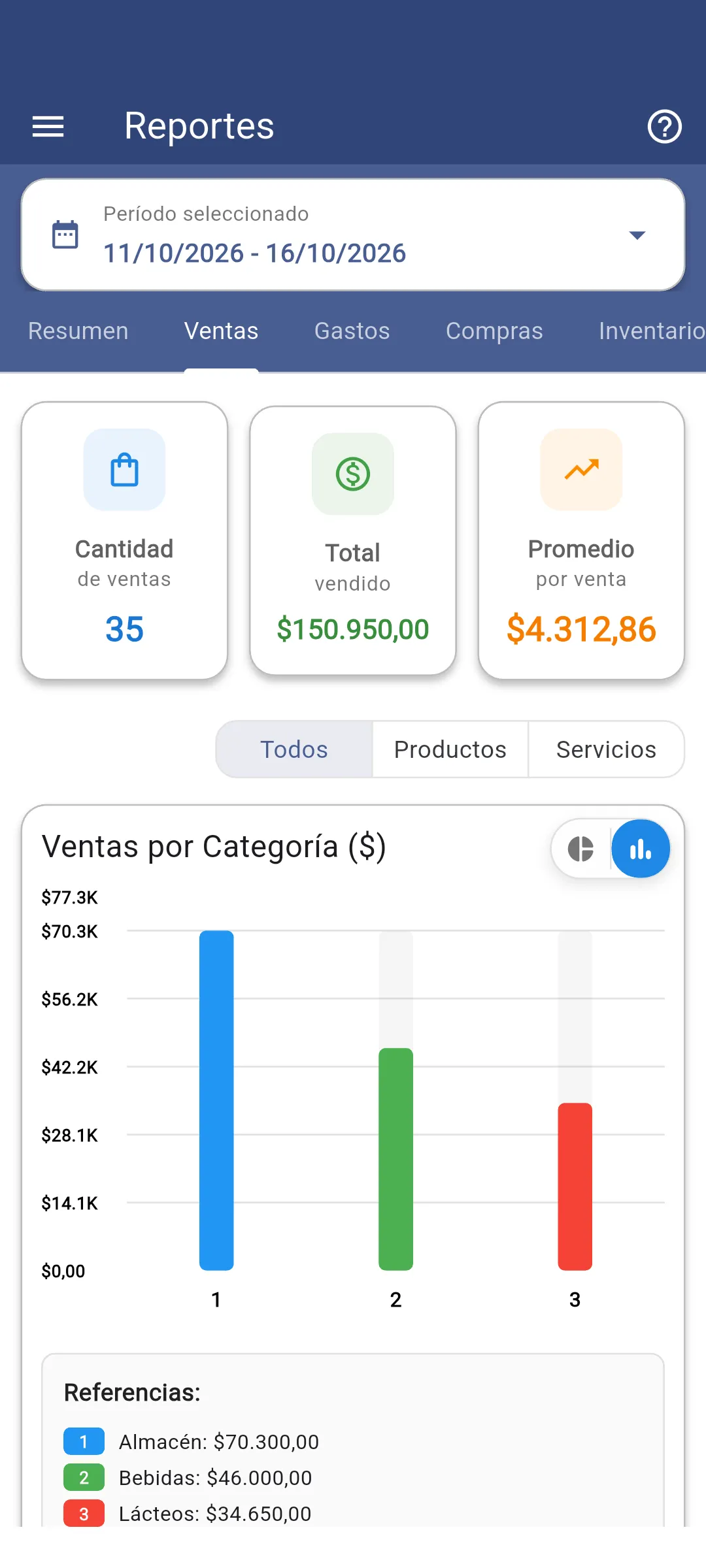
Las pestañas son Resumen, Ventas, Gastos, Compras e Inventario. Deslizá hacia el costado para ver todas.
Qué pasa después
Sección titulada «Qué pasa después»- Si querés los números en una planilla, en la computadora tocá Exportar Excel.
- Si en la configuración del comercio activás Reportes por Email, el dueño o administrador recibe un resumen de ventas todos los días.
Si algo no sale
Sección titulada «Si algo no sale»- La ganancia da más alta de lo que esperabas: hay productos sin costo de compra, y todo lo que vendiste de ellos cuenta como ganancia. Cargales el costo. También puede faltar cargar gastos.
- La ganancia da baja o negativa: mirá Tus gastos. Si cargaste el alquiler del mes hoy, el reporte de hoy lo resta entero; mirá el mes completo para ver el número real. Revisá también que el costo de los productos esté bien cargado.
- No ves Reportes: tu usuario no tiene el permiso para ver reportes, o tu plan no los incluye.
- Los números no coinciden con la caja: la caja cuenta solo el efectivo del turno; el reporte cuenta todas las ventas del período, con cualquier medio de pago y también las fiadas.