Cómo ver las cajas anteriores
Cada vez que se abre y se cierra la caja queda un turno guardado. En el historial ves todos los turnos y podés abrir cualquiera para ver cuánto se vendió, qué movimientos hubo y si el efectivo contado coincidió con el esperado.
En resumen
Sección titulada «En resumen»- Entrá a Caja y tocá Historial.
- Buscá el turno y tocá el ojito de su fila.
- Mirá Caja en efectivo y Resumen del turno.
- Si querés el detalle, tocá Ver movimientos o Ver línea de tiempo.
Antes de empezar
Sección titulada «Antes de empezar»- El historial lo ve el dueño o administrador. Si sos empleado, el dueño te tiene que dar el permiso Ver Historial de Caja.
- Para cerrar el turno de hoy, mirá cómo cerrar la caja.
Paso a paso
Sección titulada «Paso a paso»1. Tocá Historial
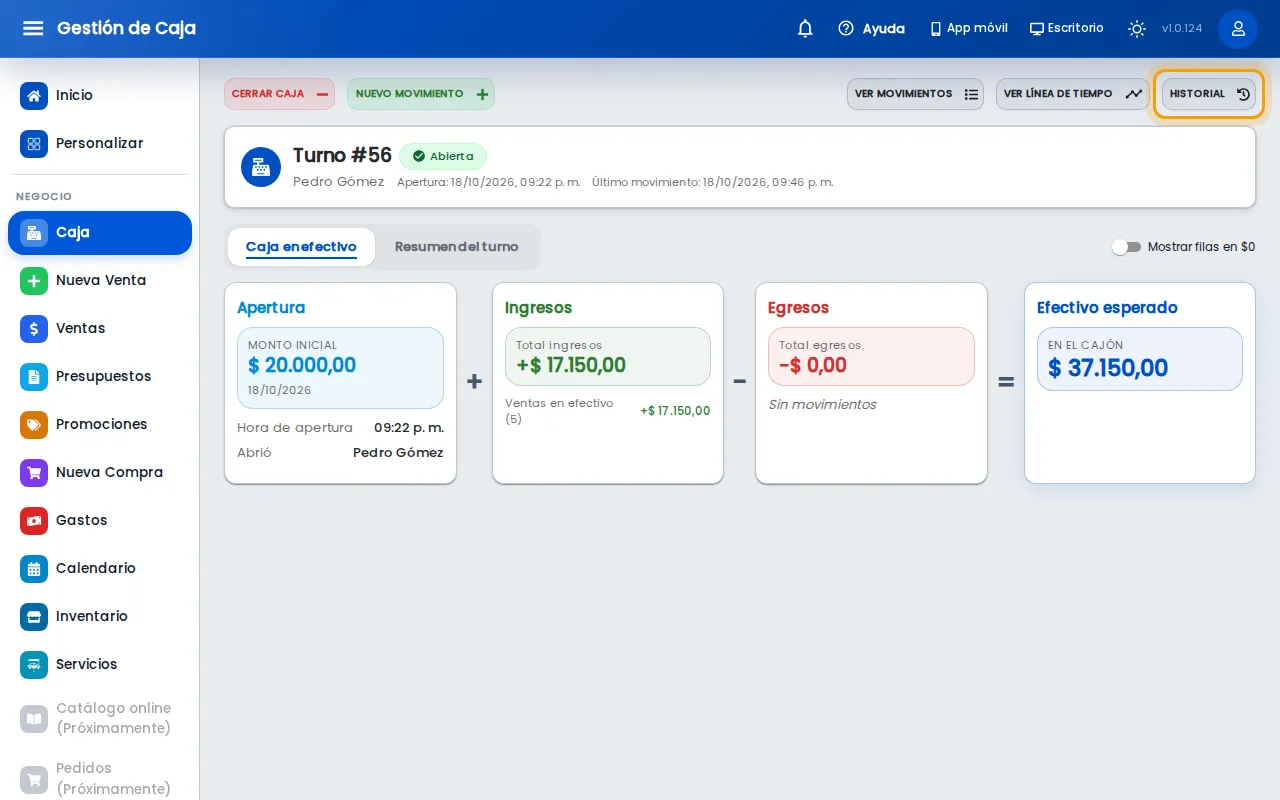
Sección titulada «1. Tocá Historial»En Caja, el botón Historial está arriba a la derecha.
2. Elegí el turno
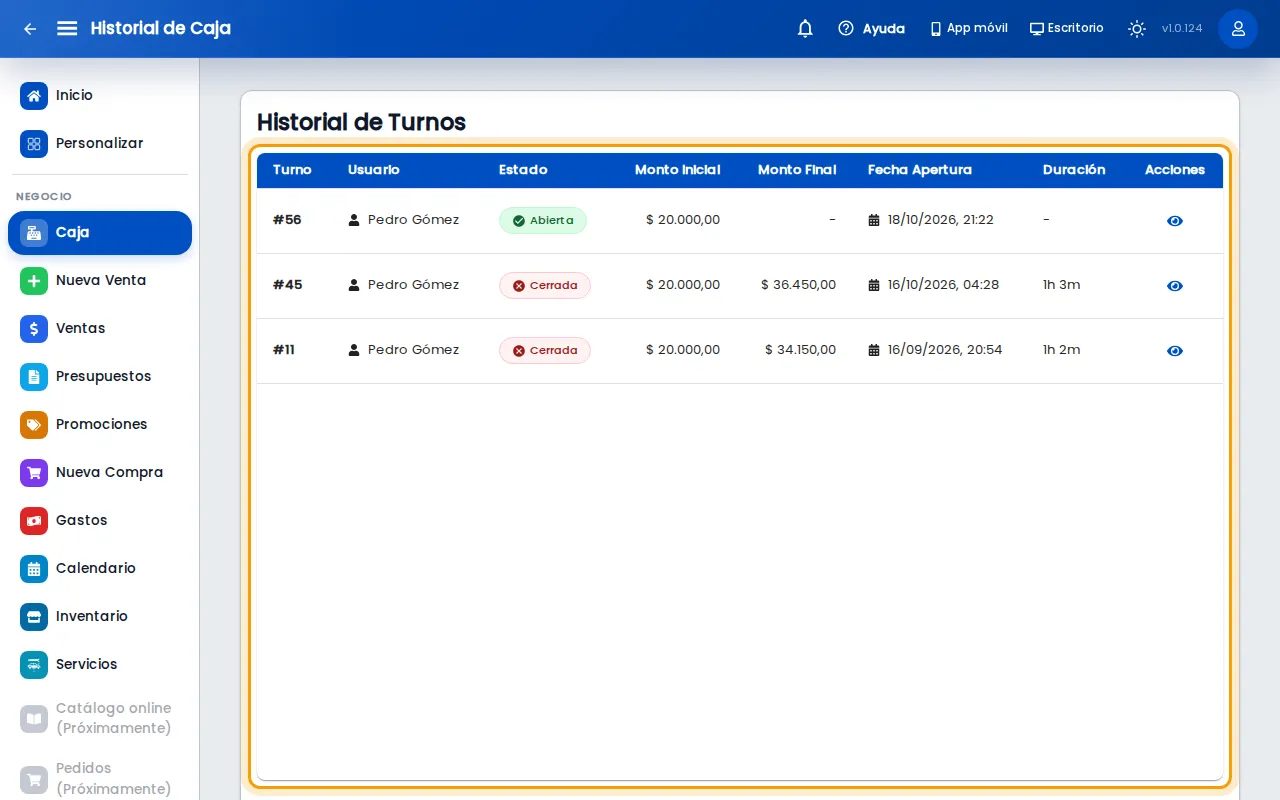
Sección titulada «2. Elegí el turno»Cada fila es un turno: quién lo abrió, si está Abierta o Cerrada, con cuánto arrancó (Monto Inicial), con cuánto se cerró (Monto Final), cuándo se abrió y cuánto duró. El turno más nuevo está arriba. Tocá el ojito de la fila para abrirlo.
3. Mirá el efectivo del turno
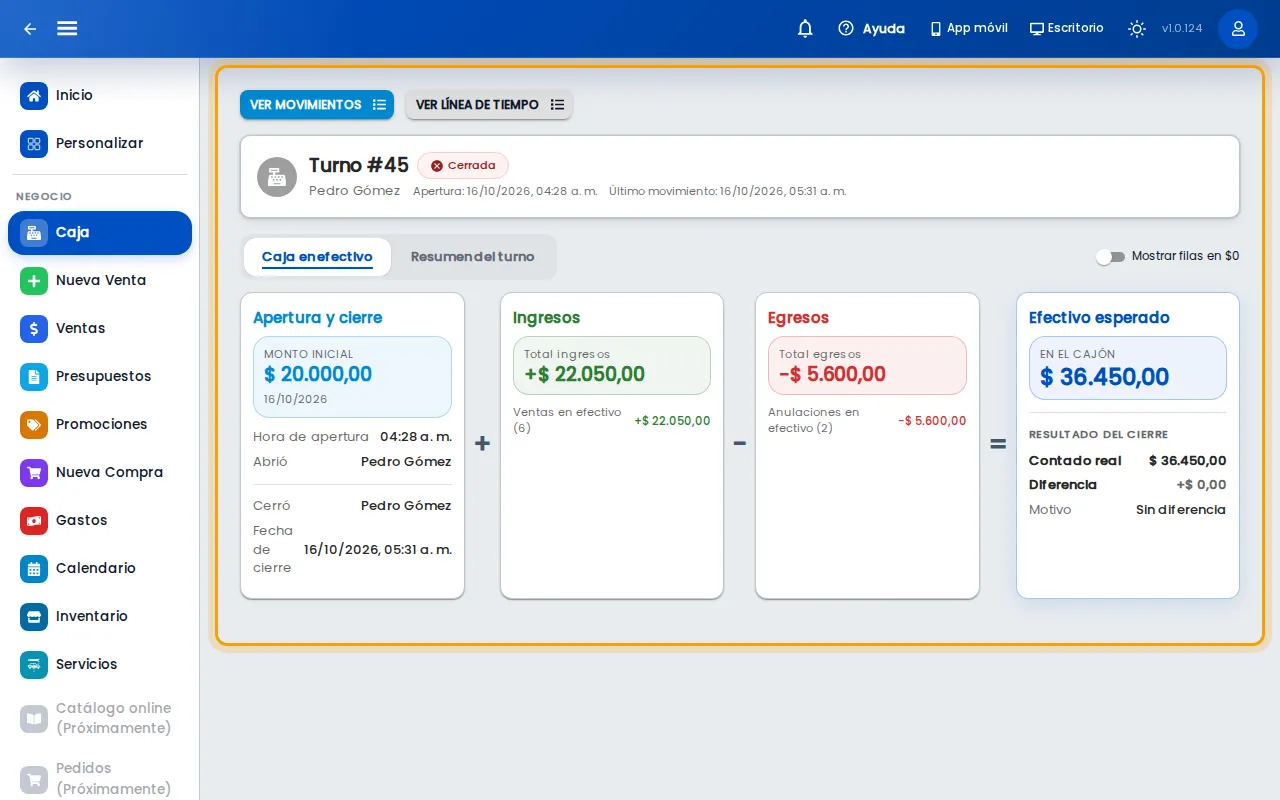
Sección titulada «3. Mirá el efectivo del turno»La pestaña Caja en efectivo arma la cuenta del cajón: el monto de apertura, más los Ingresos, menos los Egresos, da el Efectivo esperado. Abajo, en Resultado del cierre, ves lo que se contó al cerrar (Contado real), la Diferencia y el motivo, si hubo.
4. Mirá el resumen de ventas
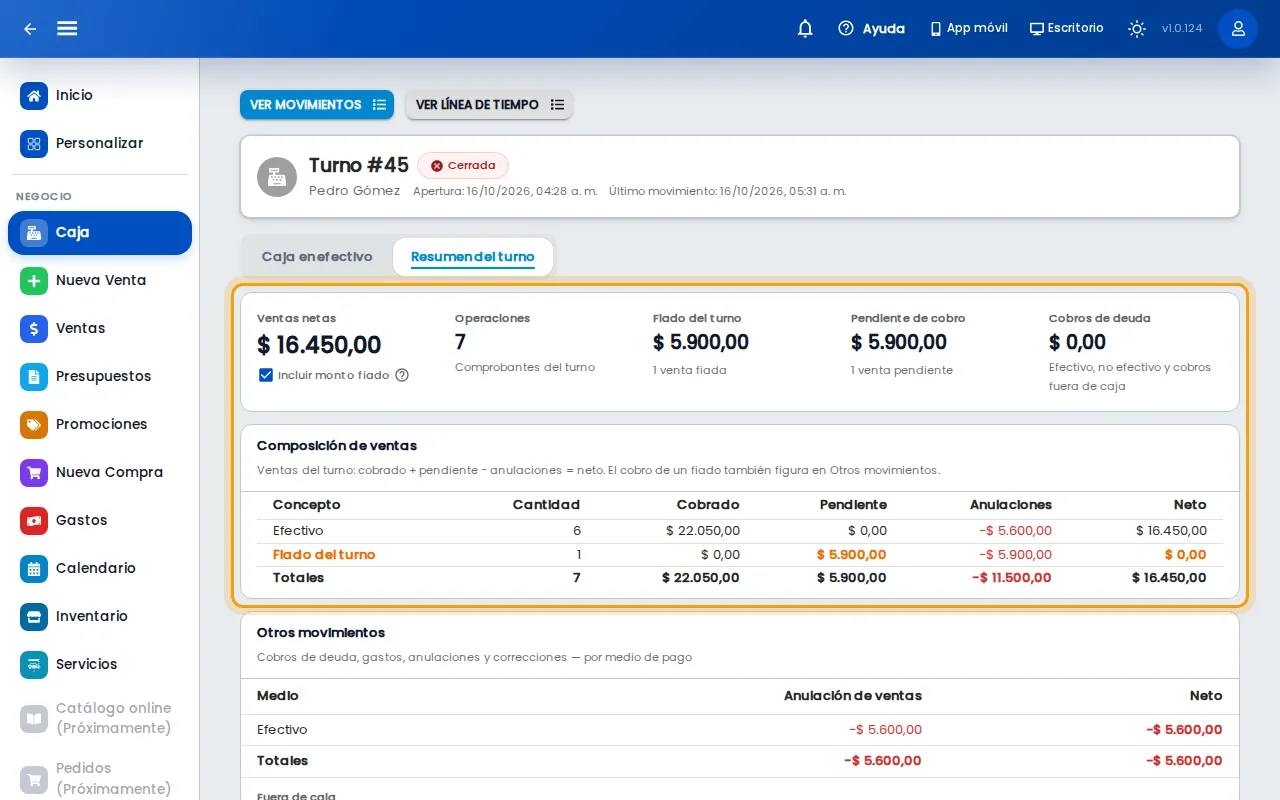
Sección titulada «4. Mirá el resumen de ventas»Tocá Resumen del turno. Ahí ves las Ventas netas, cuántas operaciones hubo, lo que se vendió fiado y lo que quedó pendiente de cobro. Composición de ventas separa lo cobrado, lo pendiente y lo anulado. Más abajo, Otros movimientos muestra cobros de deuda, gastos y anulaciones.
5. Revisá los movimientos
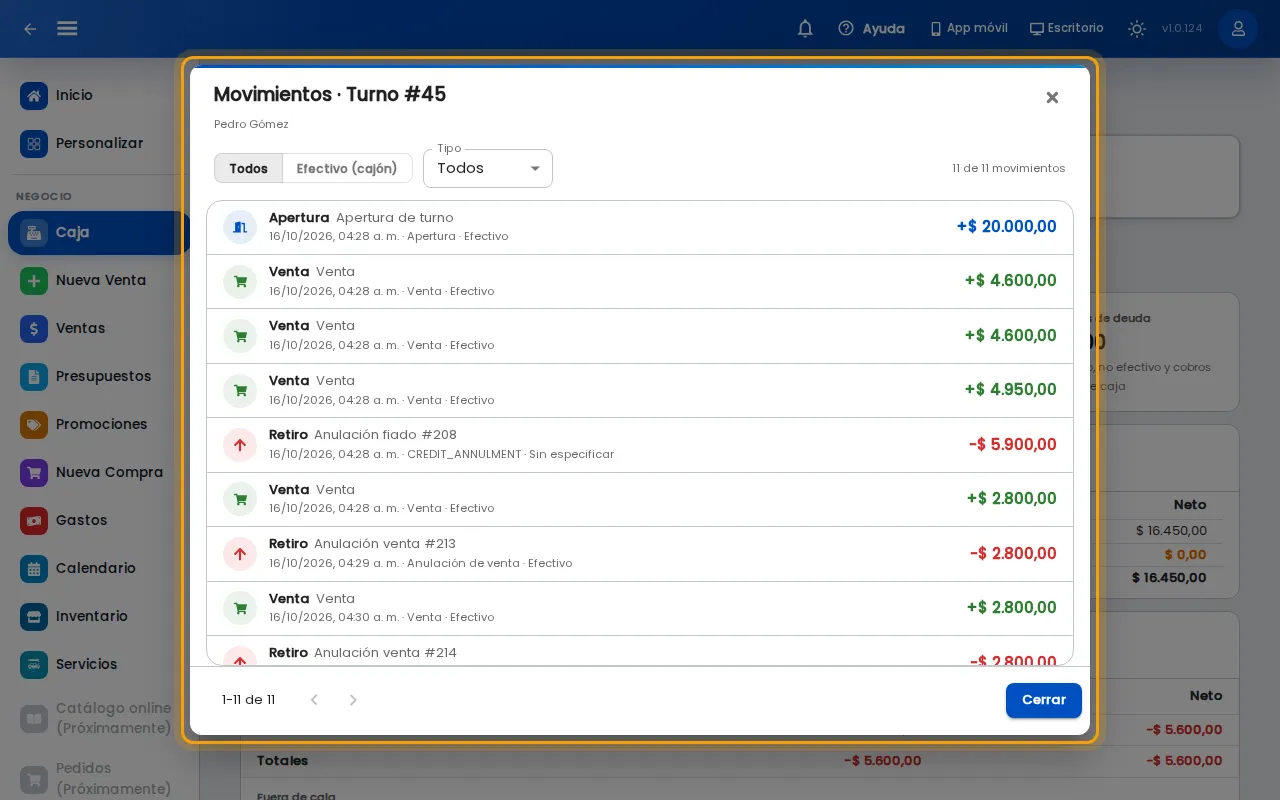
Sección titulada «5. Revisá los movimientos»Tocá Ver movimientos para ver uno por uno todo lo que pasó en el turno, con la hora, el tipo y el monto. Con Efectivo (cajón) te quedás solo con lo que movió el cajón. Con Tipo filtrás, por ejemplo, solo las ventas.
6. Mirá la línea de tiempo
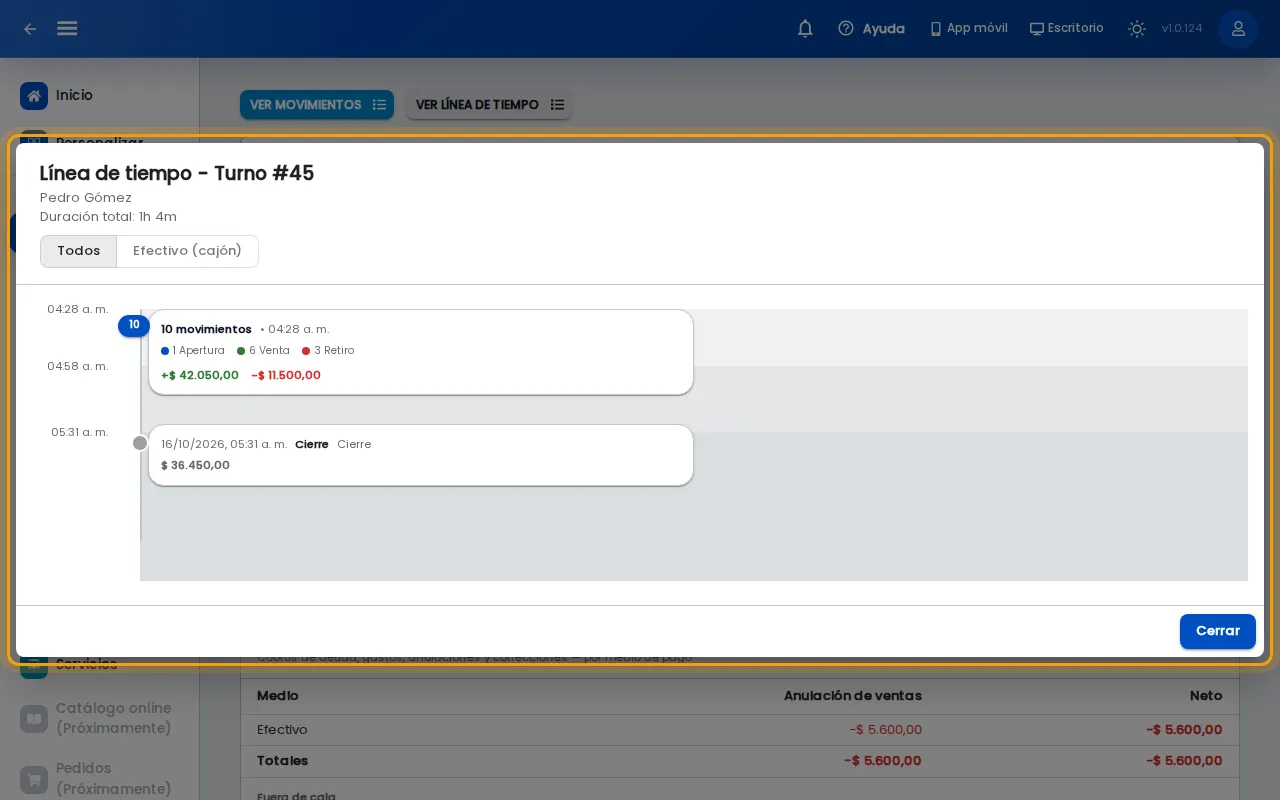
Sección titulada «6. Mirá la línea de tiempo»Tocá Ver línea de tiempo para ver los movimientos ordenados por hora, desde la apertura hasta el cierre. Sirve para ubicar en qué momento del día pasó algo.
Qué pasa después
Sección titulada «Qué pasa después»- Mirar un turno no cambia nada: el historial es solo de consulta.
- Las ventas de cada turno siguen en Ventas, donde podés abrirlas o anularlas.
Si algo no sale
Sección titulada «Si algo no sale»- No ves el botón Historial: no tenés el permiso. Pedile al dueño Ver Historial de Caja.
- La Diferencia está en rojo: al cerrar se contó menos efectivo que el esperado. El motivo que se eligió figura al lado.
- El turno que buscás no está en la primera página: abajo de la tabla cambiá de página o subí las Filas por página.