Cómo hacer un presupuesto
Un presupuesto le muestra al cliente cuánto le sale, sin tocar el stock ni la caja. Si acepta, lo convertís en venta con los mismos productos.
En resumen
Sección titulada «En resumen»- Entrá a Presupuestos y tocá Nuevo Presupuesto.
- Buscá los productos y sumalos.
- Tocá Continuar con el Presupuesto (en el celular, Siguiente).
- Tocá Crear Presupuesto (en el celular, Confirmar Presupuesto).
- Cuando el cliente acepta, tocá Convertir a Venta y confirmá.
Antes de empezar
Sección titulada «Antes de empezar»- Presupuestos no viene en el Plan Gratuito: está en la prueba gratis y en el plan pago. Si al entrar te aparece un aviso con Ver Planes, tocalo para ver cómo pasarte de plan.
- Los presupuestos los hace el dueño o un administrador. Hoy la pantalla de permisos no tiene una opción para dárselos a un empleado.
- Para armarlo no hace falta la caja abierta. Para convertirlo en venta, sí.
Paso a paso
Sección titulada «Paso a paso»1. Tocá Nuevo Presupuesto
Sección titulada «1. Tocá Nuevo Presupuesto»En el menú de la izquierda, entrá a Presupuestos y tocá Nuevo Presupuesto. Se abre el mismo buscador que usás para vender.
Abrí el menú ☰, entrá a Presupuestos, tocá el botón redondo de abajo a la derecha y elegí Nuevo presupuesto.
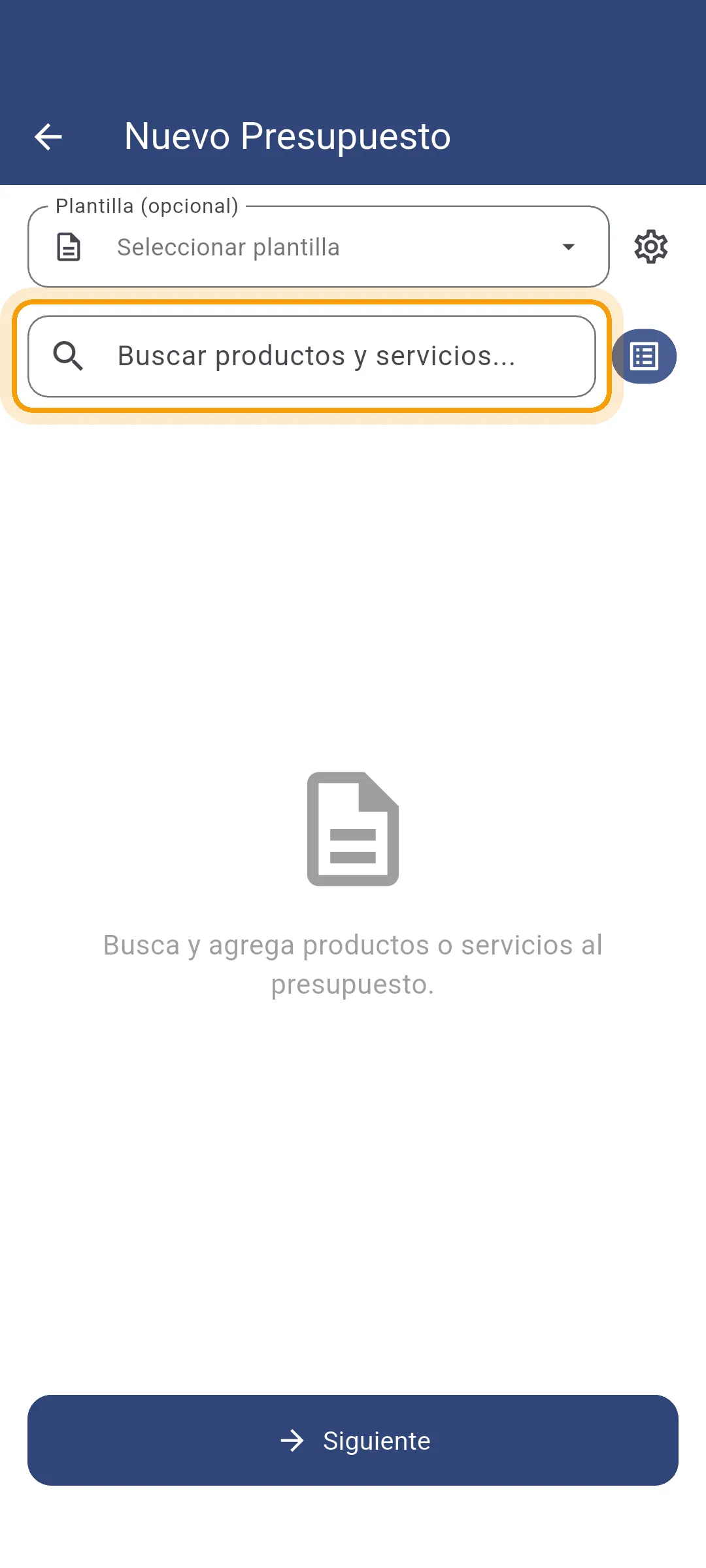
2. Buscá el producto o servicio
Sección titulada «2. Buscá el producto o servicio»Escribí parte del nombre. No hace falta escribirlo completo ni con mayúsculas.
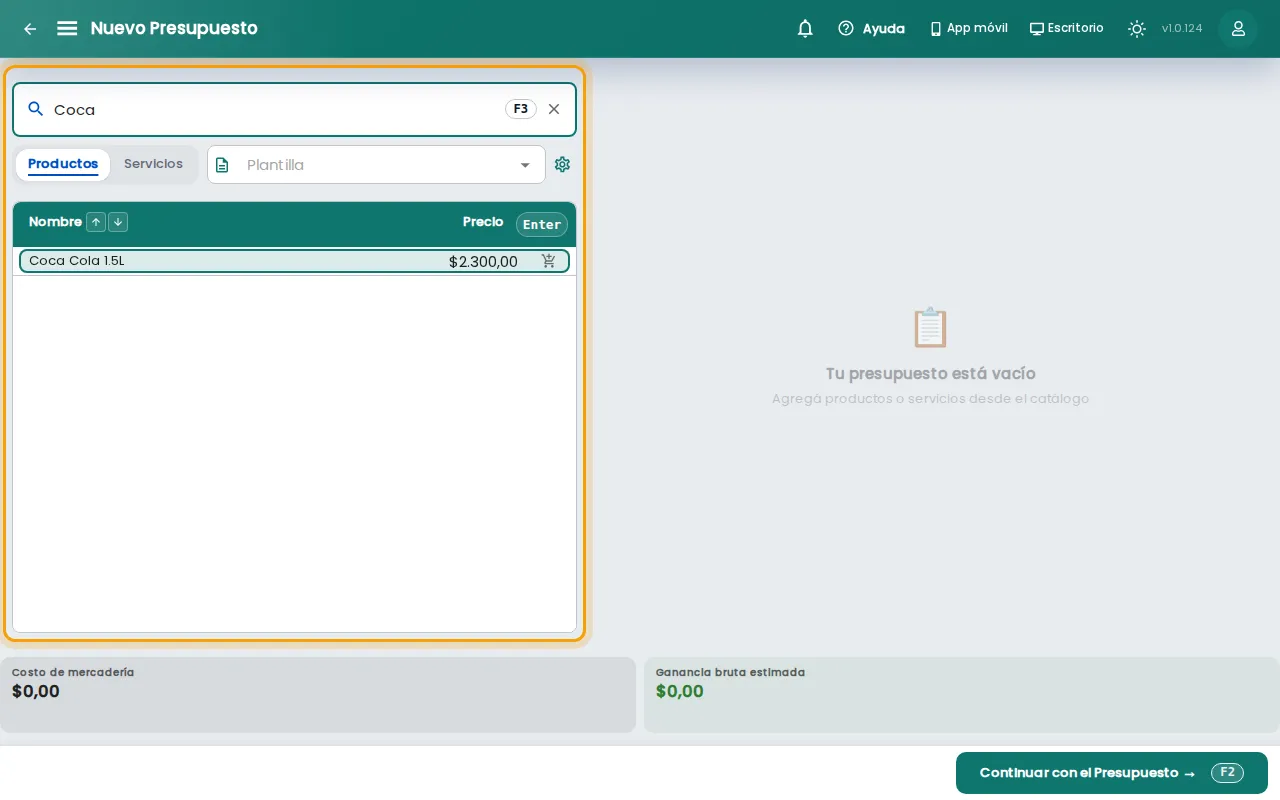
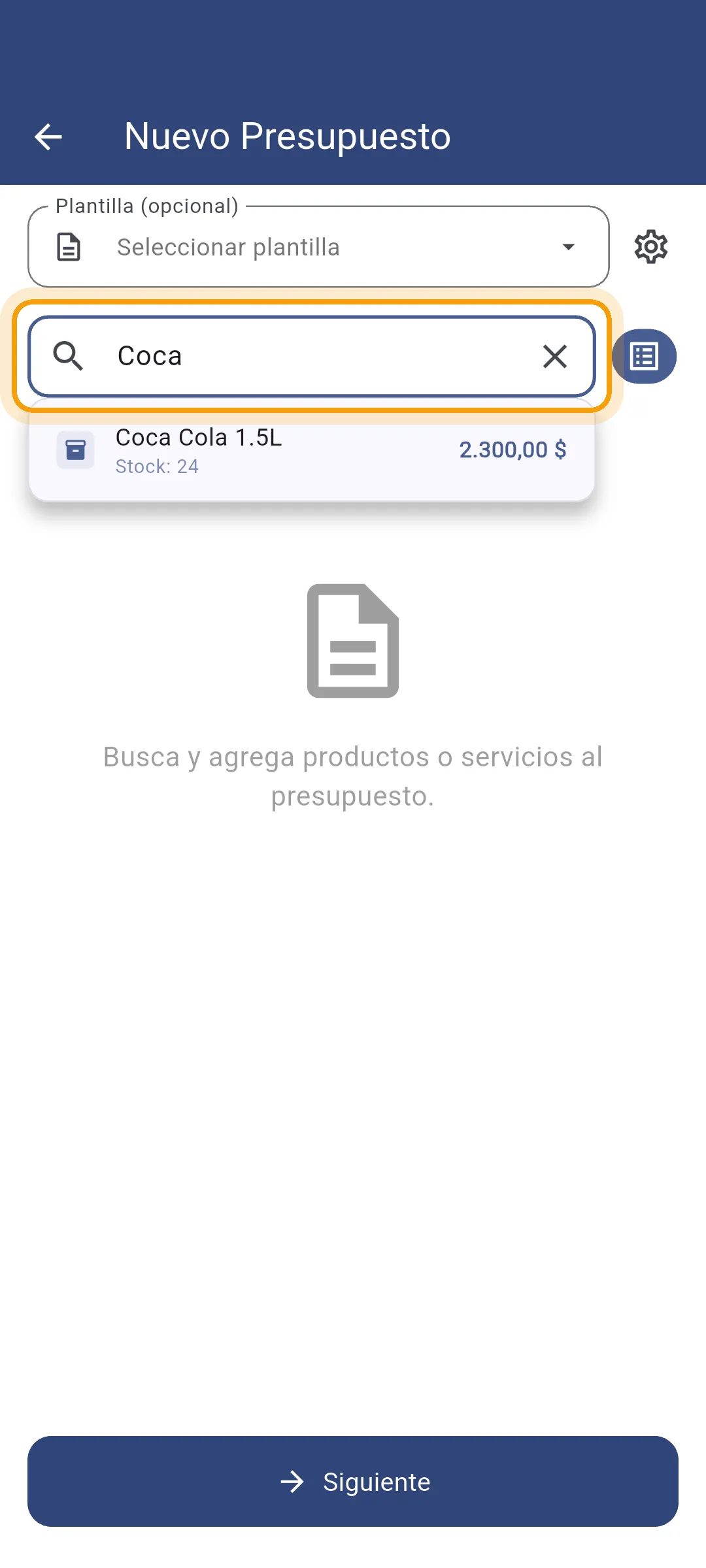
3. Sumalo al presupuesto
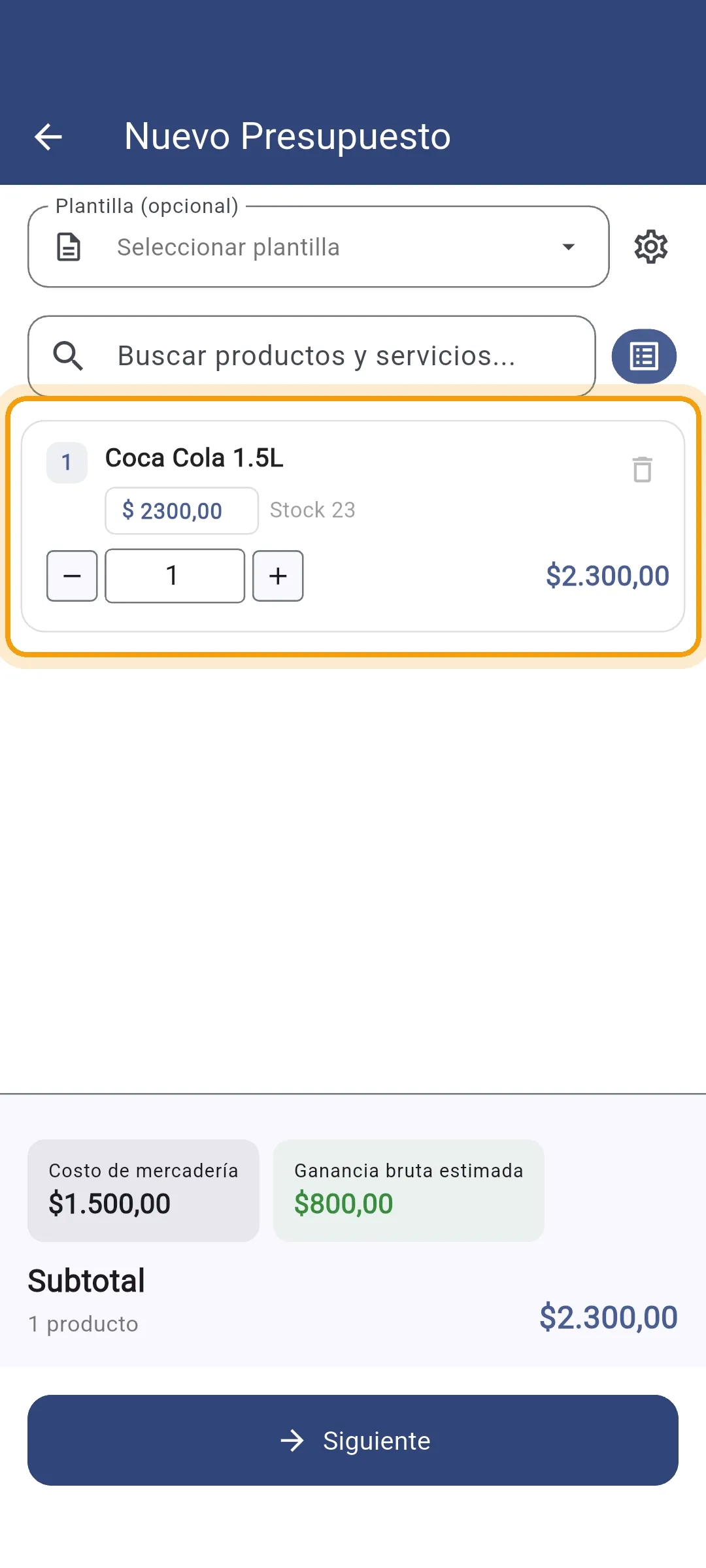
Sección titulada «3. Sumalo al presupuesto»Tocá el producto y aparece en la lista con cantidad 1. Podés cambiar la cantidad y el precio ahí mismo; el total se recalcula solo. Repetí con cada producto.
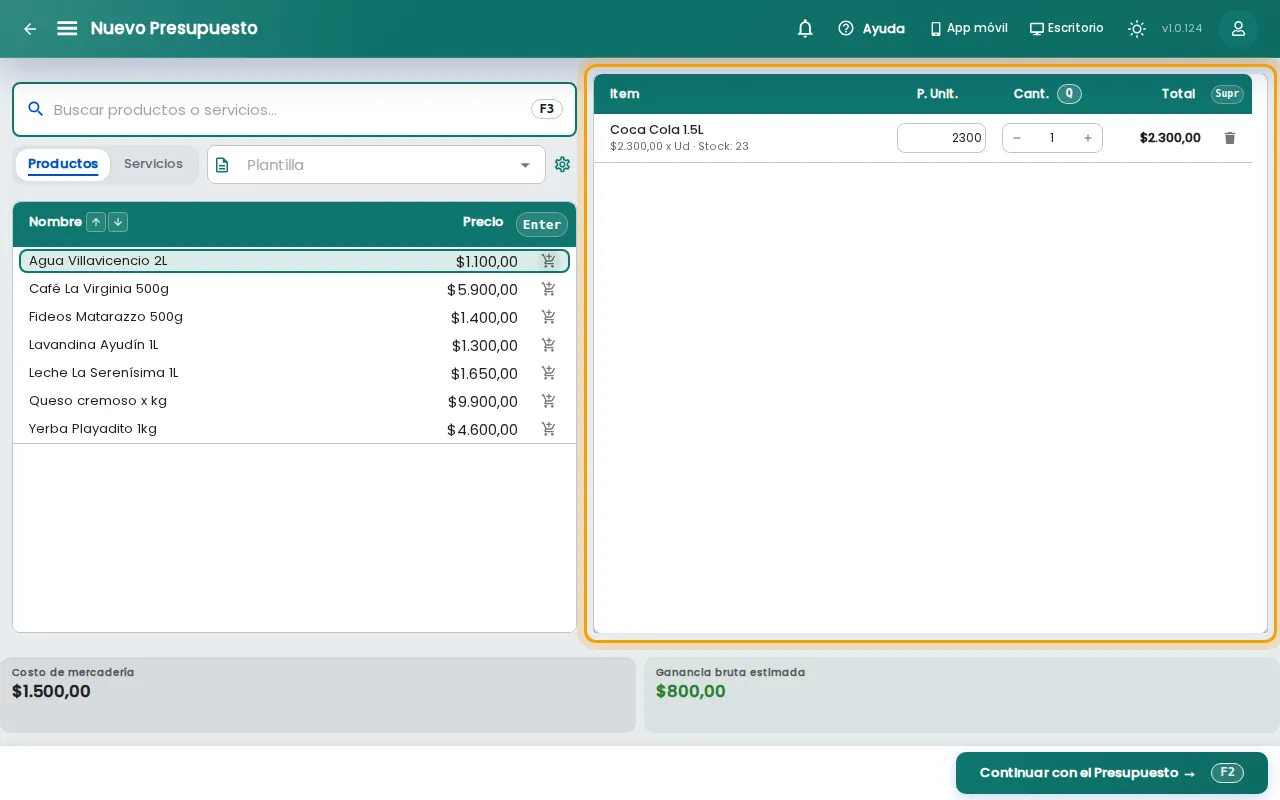
4. Pasá al resumen
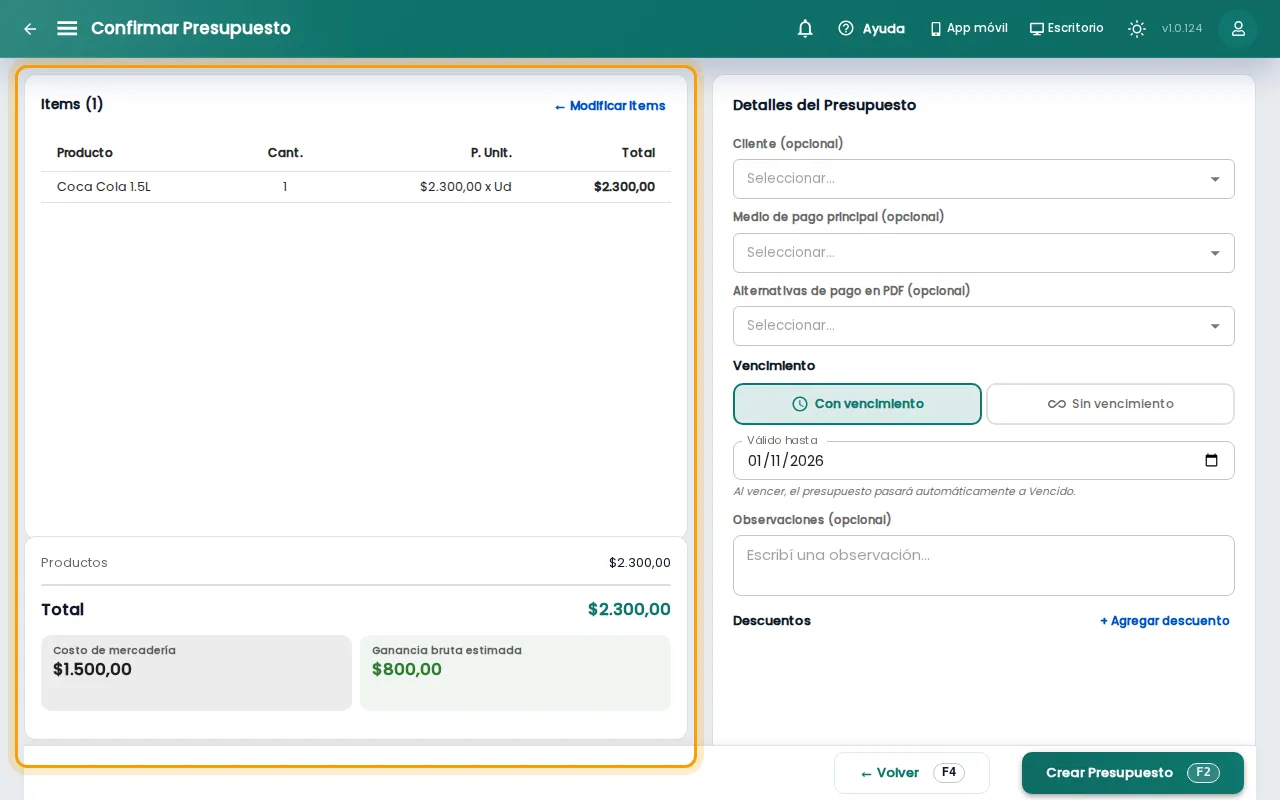
Sección titulada «4. Pasá al resumen»Ahí revisás los productos y el total. Todo lo demás es opcional: el Cliente, el Medio de pago principal, hasta cuándo vale (Con vencimiento o Sin vencimiento), las Observaciones y los descuentos.
Tocá Continuar con el Presupuesto (o la tecla F2).
Tocá Siguiente.
5. Crealo
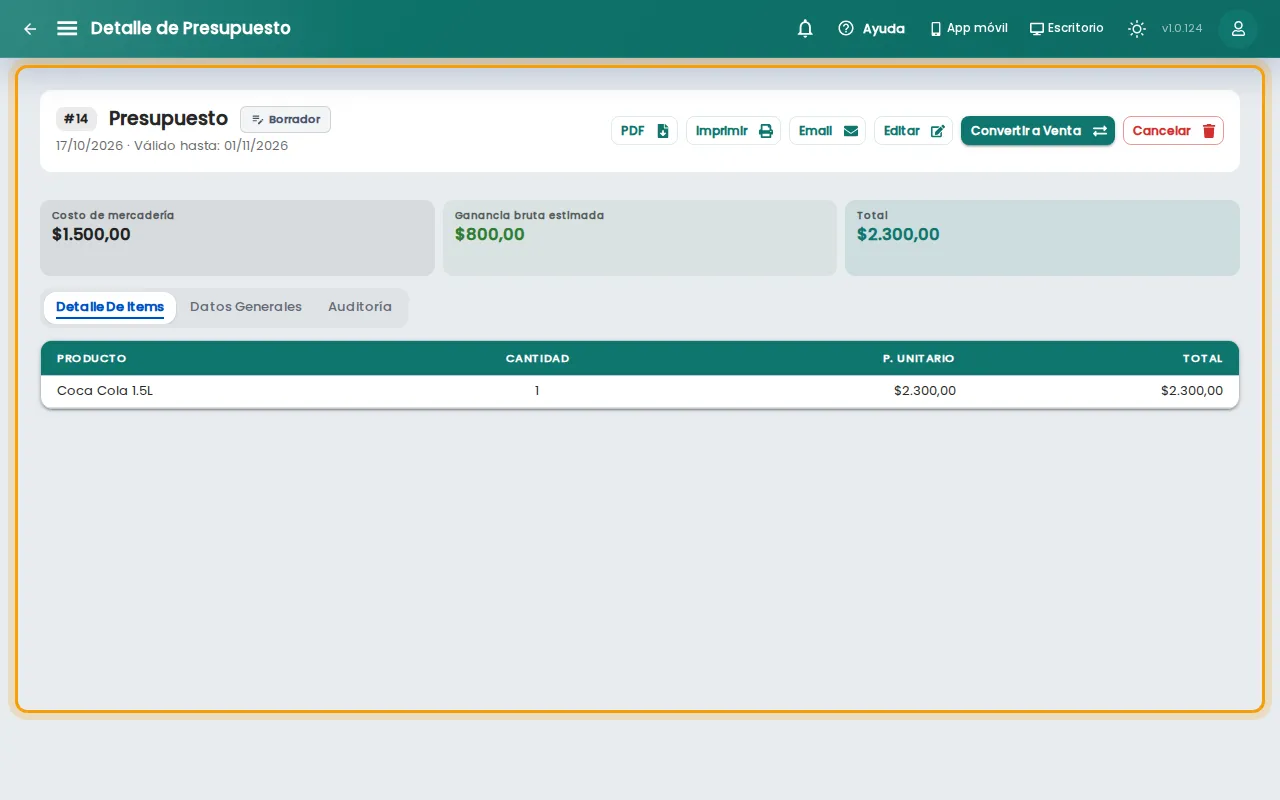
Sección titulada «5. Crealo»Queda guardado como Borrador. Desde ahí lo descargás en PDF, lo imprimís o se lo mandás por mail al cliente.
Tocá Crear Presupuesto. Arriba tenés PDF, Imprimir y Email.
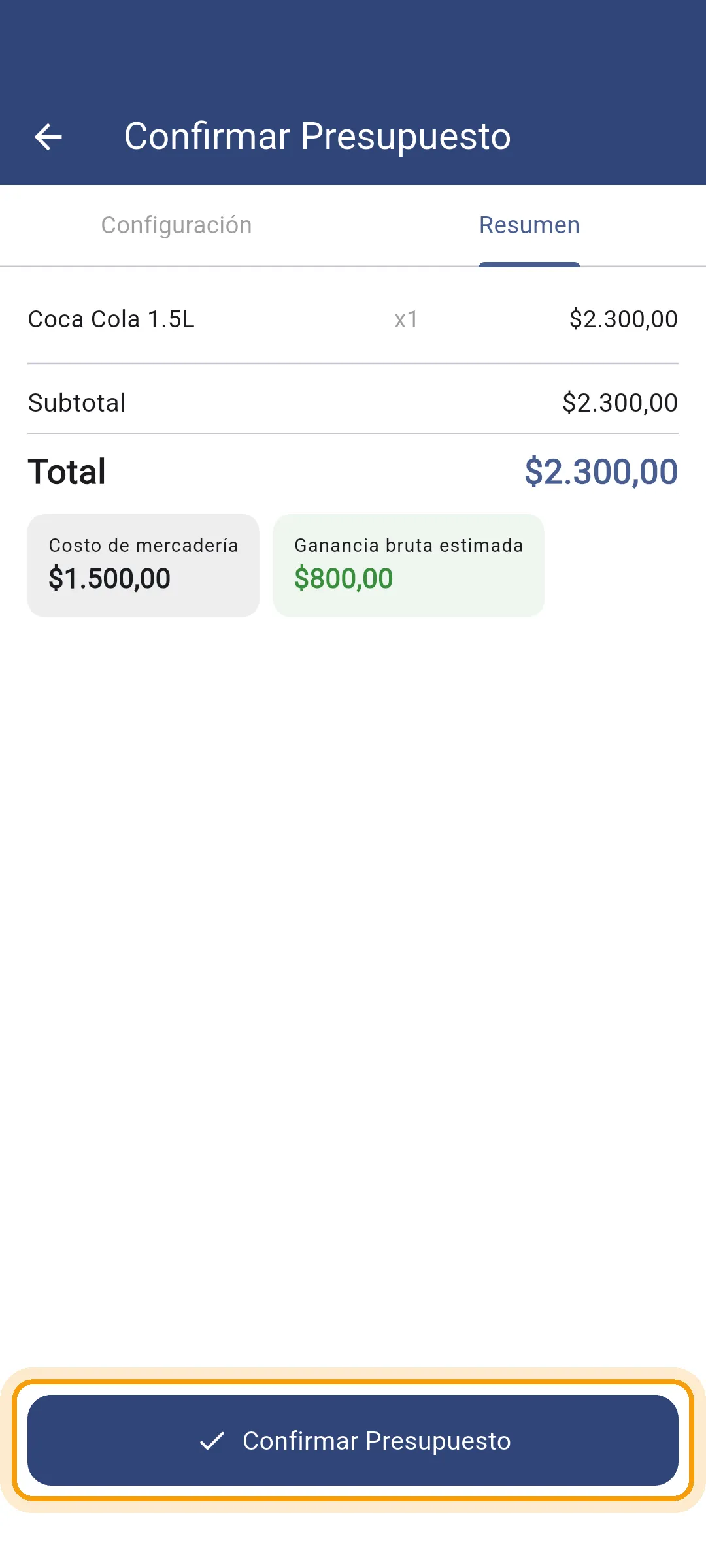
Tocá Confirmar Presupuesto. Abrilo desde la lista y, con el botón redondo, tenés Descargar PDF y Enviar por Email.
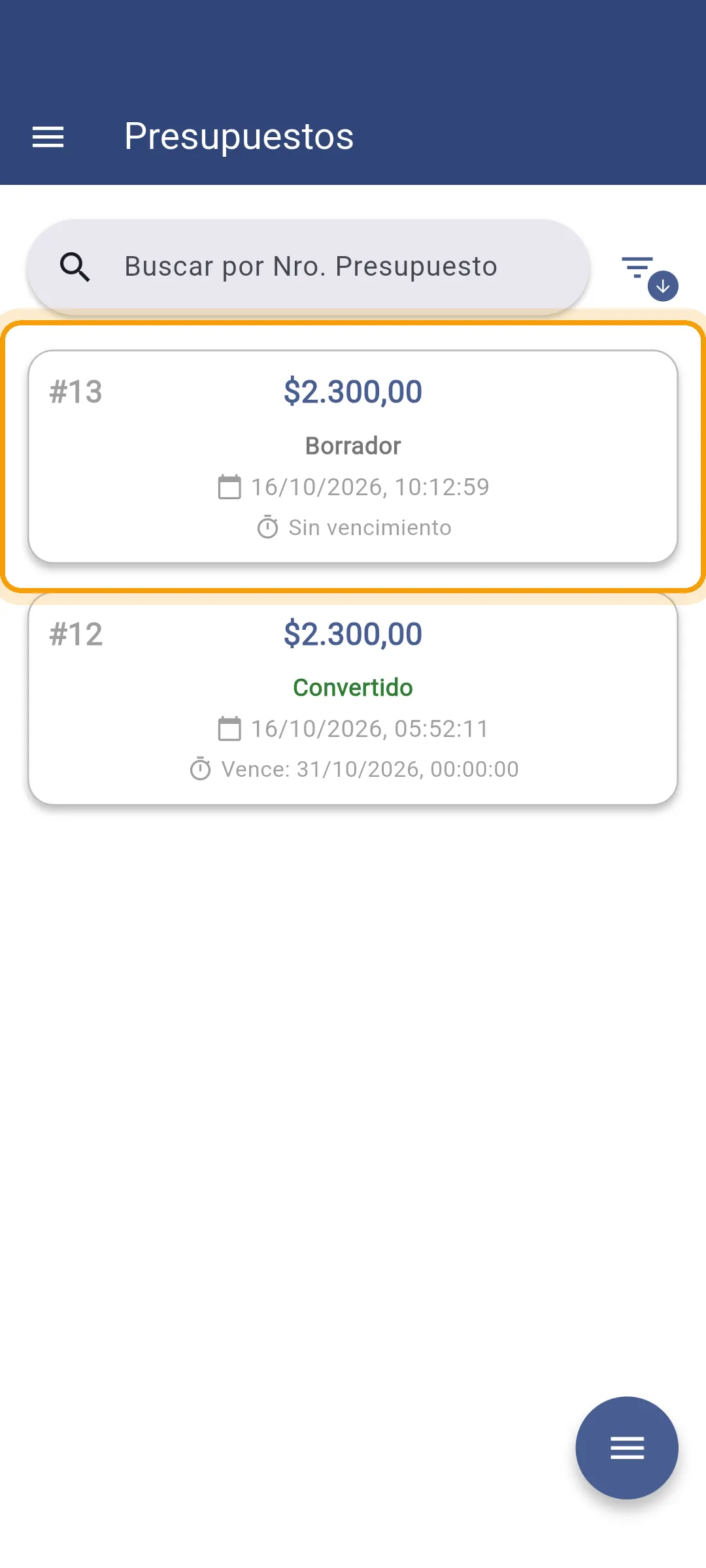
6. Cuando el cliente acepta, tocá Convertir a Venta
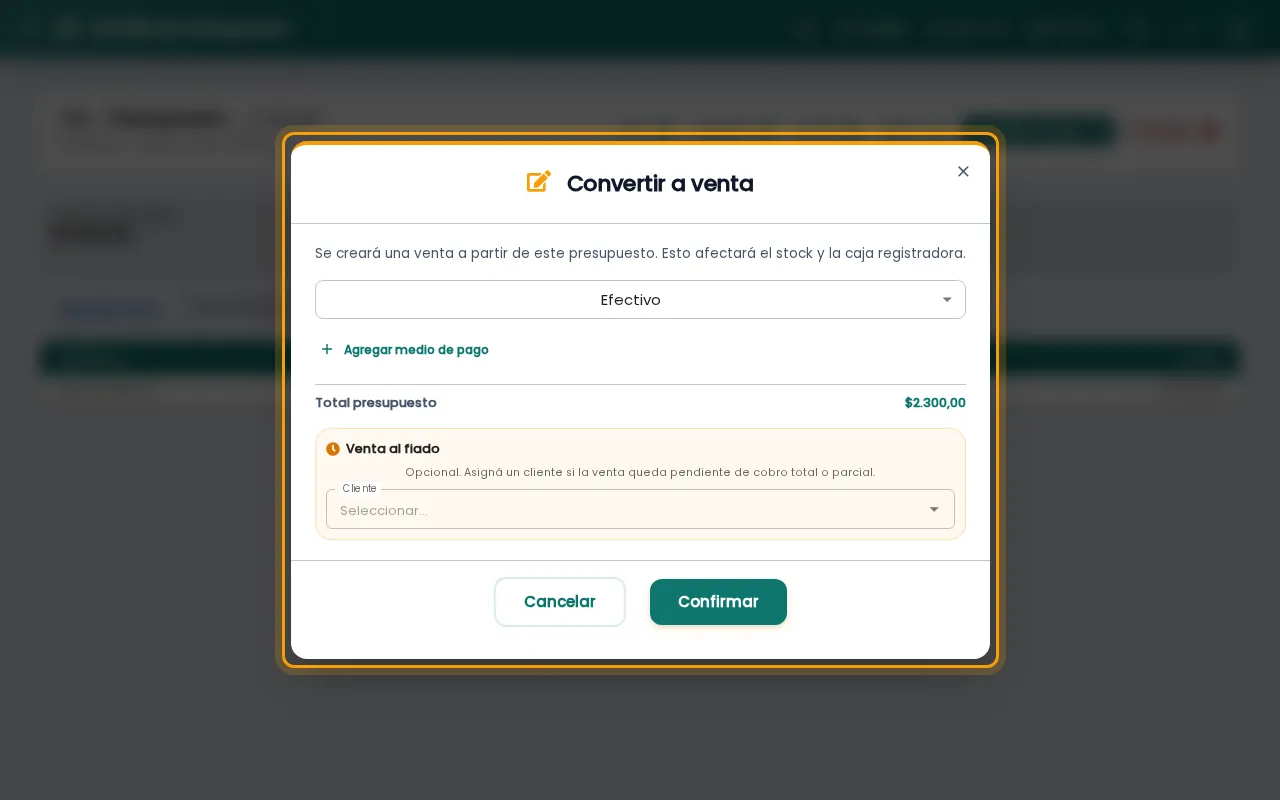
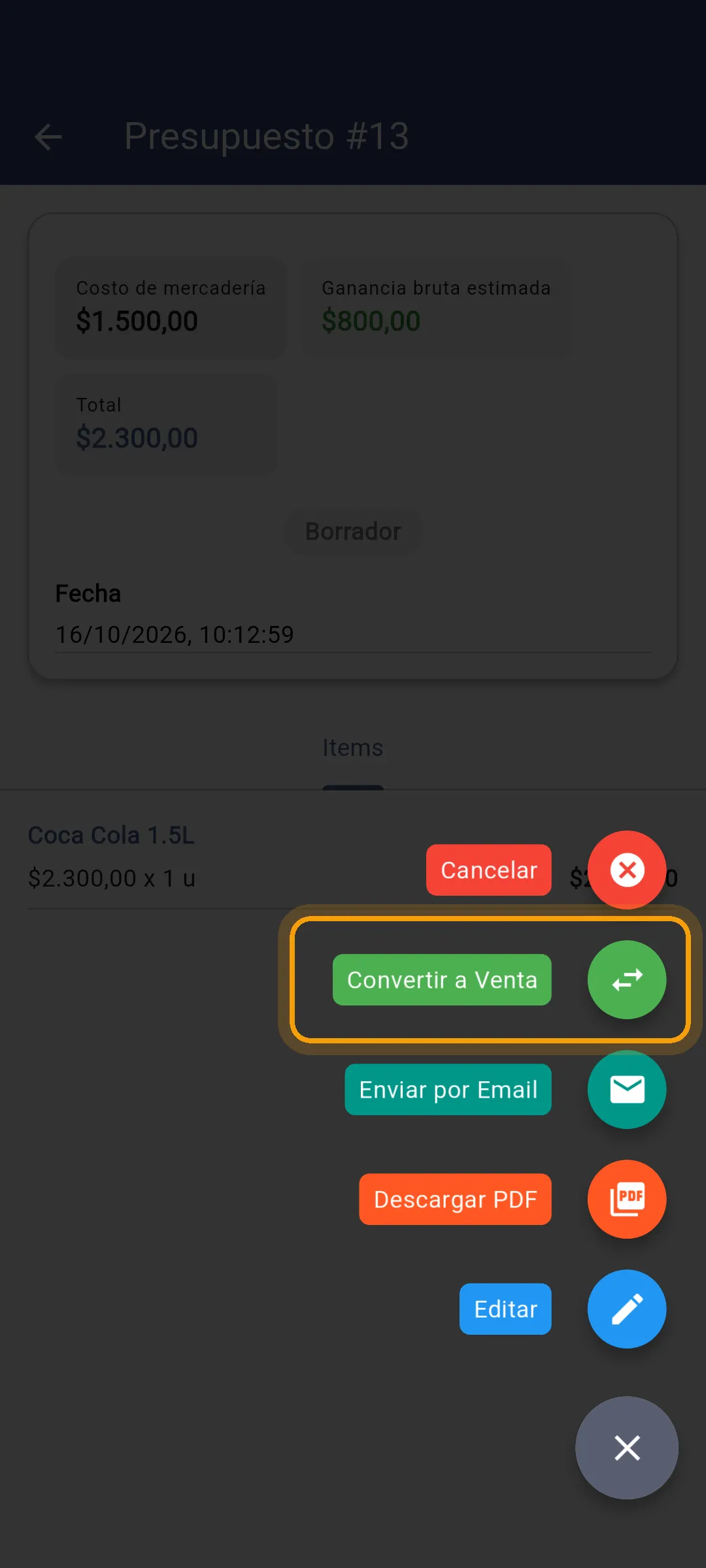
Sección titulada «6. Cuando el cliente acepta, tocá Convertir a Venta»Abrí el presupuesto y tocá Convertir a Venta.
Abrí el presupuesto, tocá el botón redondo y elegí Convertir a Venta.
7. Elegí cómo paga
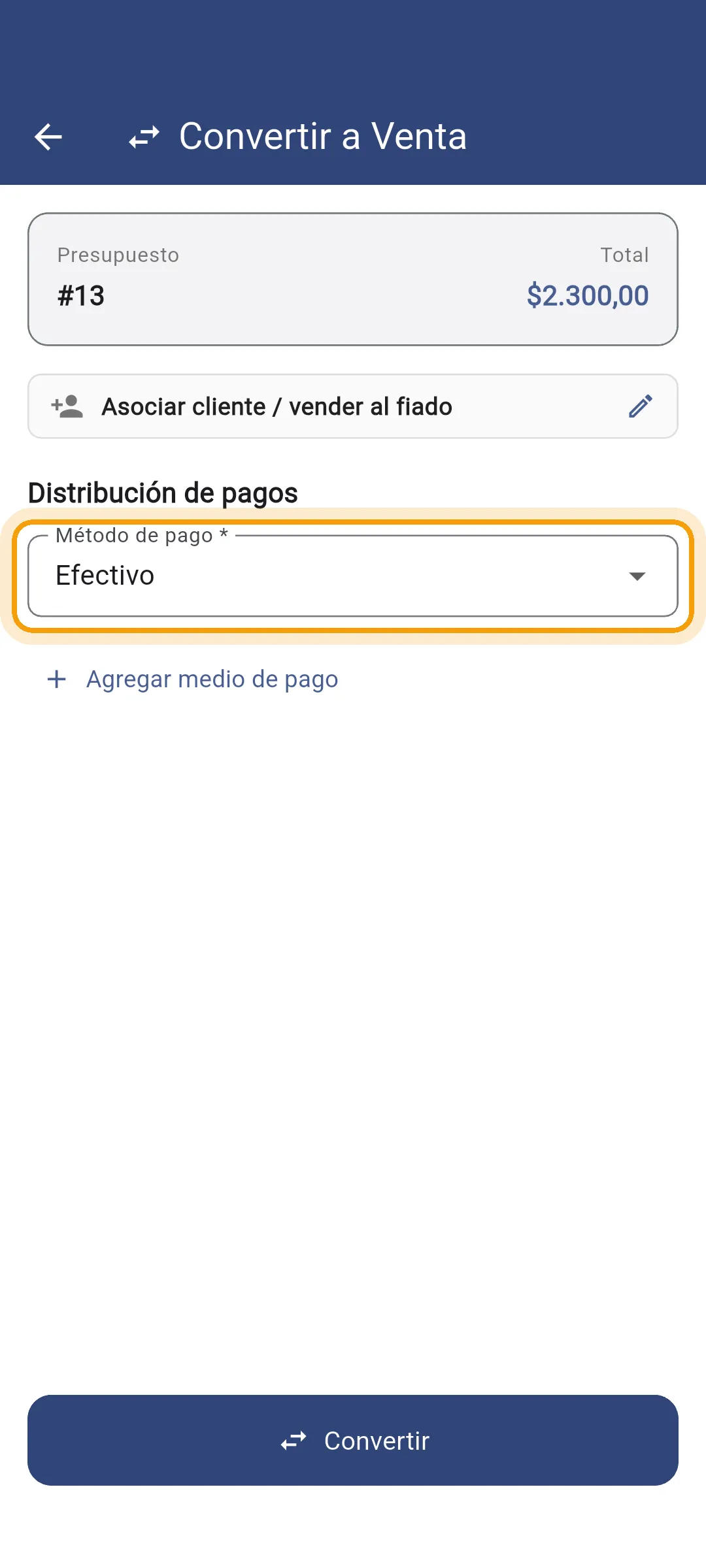
Sección titulada «7. Elegí cómo paga»Elegí el medio de pago, igual que en una venta. Si paga con dos medios, sumá otro con Agregar medio de pago.
Si se lo lleva fiado, en Venta al fiado elegí el cliente y cuánto pagó ahora.
Las opciones son Pagado, Parcial o Fiado.
Para fiarlo, tocá Asociar cliente / vender al fiado: ahí elegís el cliente y si es Pago completo, Parcial o Fiado total.
8. Confirmá
Sección titulada «8. Confirmá»Tocá Confirmar. Con Ver venta abrís la venta que se creó.
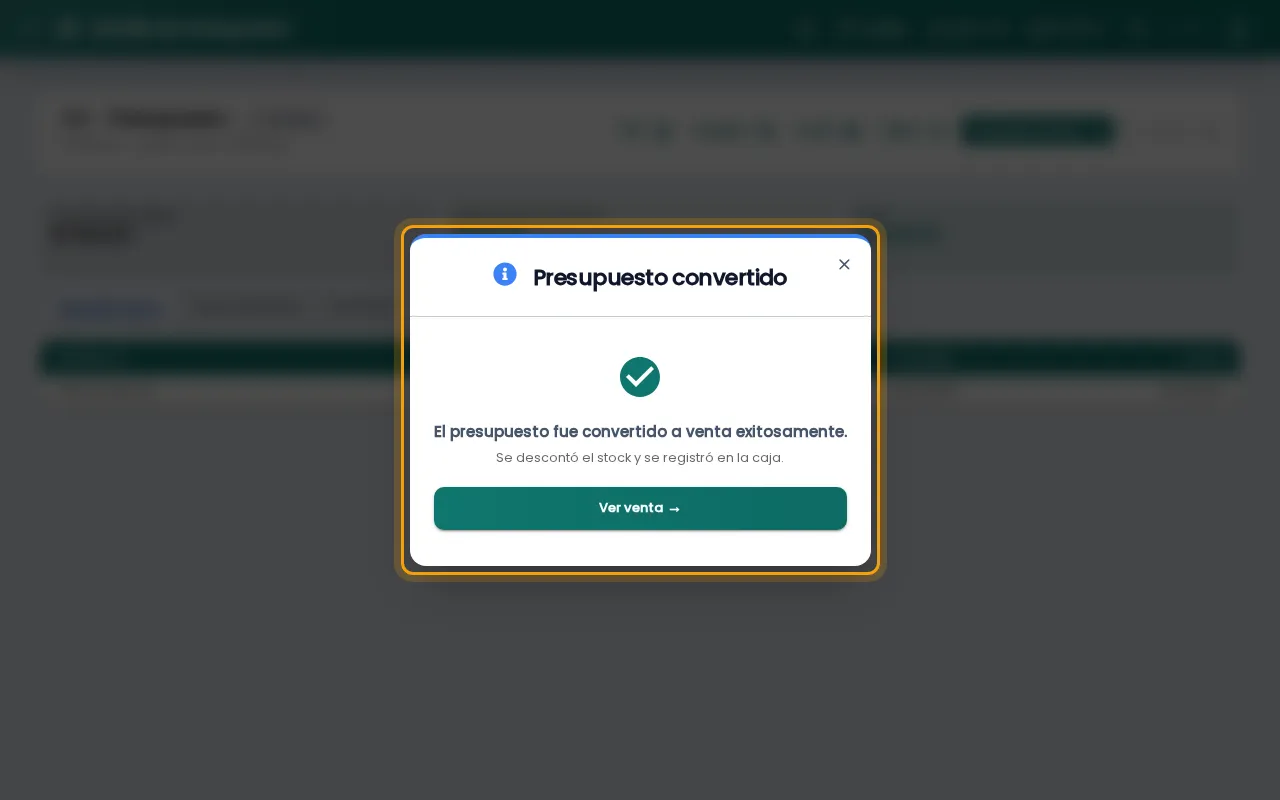
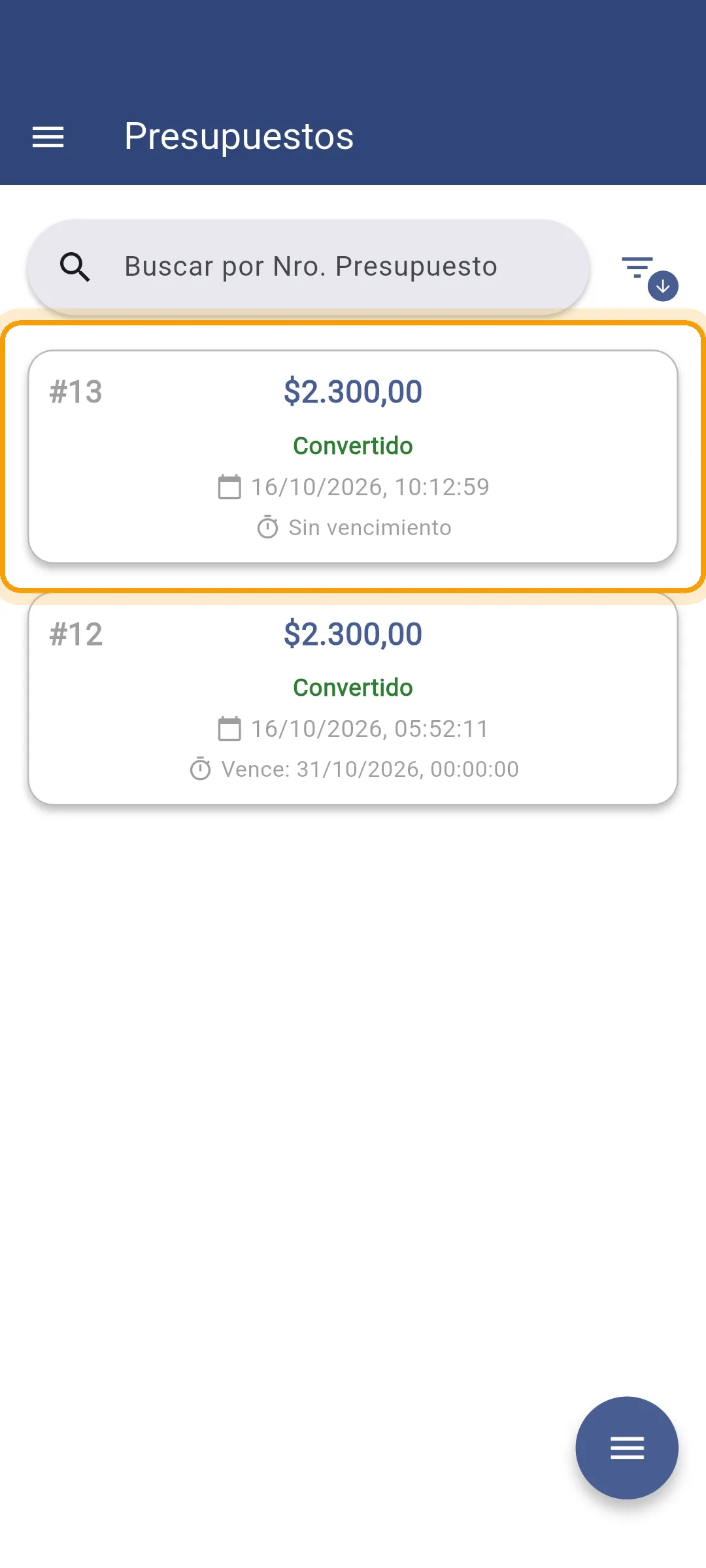
Tocá Convertir. Volvés a la lista y el presupuesto figura como convertido.
Qué pasa después
Sección titulada «Qué pasa después»- Mientras es presupuesto no cambia nada: ni el stock, ni la caja, ni los reportes.
- Al convertirlo se crea una venta común: baja el stock, el efectivo entra a la caja del turno y aparece en Ventas y en los reportes. Si quedó fiado, se suma a la deuda del cliente.
- El presupuesto queda como Convertido y ya no se puede editar.
- Si el cliente no lo acepta, podés dejarlo así, editarlo o tocar Cancelar para anularlo. Si le pusiste vencimiento, al llegar la fecha pasa solo a Vencido.
Si algo no sale
Sección titulada «Si algo no sale»- No ves Presupuestos en el menú, o te aparece Ver Planes: tu plan no lo incluye, o entraste con un usuario de empleado.
- Te dice “No hay turnos de caja abiertos”: para convertirlo en venta tiene que haber una caja abierta. Abrila y volvé a intentar.
- No aparece Convertir a Venta: el presupuesto ya fue convertido, está cancelado o venció. Si venció, armá uno nuevo.
- Te pide indicar el estado de pago: elegiste un cliente en Venta al fiado. Decí si pagó todo, una parte o nada.
- El monto pagado no es válido: en Parcial el monto tiene que ser mayor a cero y menor al total.
- En el celular te avisa “Stock insuficiente”: no tenés stock para algún producto. Reponé stock o sacá ese producto.