Cómo usar el lector de códigos de barras
Sirve para cobrar más rápido y sin errores: pasás el lector por el código del producto y el producto entra solo al carrito.
En resumen
Sección titulada «En resumen»- Conectá el lector a la computadora.
- Cargá el código de barras en cada producto.
- En Nueva Venta, pasá el lector por el producto.
- Si lo pasás de nuevo, suma una unidad más.
Antes de empezar
Sección titulada «Antes de empezar»- Sirve cualquier lector USB o inalámbrico que escriba el código como un teclado, que es lo más común. No hace falta instalar nada en la app.
- Para probarlo, abrí el Bloc de notas y pasá el lector por un producto. Si aparecen los números, el lector funciona.
- El producto tiene que tener cargado su código de barras. Si no lo tiene, mirá cómo cargar un producto: en el formulario, pasá el lector por el producto y el código se completa solo.
Paso a paso
Sección titulada «Paso a paso»1. Pasá el lector en Nueva Venta
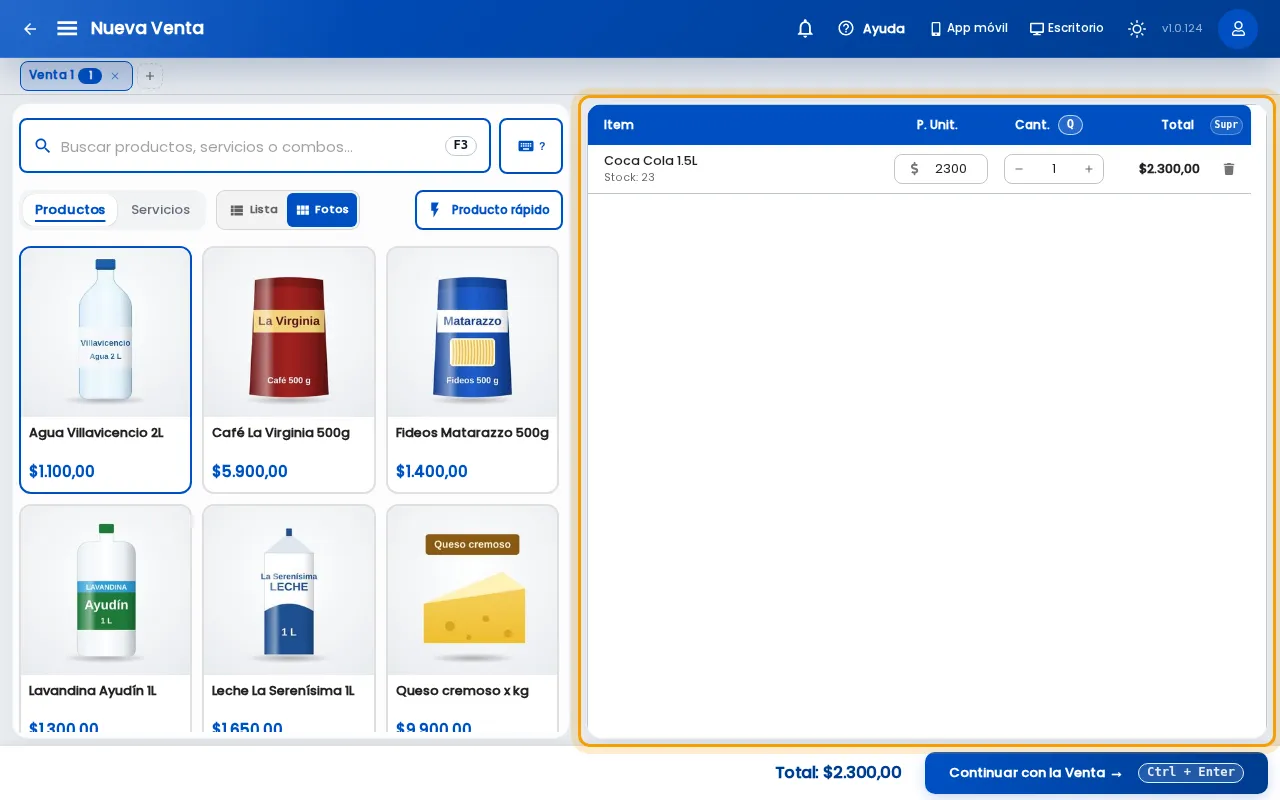
Sección titulada «1. Pasá el lector en Nueva Venta»Entrá a Nueva Venta y pasá el lector por el código del producto. No hace falta hacer clic en el buscador: el producto entra directo al carrito.
2. Seguí pasando productos
Sección titulada «2. Seguí pasando productos»Pasá el lector por cada producto que lleva el cliente. Si pasás dos veces el mismo, la cantidad sube a 2. Abajo ves el total de la venta.
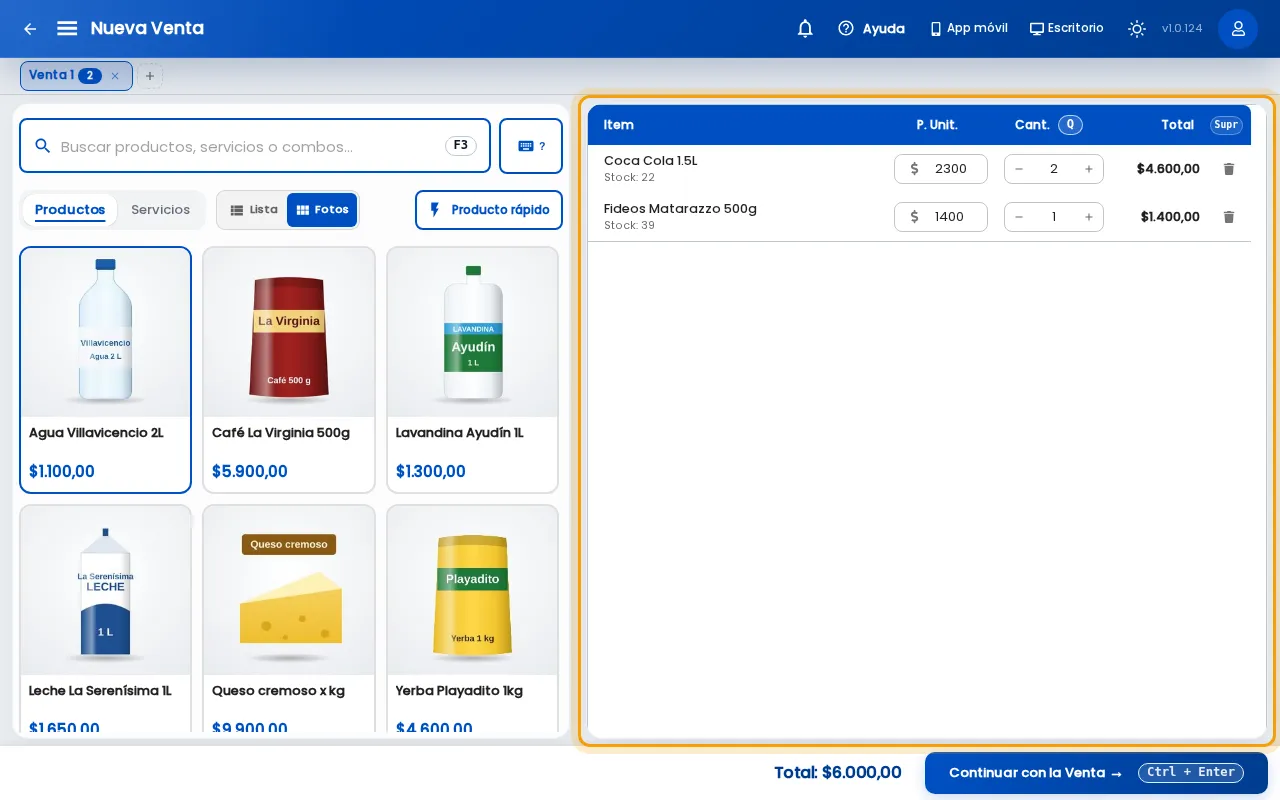
Cuando terminás, seguí con la venta como siempre: tocá Continuar con la Venta. Mirá cómo hacer una venta.
3. Buscá un producto en el inventario
Sección titulada «3. Buscá un producto en el inventario»En Inventario también podés usar el lector. Pasalo por el producto y el código se carga en el filtro Código de barras: la lista muestra solo ese producto.
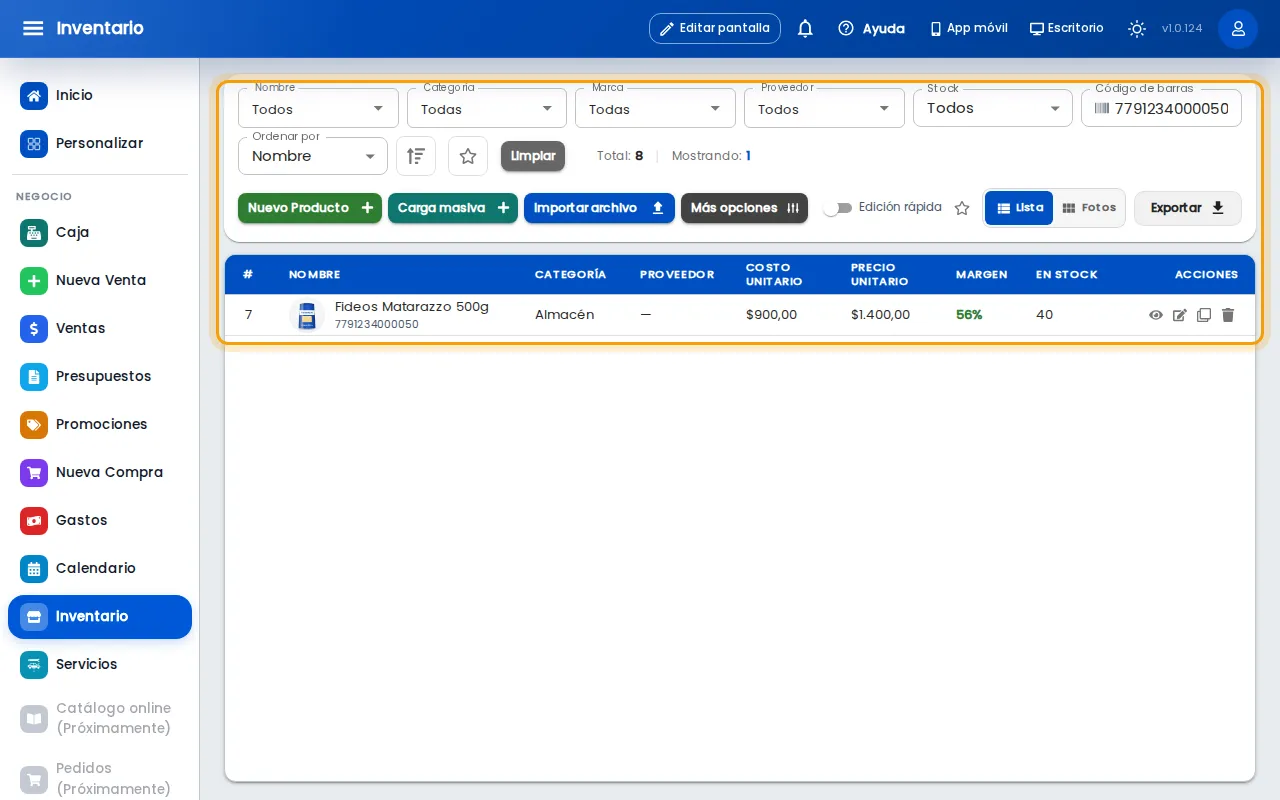
Para volver a ver todos los productos, tocá Limpiar.
Qué pasa después
Sección titulada «Qué pasa después»- El precio que se cobra es el del producto, igual que si lo buscaras a mano.
- El carrito muestra cuánto stock te queda de cada producto.
- Si un producto no tiene código, lo seguís buscando por nombre en el mismo buscador.
Si algo no sale
Sección titulada «Si algo no sale»- No pasa nada al escanear. Revisá que el lector esté conectado y que escriba en el Bloc de notas. Si tenés una ventana de la app abierta adelante, como un formulario, cerrala primero.
- Dice “No encontramos” con el código. Ningún producto tiene ese código. Cargalo en el producto, o crealo con Producto rápido.
- El código aparece escrito en el buscador y no entra al carrito. El lector va muy lento o no manda Enter al final. Revisá la configuración del lector con el manual del fabricante.
Relacionados
Sección titulada «Relacionados»- Cómo generar e imprimir códigos de barras
- Cómo hacer una venta
- Cómo cargar un producto
- Cómo configurar e imprimir el ticket