Cómo reponer stock
Sirve para sumar al stock la mercadería que te trajo el proveedor y dejar anotado cuánto te costó.
En resumen
Sección titulada «En resumen»- Entrá a Nueva Compra en la computadora, o a Reponer stock en el celular.
- Agregá los productos y cargá la cantidad que llegó y el costo.
- Tocá Continuar a Confirmación en la computadora, o Siguiente en el celular.
- Elegí el tipo de pago y el medio de pago.
- Tocá Confirmar Reposición en la computadora, o Finalizar en el celular.
Antes de empezar
Sección titulada «Antes de empezar»- Esto lo hace el dueño o administrador. Si sos empleado, el dueño te tiene que dar dos permisos: Compras y Ver costos y rentabilidad. Mirá qué puede hacer un empleado.
- Si la pagás en el momento, la caja tiene que estar abierta. La única excepción es pagar en efectivo que no sale del cajón. Si la dejás pendiente, no hace falta caja. Mirá cómo abrir la caja.
- Tené a mano la boleta o el remito del proveedor, con las cantidades y el costo de cada producto.
Paso a paso
Sección titulada «Paso a paso»1. Entrá a Reponer stock
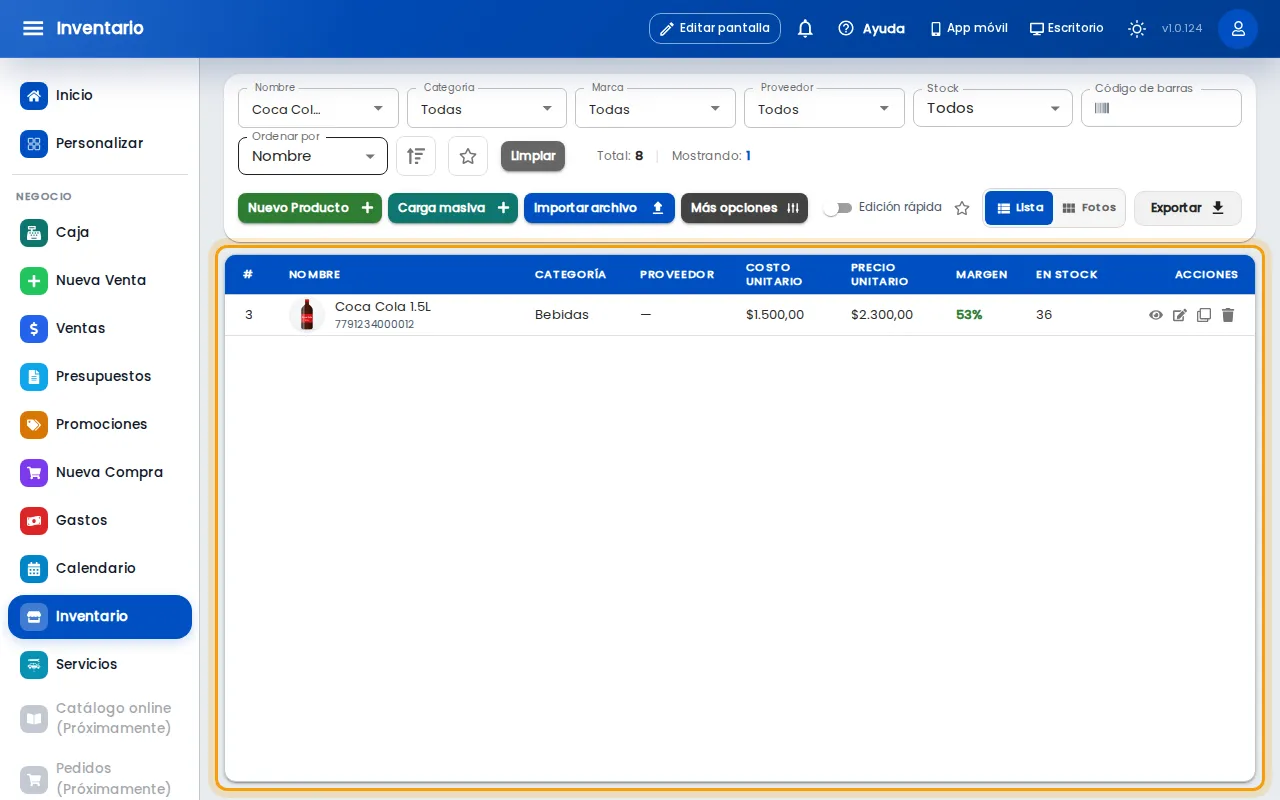
Sección titulada «1. Entrá a Reponer stock»Tocá Nueva Compra en el menú de la izquierda. También llegás desde Inventario, con el botón Reponer stock. Si no lo ves en la fila de botones, está en Más opciones.
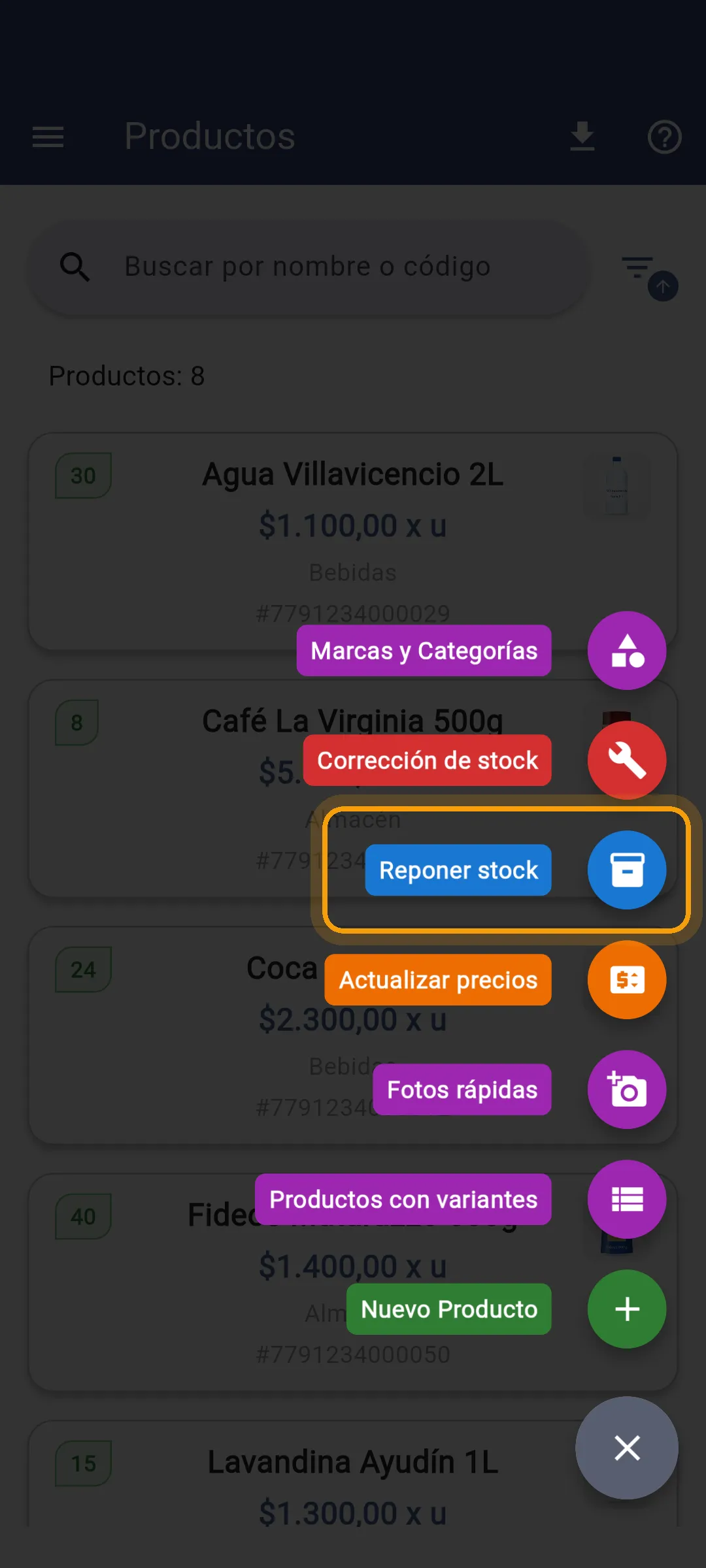
Entrá a Productos, tocá el botón redondo de abajo a la derecha y elegí Reponer stock.
2. Buscá el producto y agregalo
Sección titulada «2. Buscá el producto y agregalo»Escribí parte del nombre en el buscador y tocá el producto para sumarlo a la compra. Repetí con cada producto que te llegó.
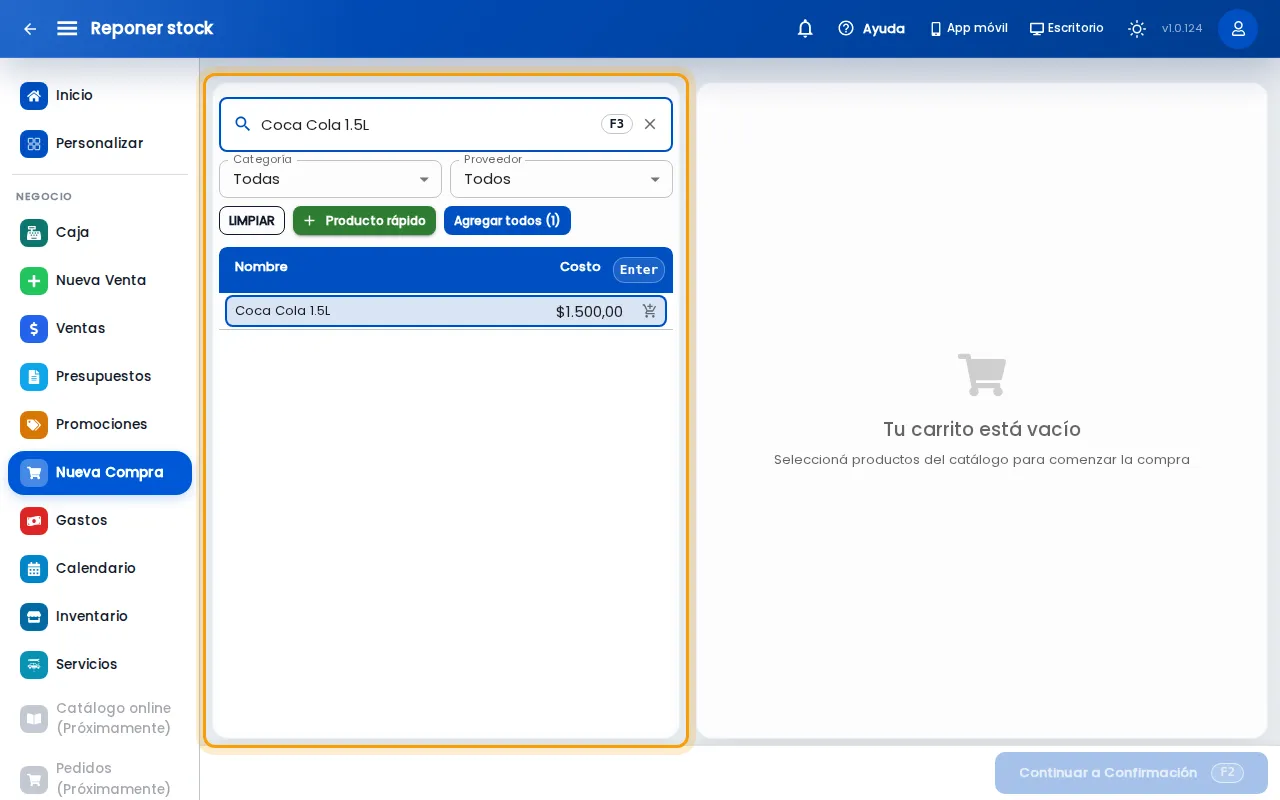
Tocá el producto en la lista de resultados.
3. Cargá la cantidad y el costo
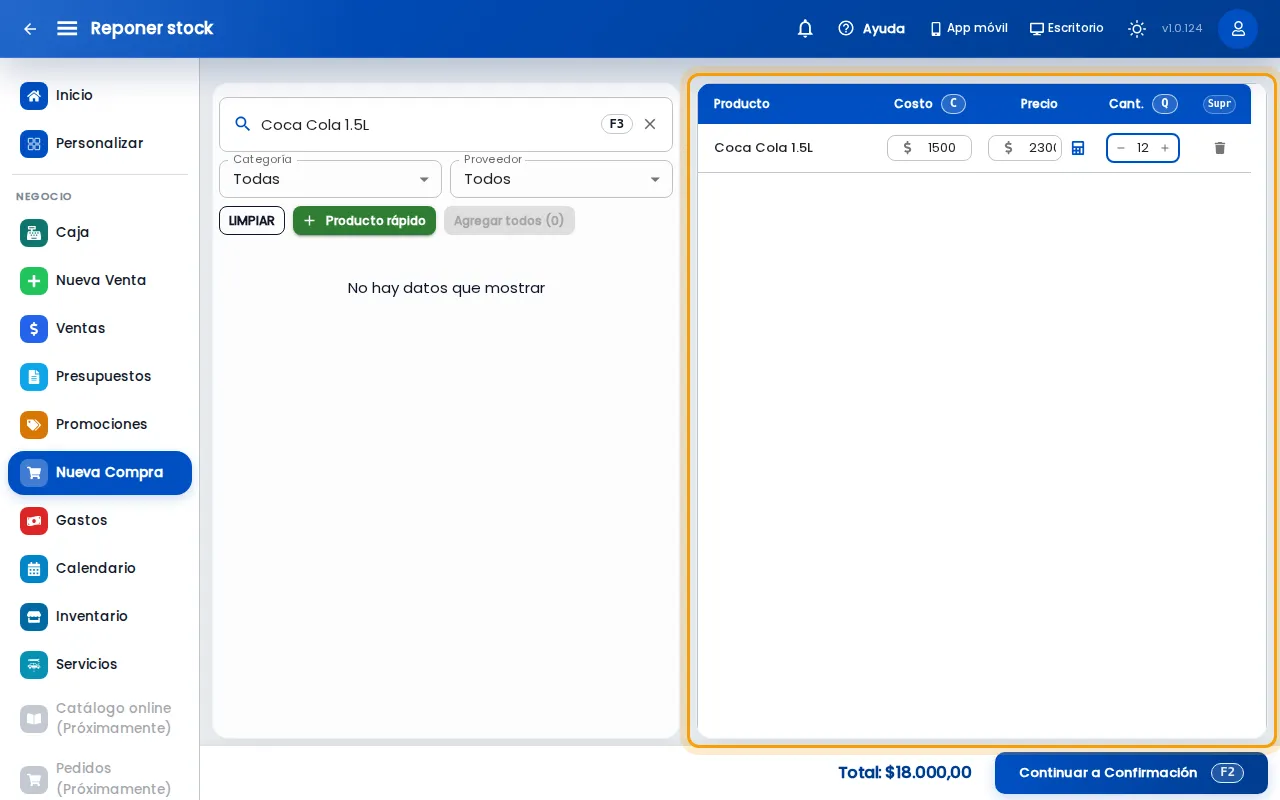
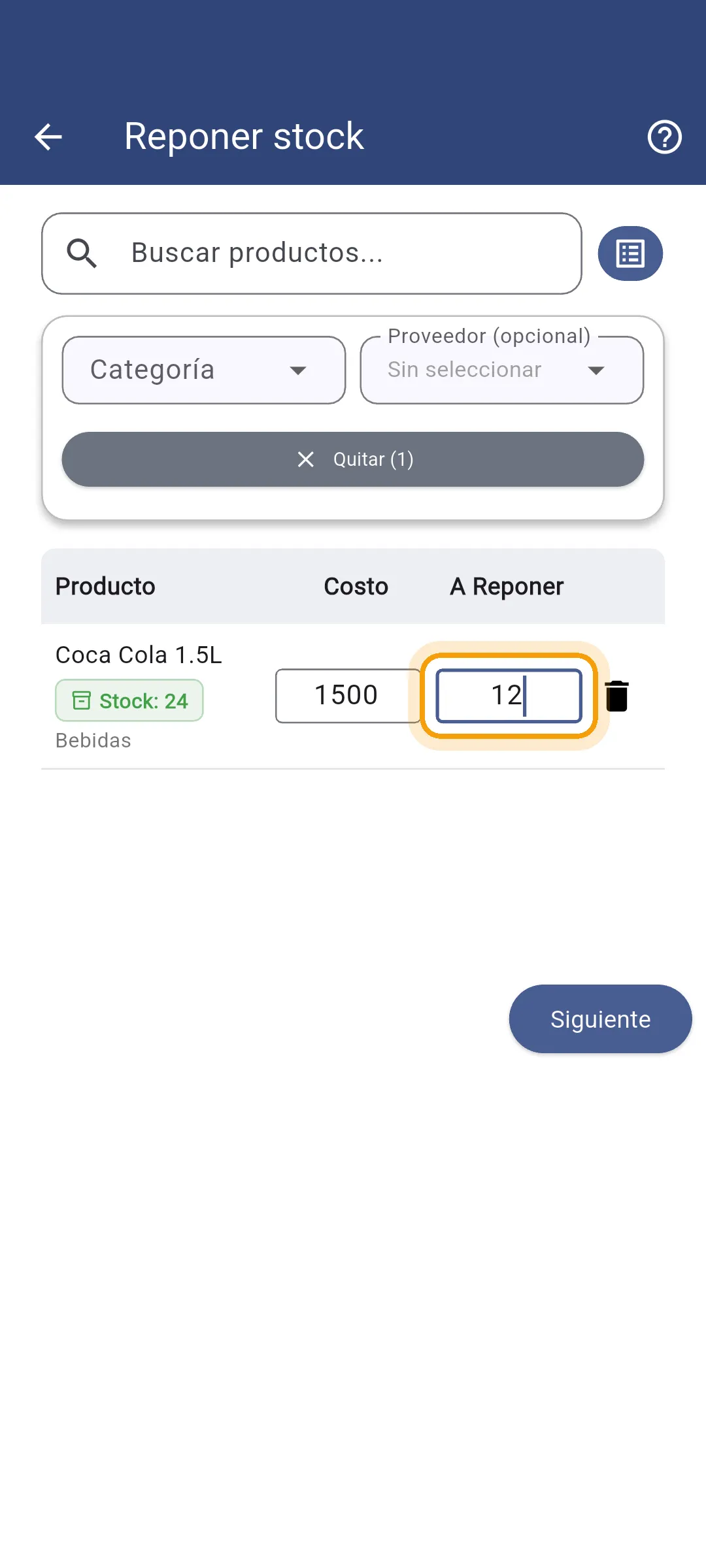
Sección titulada «3. Cargá la cantidad y el costo»Escribí cuántas unidades llegaron. El costo arranca con el que tiene cargado el producto: cambialo si esta vez lo pagaste distinto.
La cantidad va en Cant. y el costo por unidad en Costo. En Precio está el precio de venta: si aprovechás para actualizarlo, cambialo ahí.
La cantidad va en A Reponer y el costo por unidad en Costo.
4. Pasá al resumen y elegí el proveedor
Sección titulada «4. Pasá al resumen y elegí el proveedor»Anotar el proveedor es opcional, pero después te sirve para ver todo lo que le compraste.
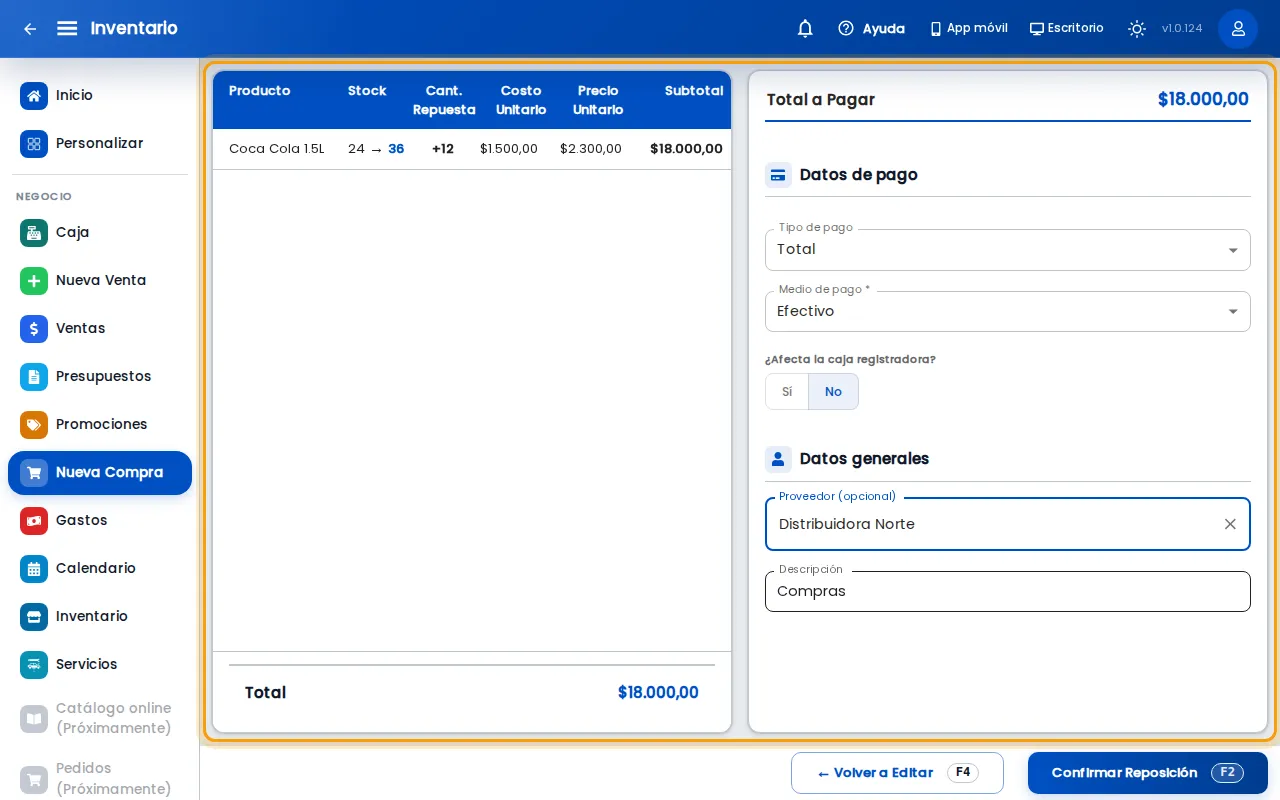
Tocá Continuar a Confirmación. A la izquierda ves cuánto stock va a quedar de cada producto. El proveedor se elige a la derecha, en Proveedor (opcional).
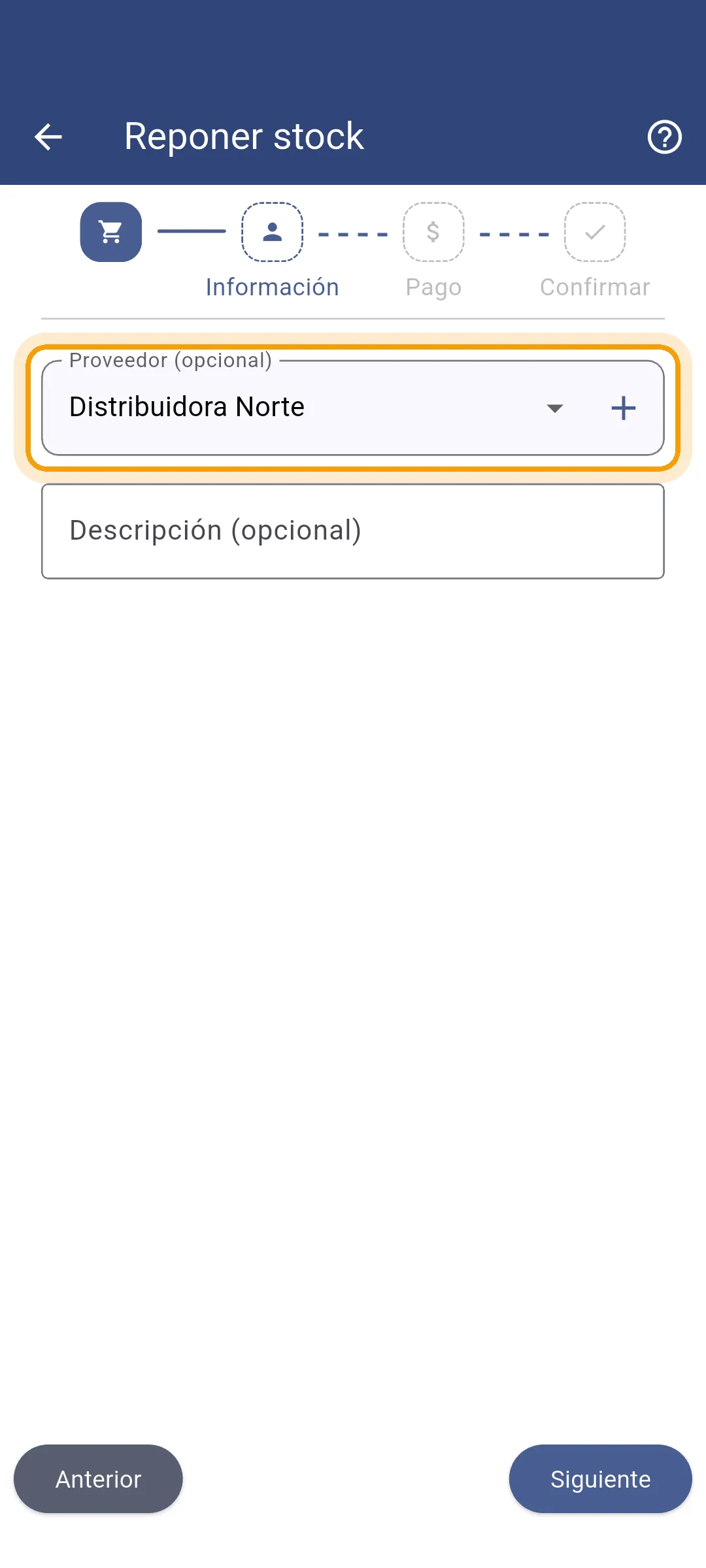
Tocá Siguiente. En Información elegí el proveedor y tocá Siguiente.
5. Elegí cómo la pagás
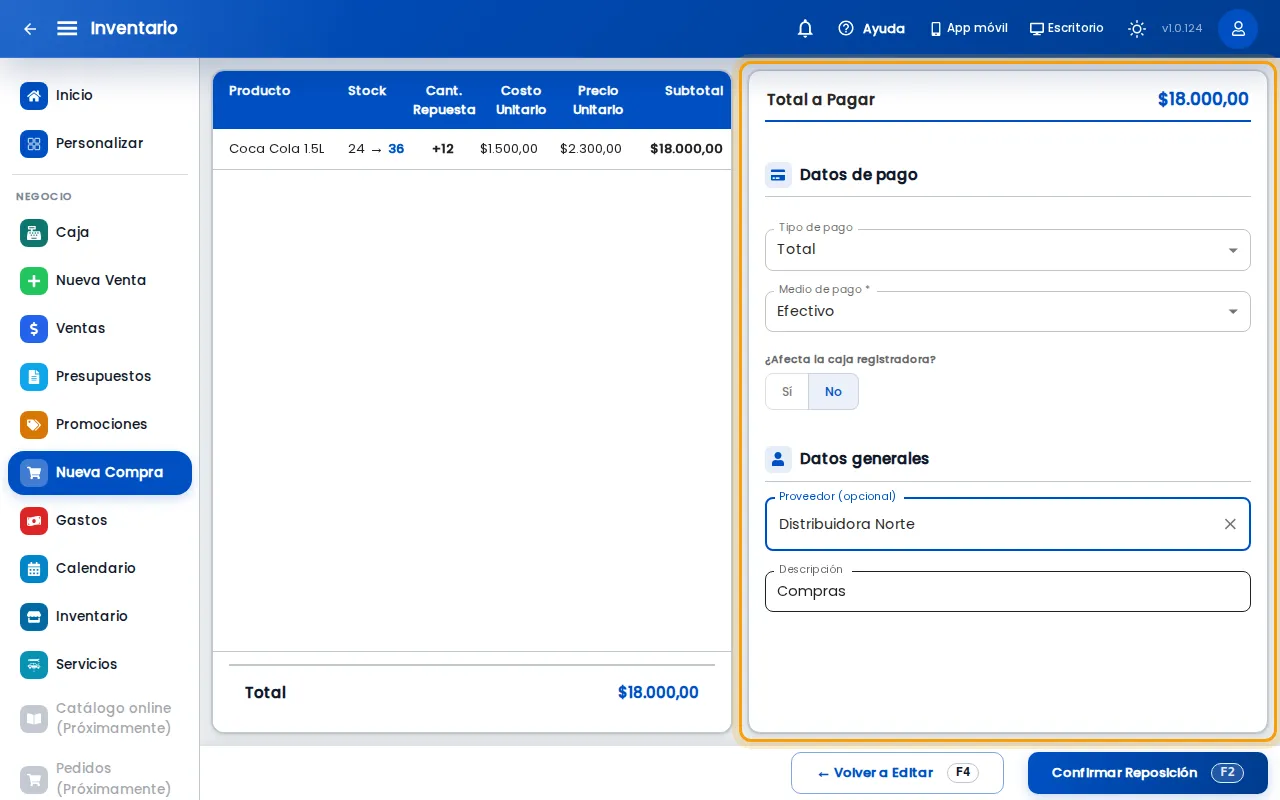
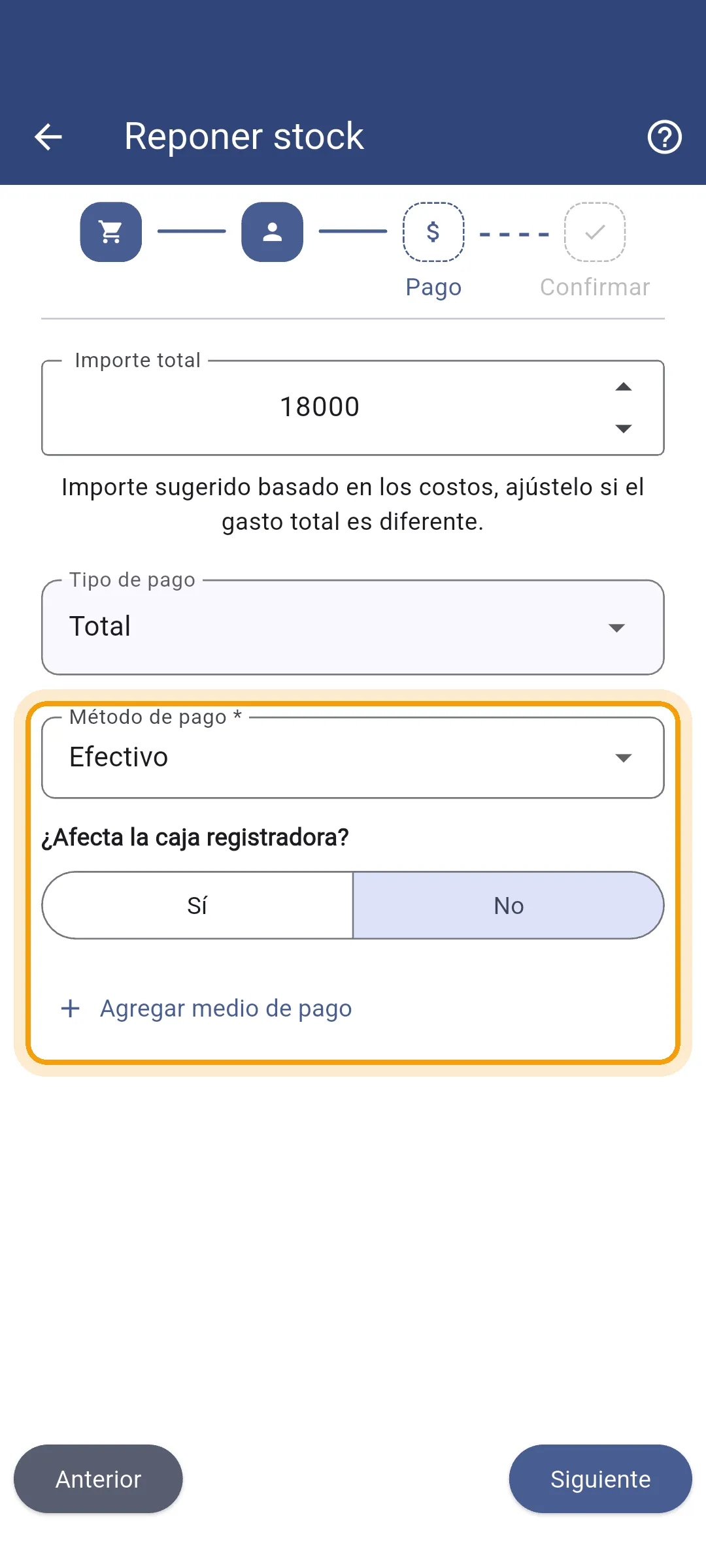
Sección titulada «5. Elegí cómo la pagás»En Tipo de pago elegí si la pagaste toda, una parte o si queda pendiente. Si pagaste algo, elegí el Medio de pago. Si es efectivo, contestá ¿Afecta la caja registradora?: Sí si la plata sale del cajón, No si la pagaste con otra plata.
Si elegís Parcial o Pago Pendiente, también te pide la Fecha de vencimiento.
6. Confirmá
Sección titulada «6. Confirmá»Tocá Confirmar Reposición. Se abre el gasto de la compra. Si entrás a Inventario, el producto ya tiene el stock nuevo.
Tocá Siguiente, revisá los productos y los datos, tocá Finalizar y después Confirmar.
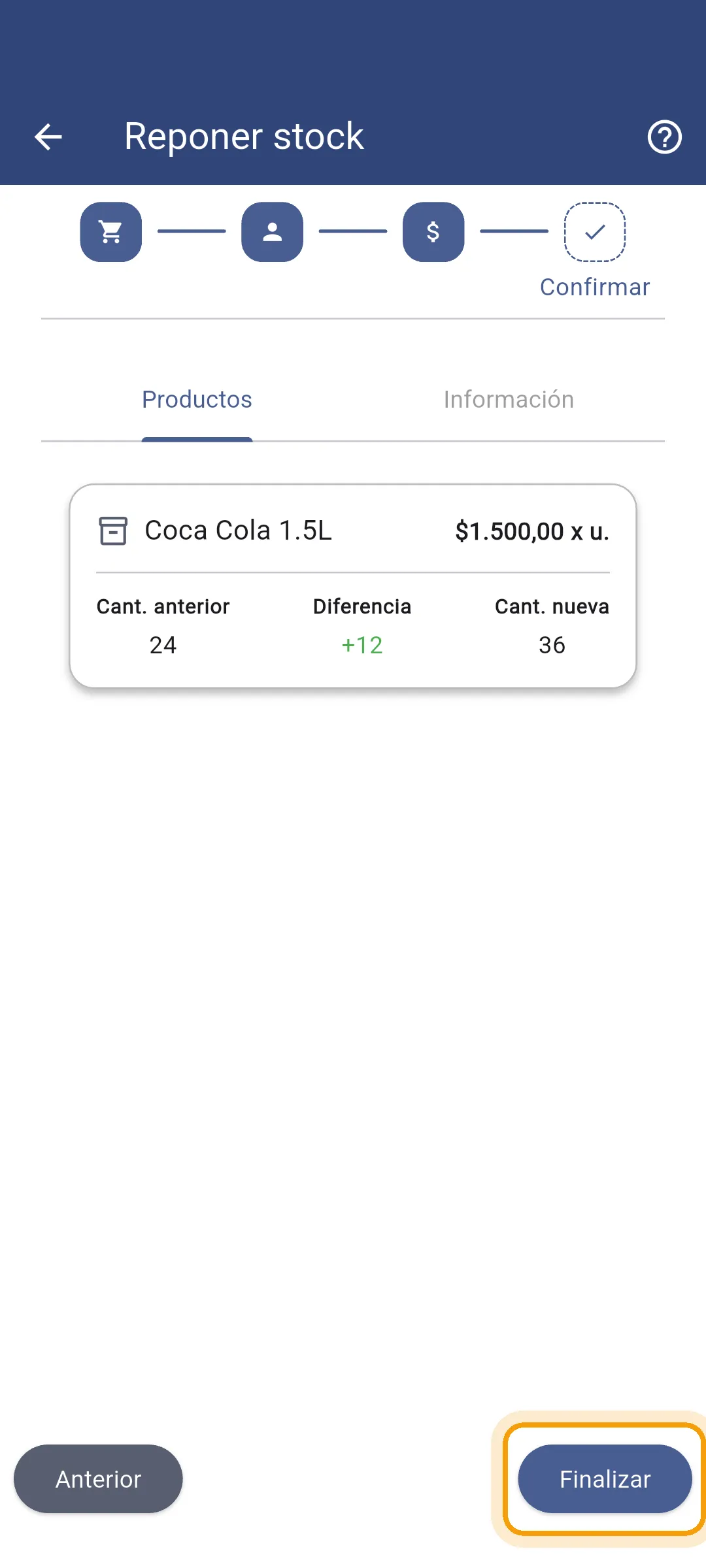
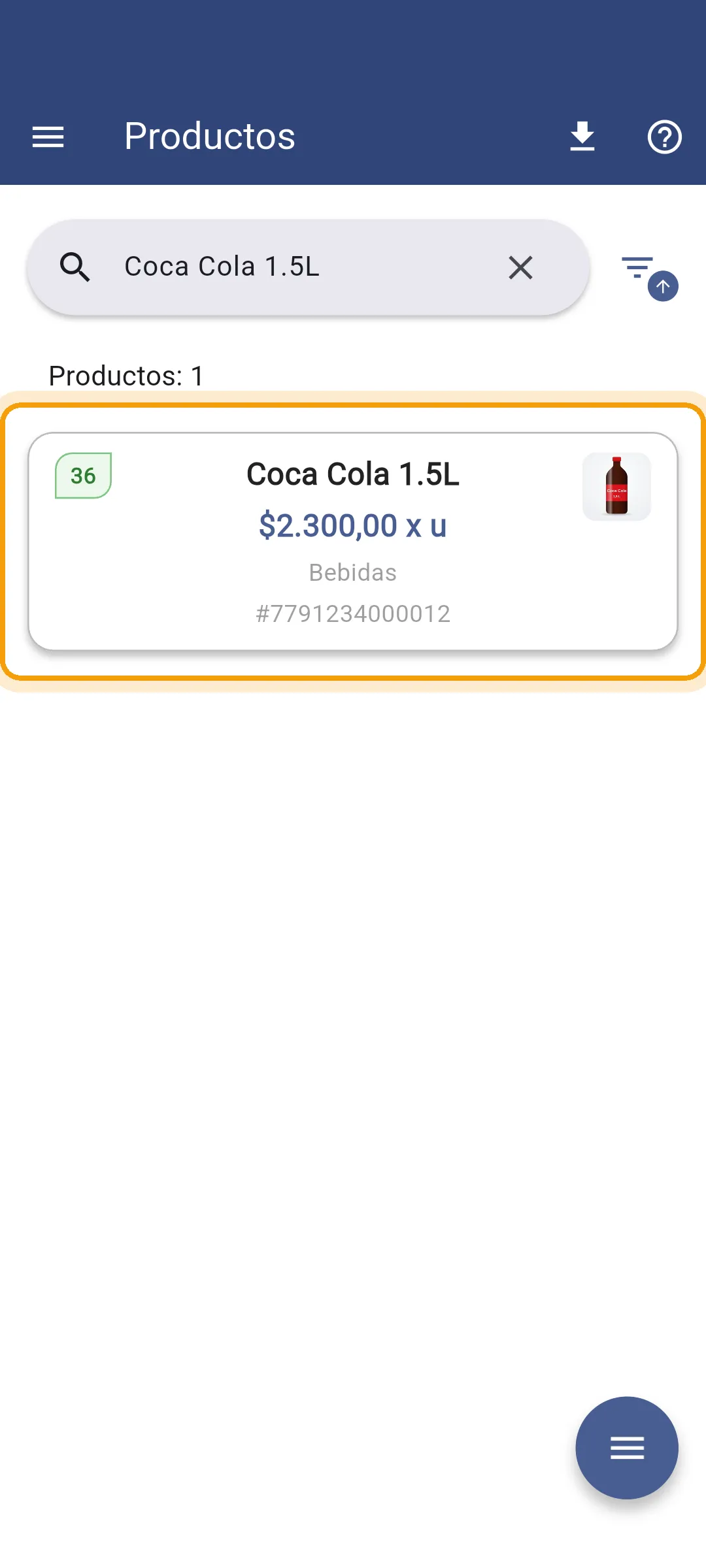
Volvés al inicio. Si entrás a Productos, el producto ya tiene el stock nuevo.
Qué pasa después
Sección titulada «Qué pasa después»- El stock de cada producto sube con la cantidad que cargaste.
- Se crea solo un gasto con el concepto Compras de inventario, aunque la dejes pendiente. No lo cargues otra vez a mano.
- Si la dejaste pendiente o pagaste una parte, el gasto queda con deuda. Lo pagás después desde Gastos.
- Si pagaste en efectivo y contestaste Sí, esa plata sale del efectivo del turno.
- La compra aparece en Reportes, en la parte de compras.
Si algo no sale
Sección titulada «Si algo no sale»- No ves Nueva Compra ni Reponer stock. A tu usuario le falta el permiso Compras o Ver costos y rentabilidad. Pedíselo al dueño o administrador.
- Confirmar Reposición está gris y dice “No hay turnos de caja abiertos”. Pagaste con un medio que necesita la caja abierta. Tocá Abrir Caja ahí mismo, o dejá la compra como Pago Pendiente.
- Aparece “Indicá si el pago afecta la caja registradora”. Pagaste en efectivo y falta contestar Sí o No.
- Dice “Todos los productos deben tener un costo válido” o que la cantidad debe ser mayor a 0. Hay una fila con el costo o la cantidad vacíos o en cero.
- Te pide la fecha de vencimiento. Elegiste Parcial o Pago Pendiente: poné cuándo le vas a pagar al proveedor.
- El producto no aparece en el buscador. Todavía no está cargado. En la computadora podés crearlo con Producto rápido. Después buscalo y agregalo a la compra. También podés cargarlo completo.
- Lo que tenés no coincide con el sistema, pero no te llegó mercadería. Eso no es una compra: corregí el stock.
Relacionados
Sección titulada «Relacionados»- Cómo dar de alta un proveedor
- Cómo corregir el stock
- Cómo cargar un producto
- Cómo registrar un gasto
- Cómo se calcula la ganancia