Cómo cargar muchos productos de una vez
Si tenés muchos productos para cargar, no hace falta crearlos de a uno. Hay dos caminos:
- Carga masiva: completás una tabla en la pantalla. Sirve para unos pocos o unas decenas de productos.
- Importar archivo: subís un Excel o un CSV con hasta 500 productos. Sirve cuando ya tenés la lista en una planilla.
En resumen
Sección titulada «En resumen»Carga masiva
- En Inventario, tocá Carga masiva.
- Completá una fila por producto: Nombre, Costo, Precio y, si querés, Stock y Categoría.
- Tocá Crear (el botón dice cuántos productos vas a crear).
Importar archivo
- En Inventario, tocá Importar archivo.
- Tocá Descargar plantilla y completala.
- Subí el archivo y tocá Importar.
- Esperá a que el historial diga Completado.
Antes de empezar
Sección titulada «Antes de empezar»- Cargar productos lo hace el dueño o administrador. Si sos empleado, el dueño te tiene que dar el permiso Crear Productos. Para Importar archivo también necesitás Ver costos y rentabilidad.
- Las categorías, marcas y proveedores que elijas en la tabla tienen que existir antes. En el archivo no: si no existen, se crean solas.
- Si tenés que cargar uno solo, es más rápido cargar un producto.
Carga masiva
Sección titulada «Carga masiva»1. Tocá Carga masiva
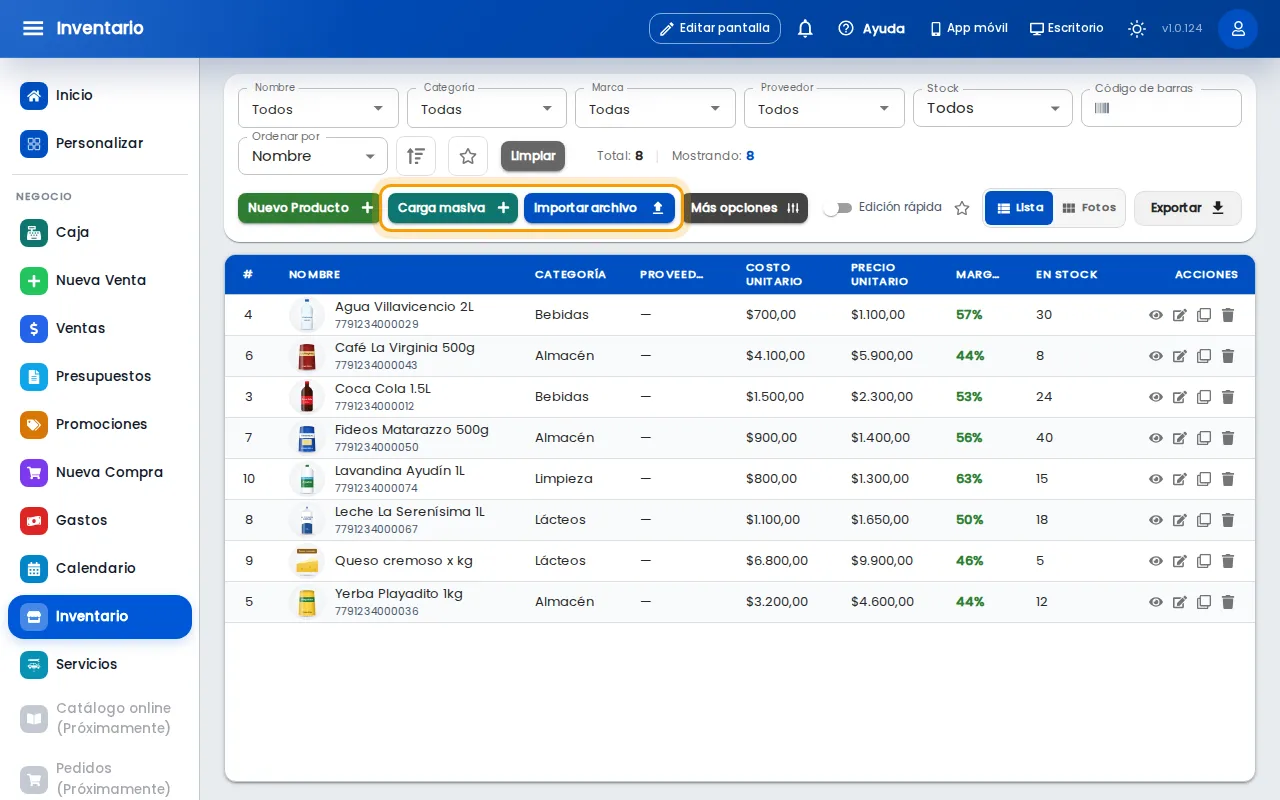
Sección titulada «1. Tocá Carga masiva»Entrá a Inventario. Al lado de Nuevo Producto están Carga masiva e Importar archivo. Si no los ves en la fila de botones, están en Más opciones.
2. Completá la tabla
Sección titulada «2. Completá la tabla»Cada fila es un producto. Lo obligatorio tiene asterisco: Nombre, Costo y Precio. Si querés, completá Stock, Stock mín., Categoría, Marca, Proveedor y Unidad. La tabla es más ancha que la pantalla: deslizá hacia la derecha para ver todas las columnas.
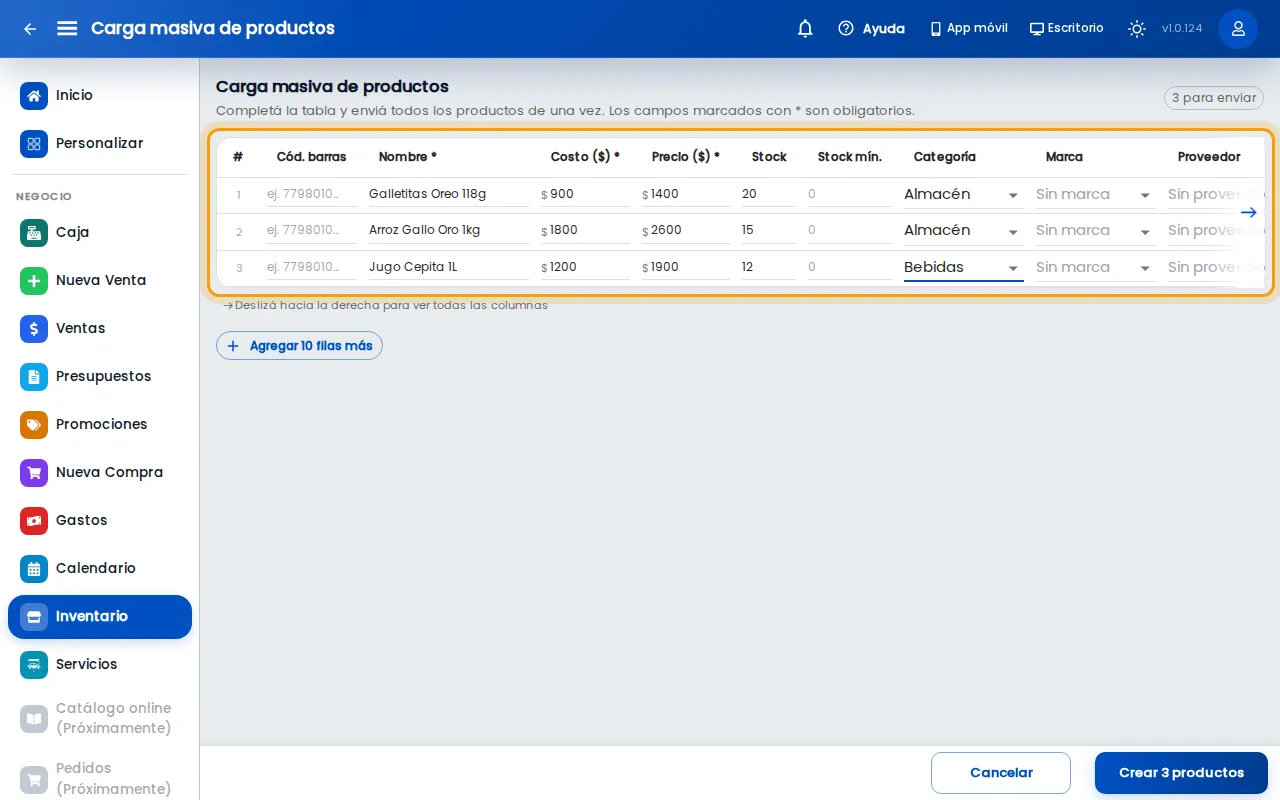
La tabla arranca con 10 filas. Si necesitás más, tocá Agregar 10 filas más. Las filas vacías no se tienen en cuenta.
3. Tocá Crear
Sección titulada «3. Tocá Crear»El botón de abajo dice cuántos productos vas a crear, por ejemplo Crear 3 productos. Al terminar ves el Resumen de carga con los productos creados.
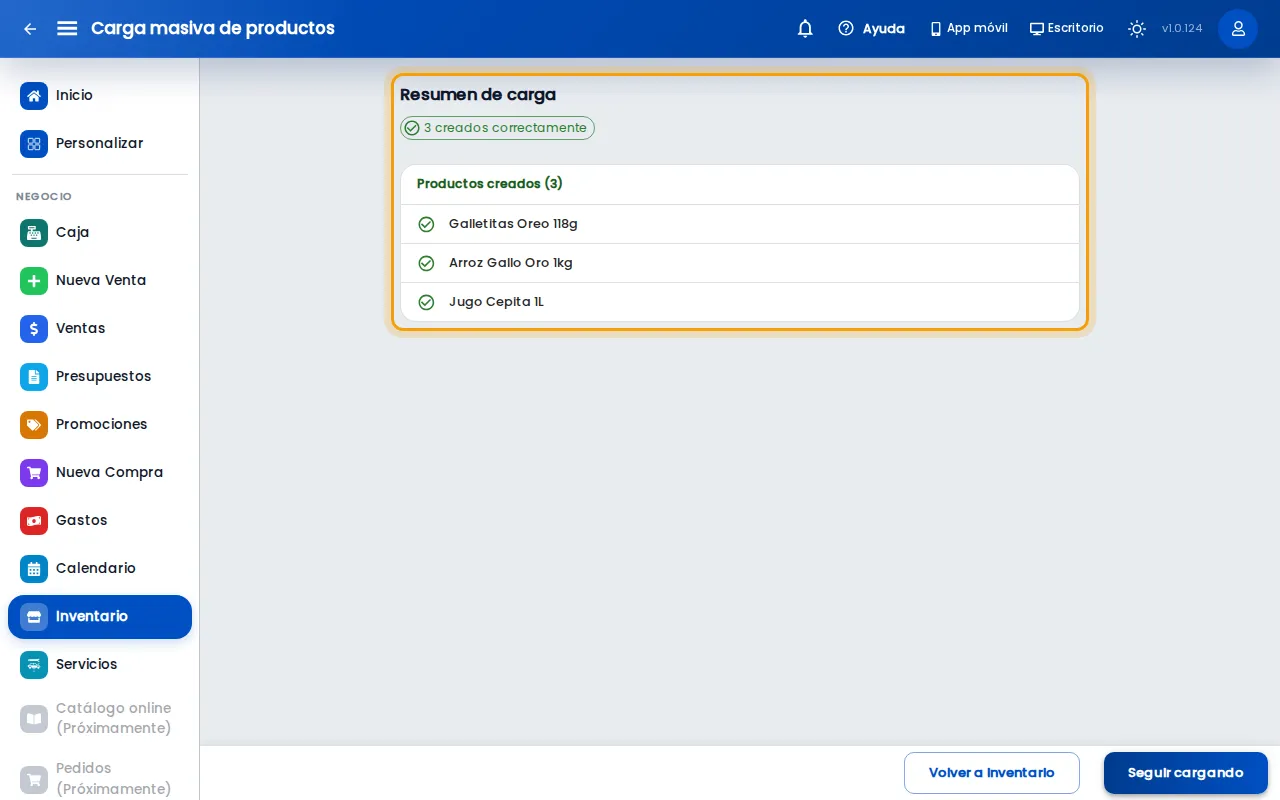
Para cargar otra tanda, tocá Seguir cargando. Para volver a la lista, tocá Volver a inventario.
Importar archivo
Sección titulada «Importar archivo»1. Descargá la plantilla
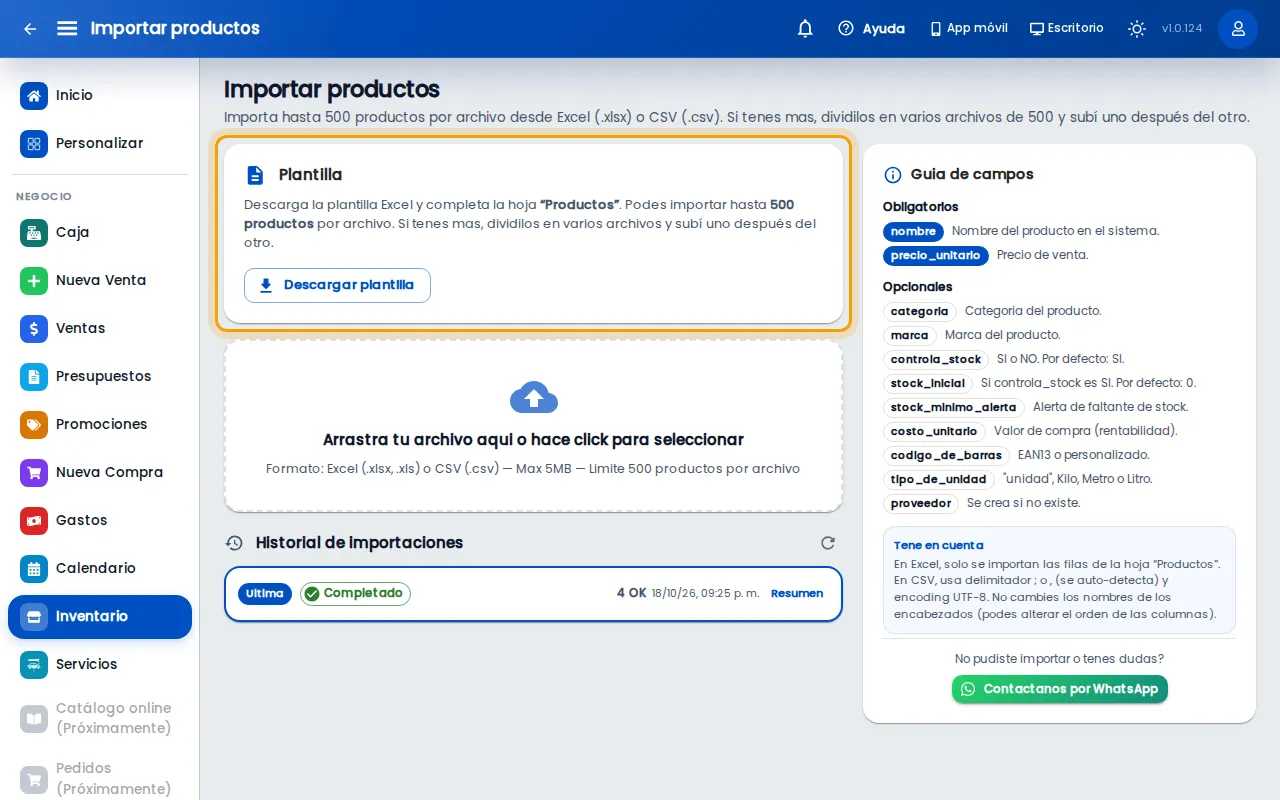
Sección titulada «1. Descargá la plantilla»En Inventario, tocá Importar archivo y después Descargar plantilla. Completá la hoja Productos: una fila por producto.
2. Completá las columnas
Sección titulada «2. Completá las columnas»A la derecha, la Guía de campos explica cada columna. Las obligatorias son nombre y precio_unitario. Las demás son opcionales, como costo_unitario, stock_inicial o categoria.
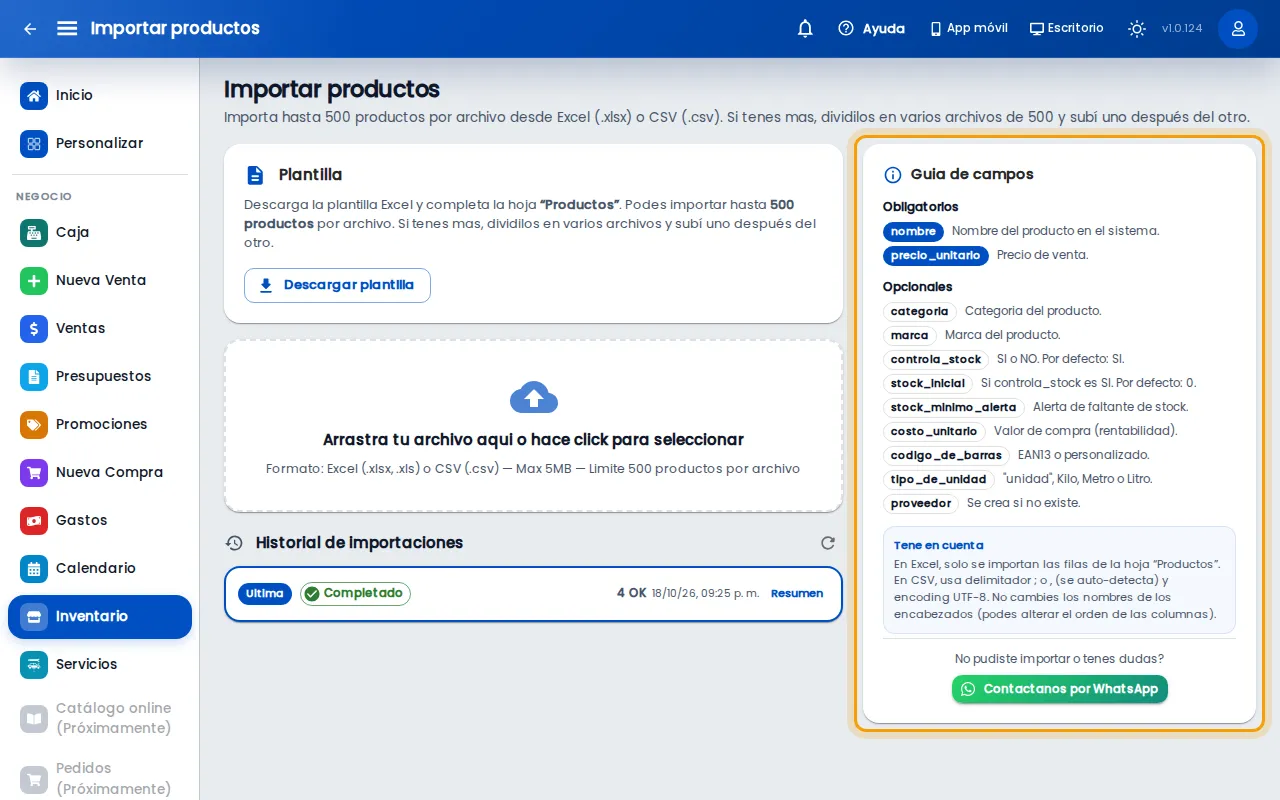
No cambies los nombres de los encabezados. Sí podés cambiar el orden de las columnas. Si usás CSV, guardalo en UTF-8.
3. Subí el archivo
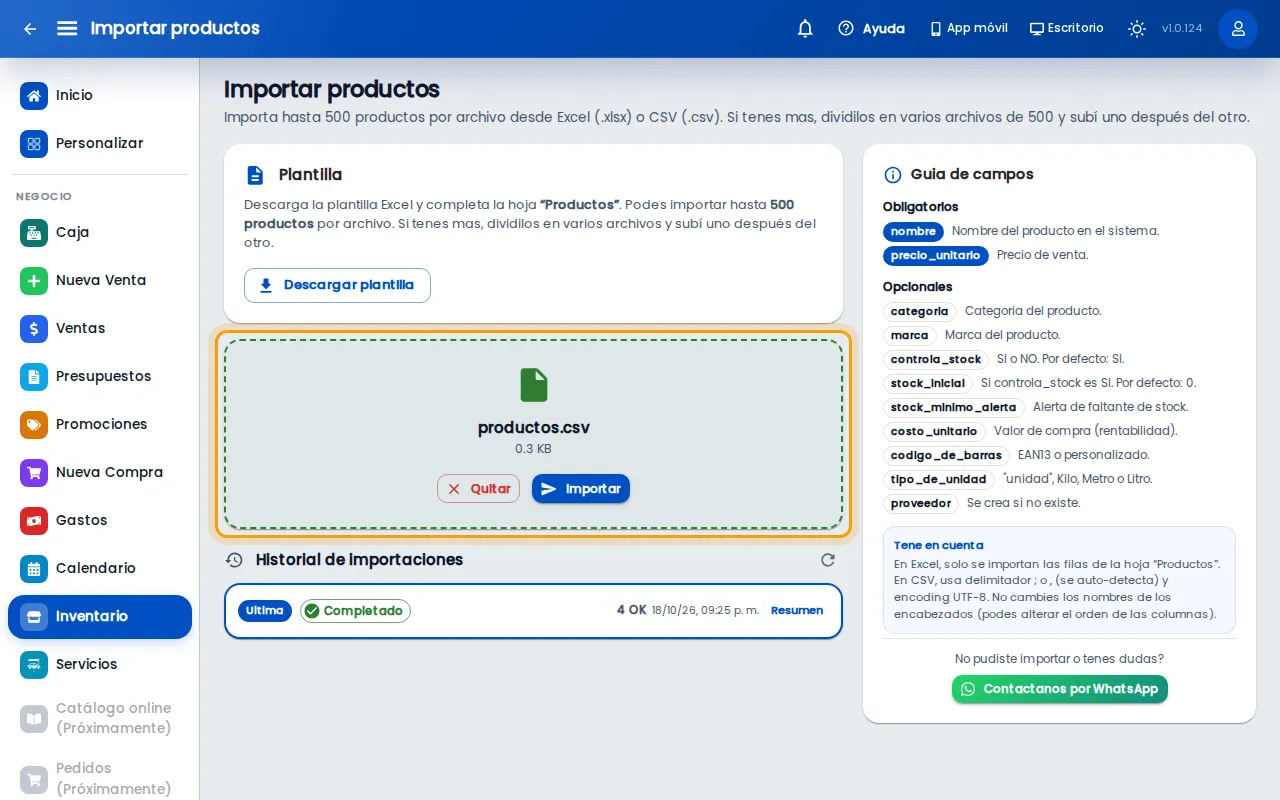
Sección titulada «3. Subí el archivo»Arrastrá el archivo al recuadro o tocalo para elegirlo. Puede pesar hasta 5 MB y tener hasta 500 productos. Ves el nombre del archivo antes de enviarlo: si te equivocaste, tocá Quitar. Si está bien, tocá Importar.
4. Revisá el resultado
Sección titulada «4. Revisá el resultado»La importación se procesa en segundo plano. En Historial de importaciones, la fila Ultima pasa a Completado y muestra cuántos productos entraron.
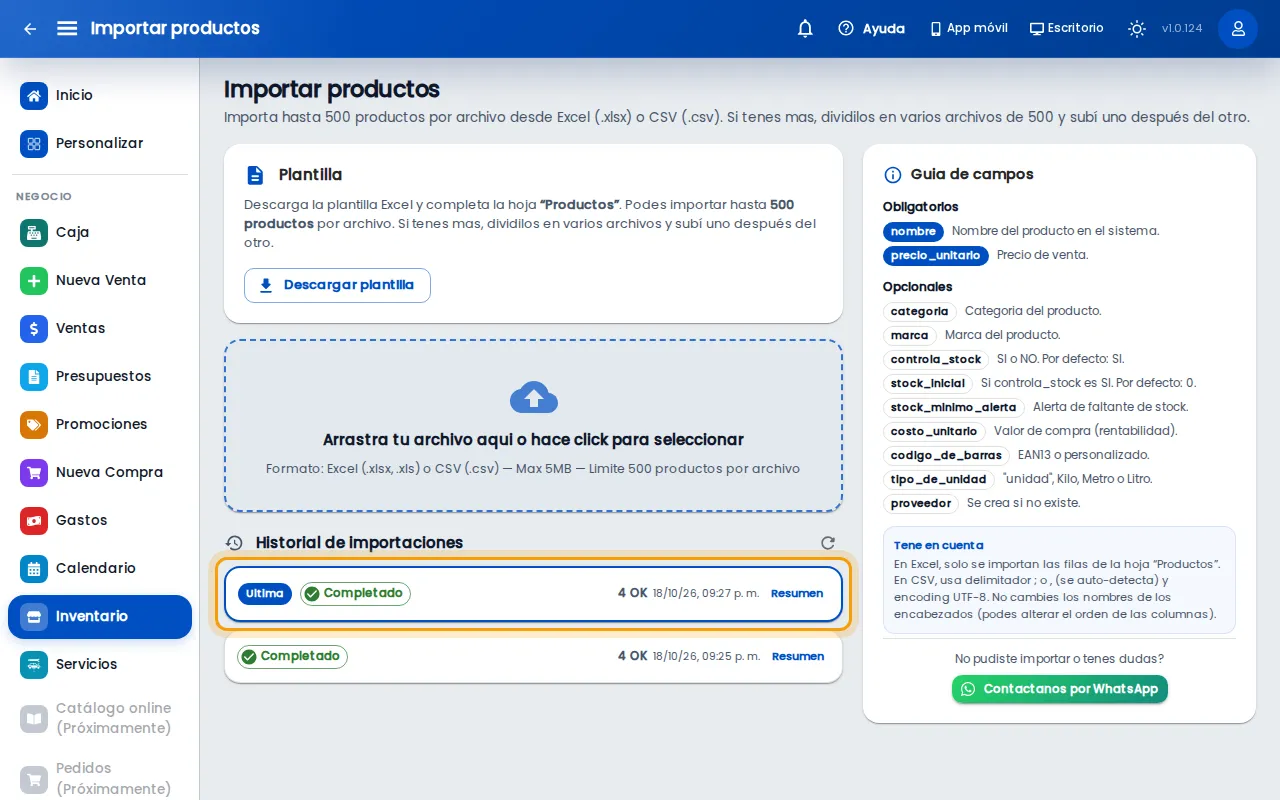
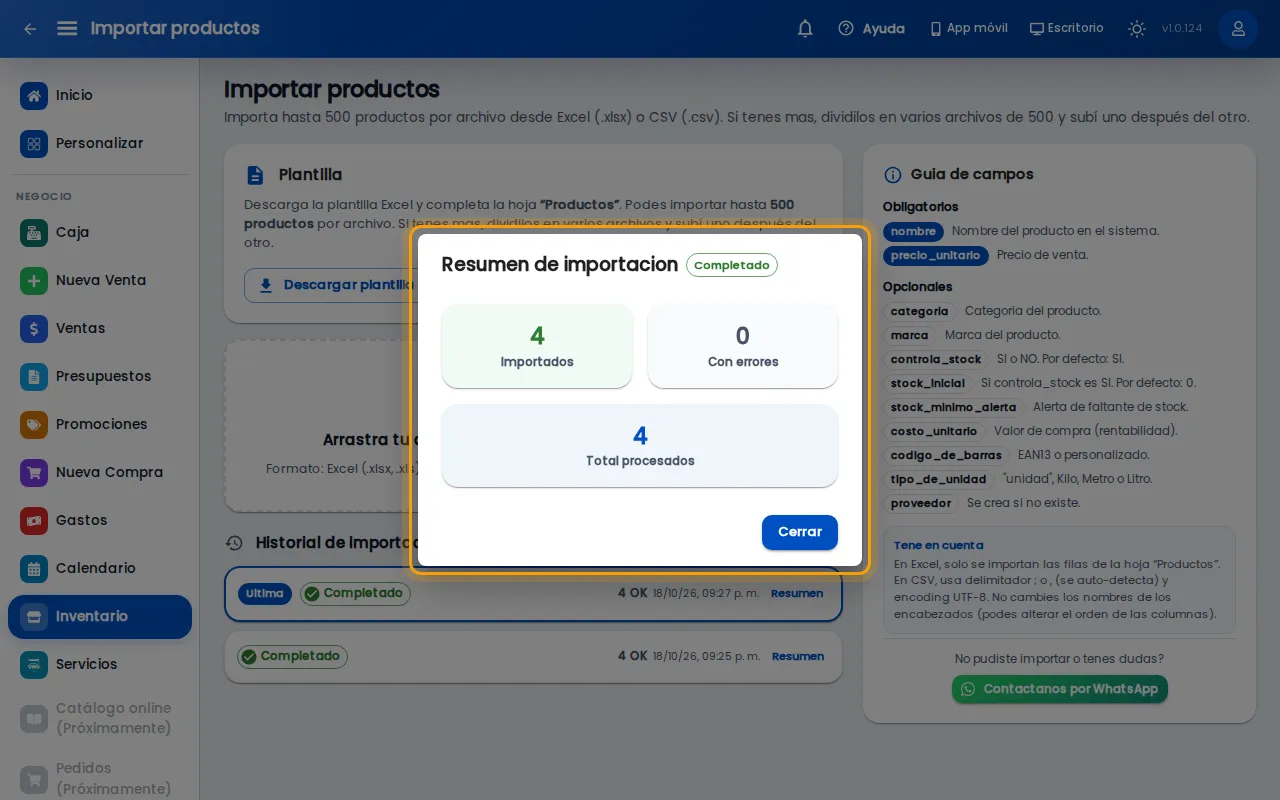
Tocá Resumen para ver cuántos se importaron y cuántos tuvieron errores.
Qué pasa después
Sección titulada «Qué pasa después»- Los productos nuevos aparecen en Inventario y ya los podés vender.
- Si no les cargaste stock, arrancan en 0. Para sumar mercadería, mirá cómo reponer stock.
- Para cambiar un producto, entrá a su detalle desde Inventario.
Si algo no sale
Sección titulada «Si algo no sale»- No ves Carga masiva ni Importar archivo: no tenés el permiso. Pedile al dueño Crear Productos. Importar archivo además pide Ver costos y rentabilidad.
- Una fila de la tabla quedó en rojo: tiene un dato mal, por ejemplo un nombre repetido o un precio en 0. Pasá el mouse por el ícono rojo para ver el motivo y tocá Reintentar errores.
- La importación dice Error y “No se importo ningun producto”: si una sola fila tiene un error, no se importa ninguna. Tocá Errores, corregí esas filas en el archivo y volvé a subirlo.
- Aparece “Este archivo ya fue importado anteriormente”: ya subiste ese mismo archivo. Si lo corregiste, guardalo de nuevo antes de subirlo.
- Aparece “Formato de archivo no soportado”: el archivo tiene que ser .xlsx, .xls o .csv.
- Tenés más de 500 productos: dividilos en varios archivos y subilos de a uno.
Relacionados
Sección titulada «Relacionados»- Cómo cargar un producto
- Cómo actualizar los precios
- Cómo reponer stock
- Cómo generar e imprimir códigos de barras