Cómo cargarle fotos a tus productos
La foto se ve cuando vendés y, cuando se habilite, en tu catálogo online. Podés cargarla producto por producto o varias seguidas. También podés sumarla en el momento en que creás el producto.
En resumen
Sección titulada «En resumen»- Para un producto: abrilo y elegí la foto en el recuadro.
- Para varias: en la computadora usá Cargar fotos y soltá todas juntas; en el celular usá Fotos rápidas.
- La foto se guarda sola apenas termina de subir.
Antes de empezar
Sección titulada «Antes de empezar»- Las fotos son del plan Profesional, con hasta 10.000 fotos. En la prueba gratis podés cargar hasta 200. Si no tenés el plan, el recuadro dice Fotos: plan Profesional y, abajo, Pasate a PRO para cargarlas y verlas.
- Lo hace el dueño o administrador. Un empleado necesita el permiso Editar Productos, que no trae de fábrica. Mirá qué puede hacer un empleado.
- El producto ya tiene que estar cargado. Si todavía no lo creaste, mirá cómo cargar un producto.
- Sirven fotos JPG, PNG o WebP. No hace falta achicarlas: la app las comprime antes de subirlas.
Una foto por producto
Sección titulada «Una foto por producto»1. Abrí el producto
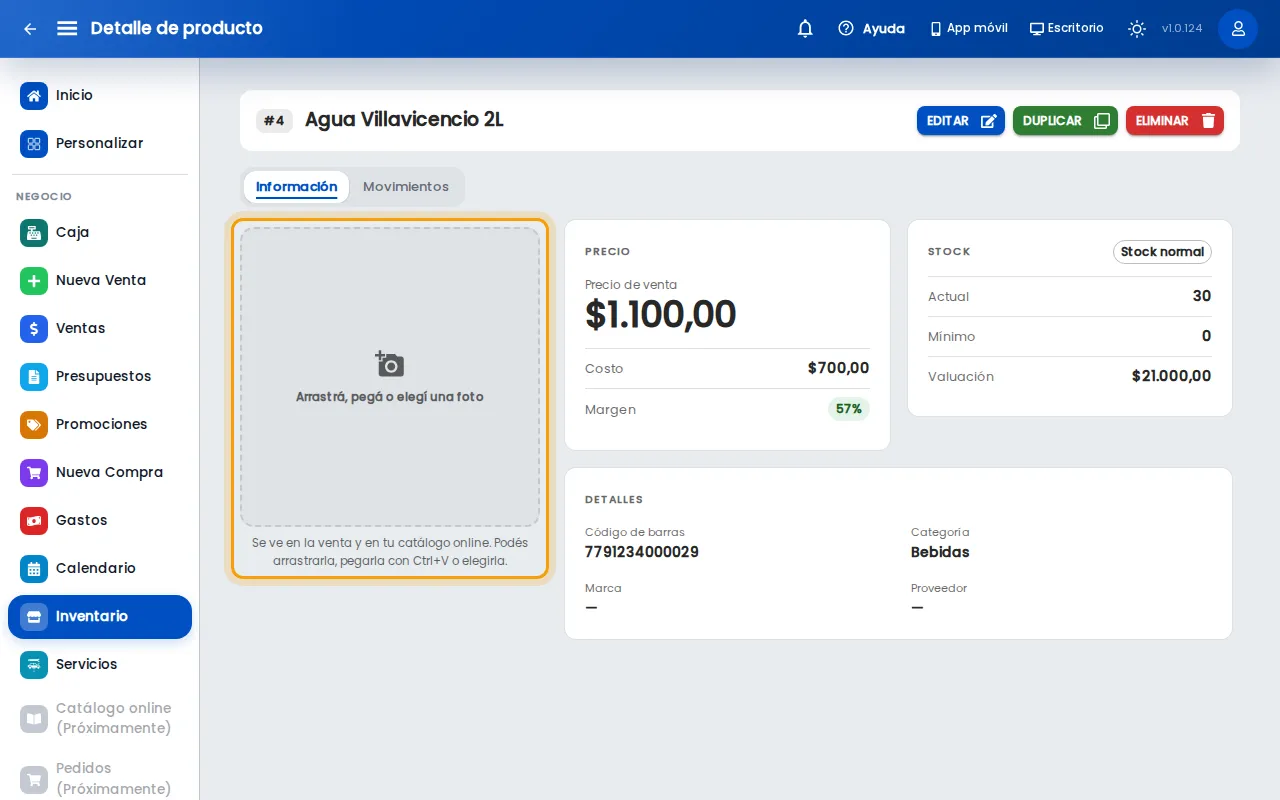
Sección titulada «1. Abrí el producto»Entrá a Inventario, buscá el producto y tocá el ojo (Ver detalle). A la izquierda está el recuadro de la foto.
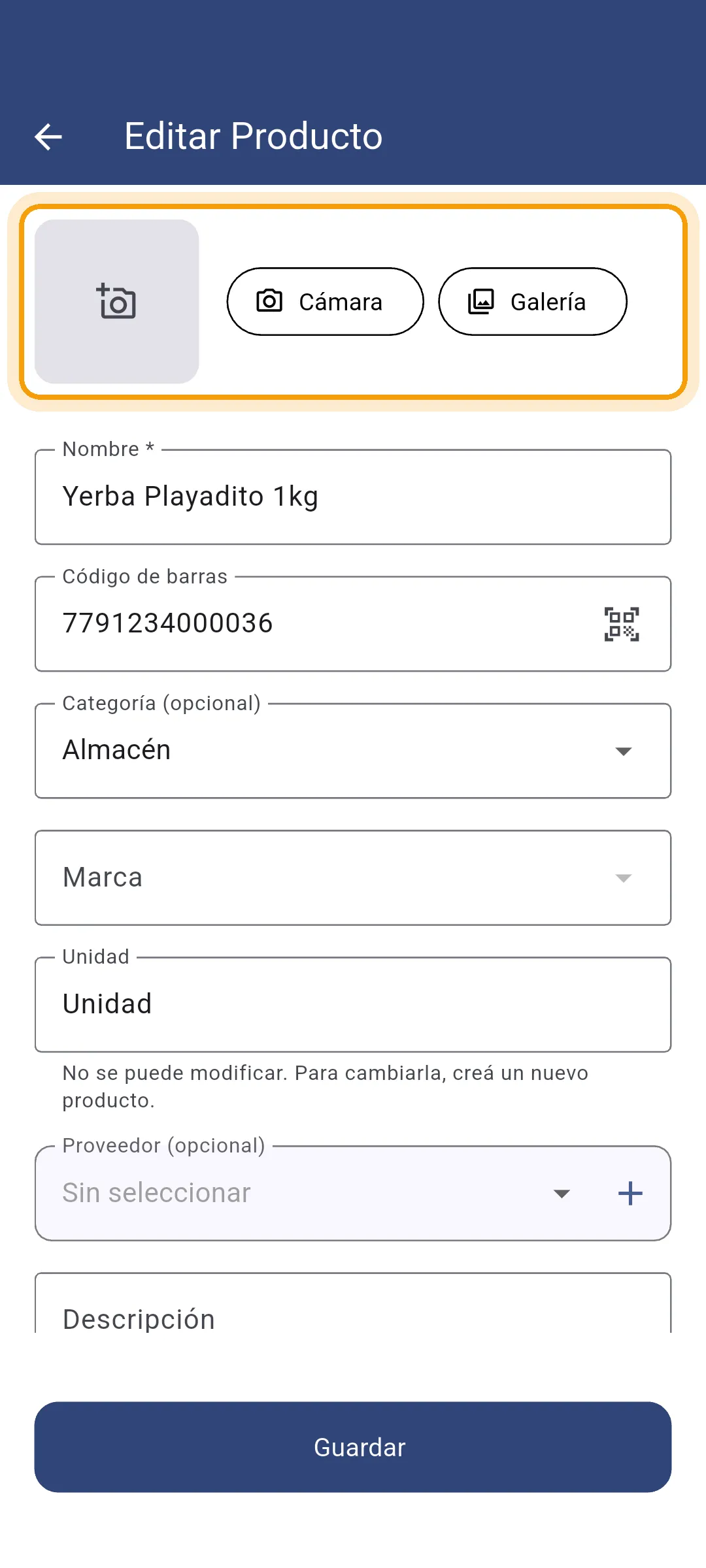
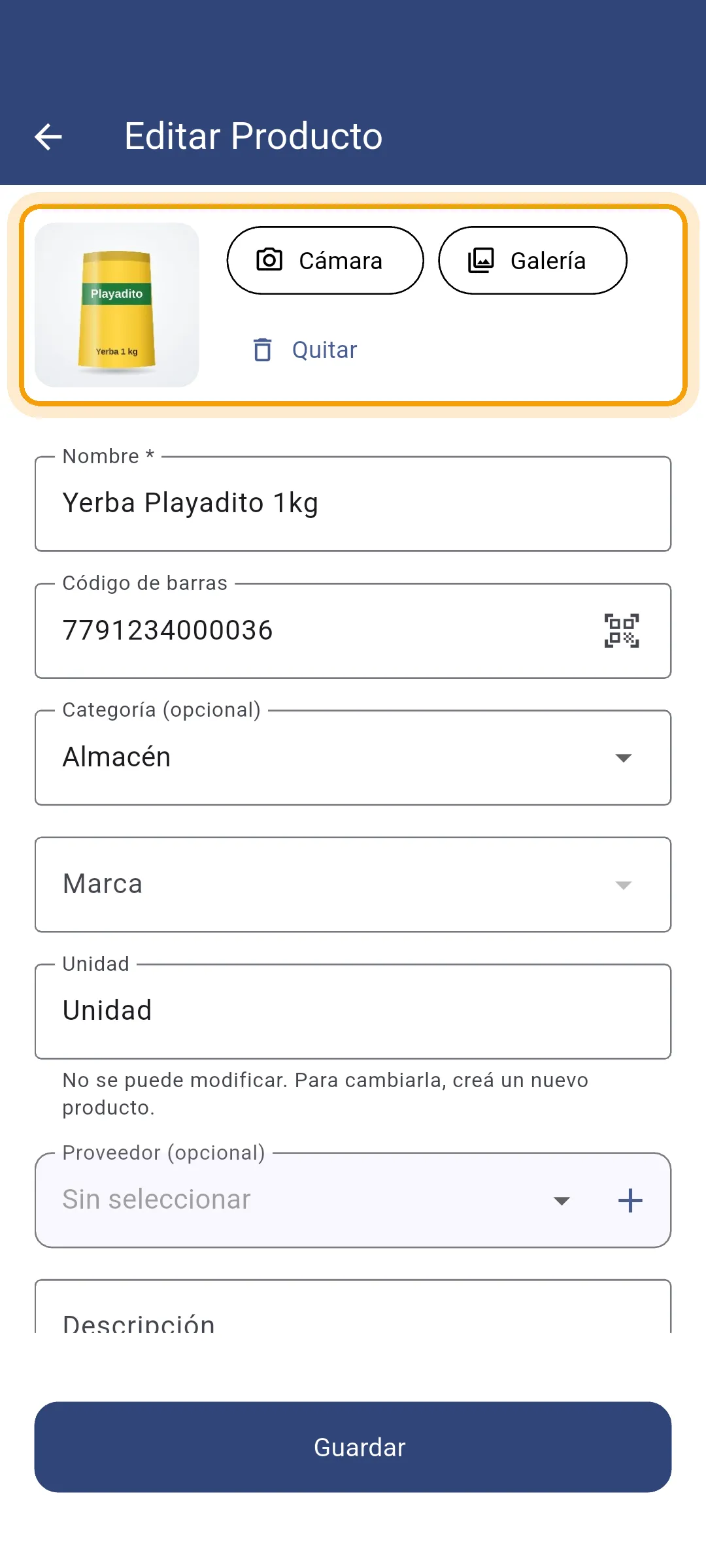
Entrá a Productos, tocá el producto, después el botón redondo de abajo a la derecha y Editar. La foto va arriba de todo.
2. Elegí la foto
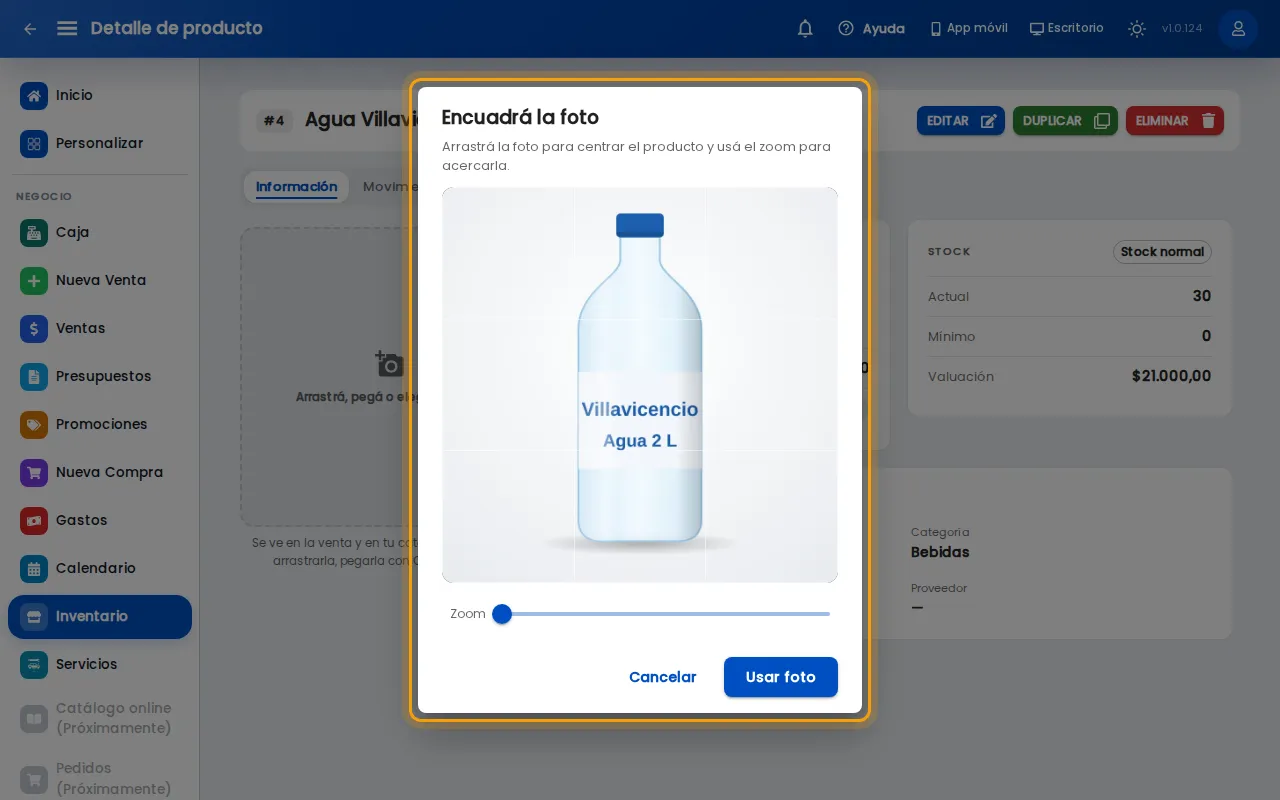
Sección titulada «2. Elegí la foto»Arrastrá la foto al recuadro, pegala con Ctrl+V o hacé clic para elegirla de la compu. Se abre Encuadrá la foto: movela para centrar el producto, acercala con el Zoom y tocá Usar foto.
Tocá Cámara para sacarla en el momento o Galería para elegir una que ya tengas.
3. Listo
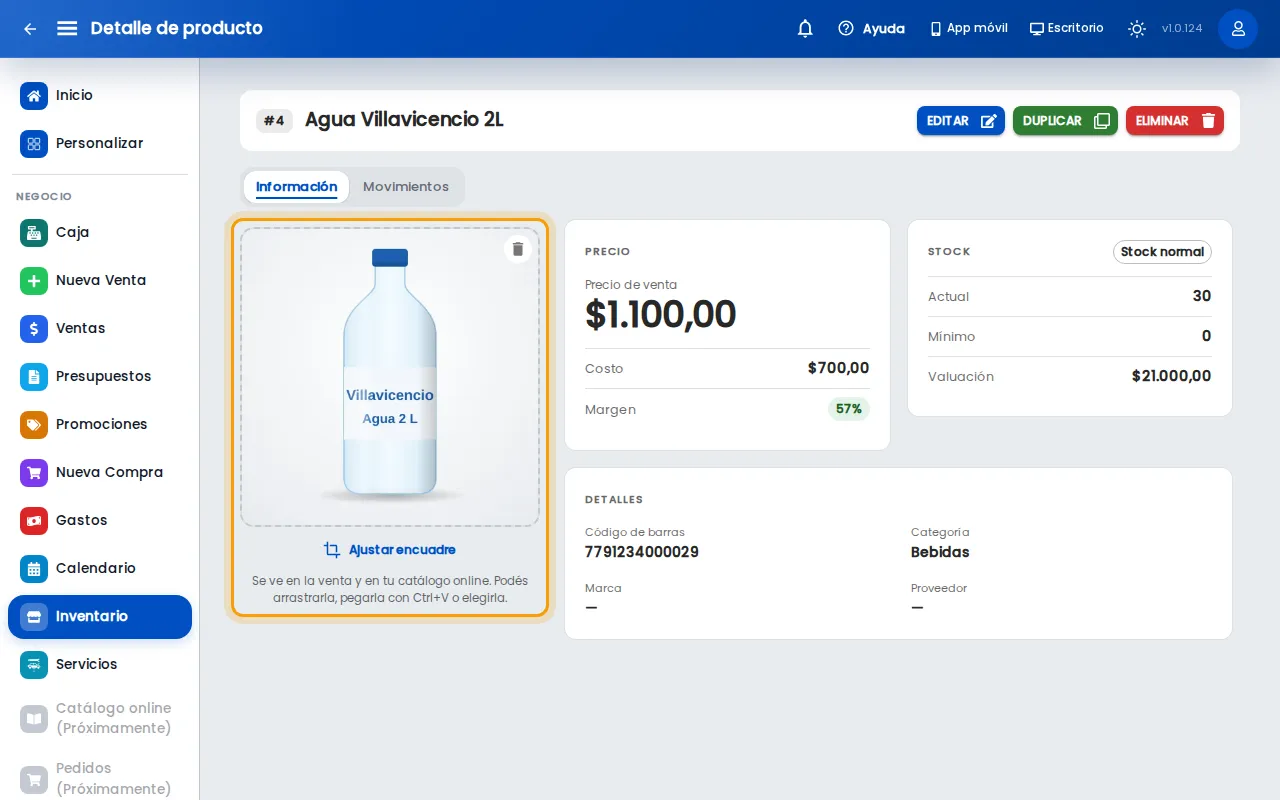
Sección titulada «3. Listo»Mientras sube vas a ver Subiendo foto…. Cuando termina, la foto queda guardada: no hace falta tocar Guardar.
Si quedó torcida o muy lejos, tocá Ajustar encuadre. Con el tacho, arriba a la derecha de la foto, la sacás.
Con Quitar la sacás. Para cambiarla, elegí otra y reemplaza a la anterior.
Muchas fotos de una vez
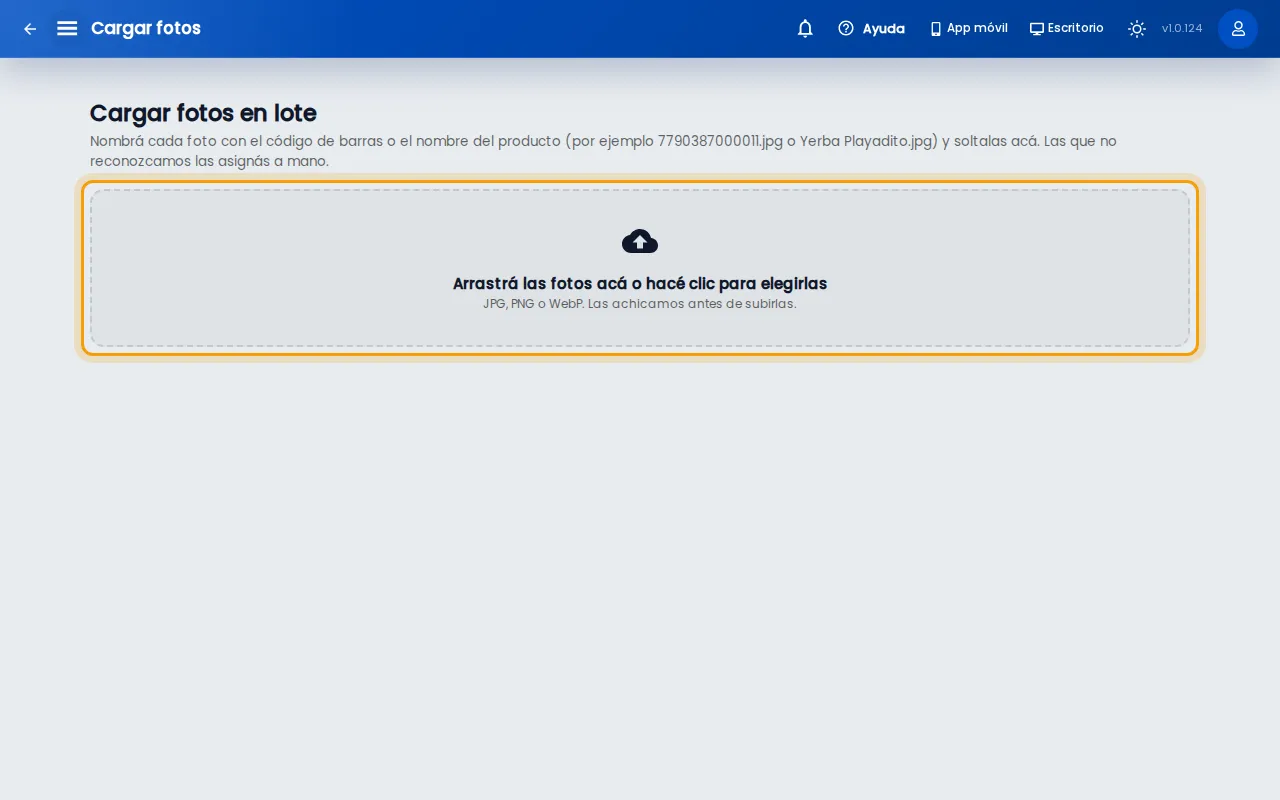
Sección titulada «Muchas fotos de una vez»En la computadora subís un montón juntas. La clave es el nombre del archivo: si la foto se llama como el producto o como su código de barras, la app la reconoce sola. Por ejemplo, Yerba Playadito 1kg.jpg o 7790387000011.jpg.
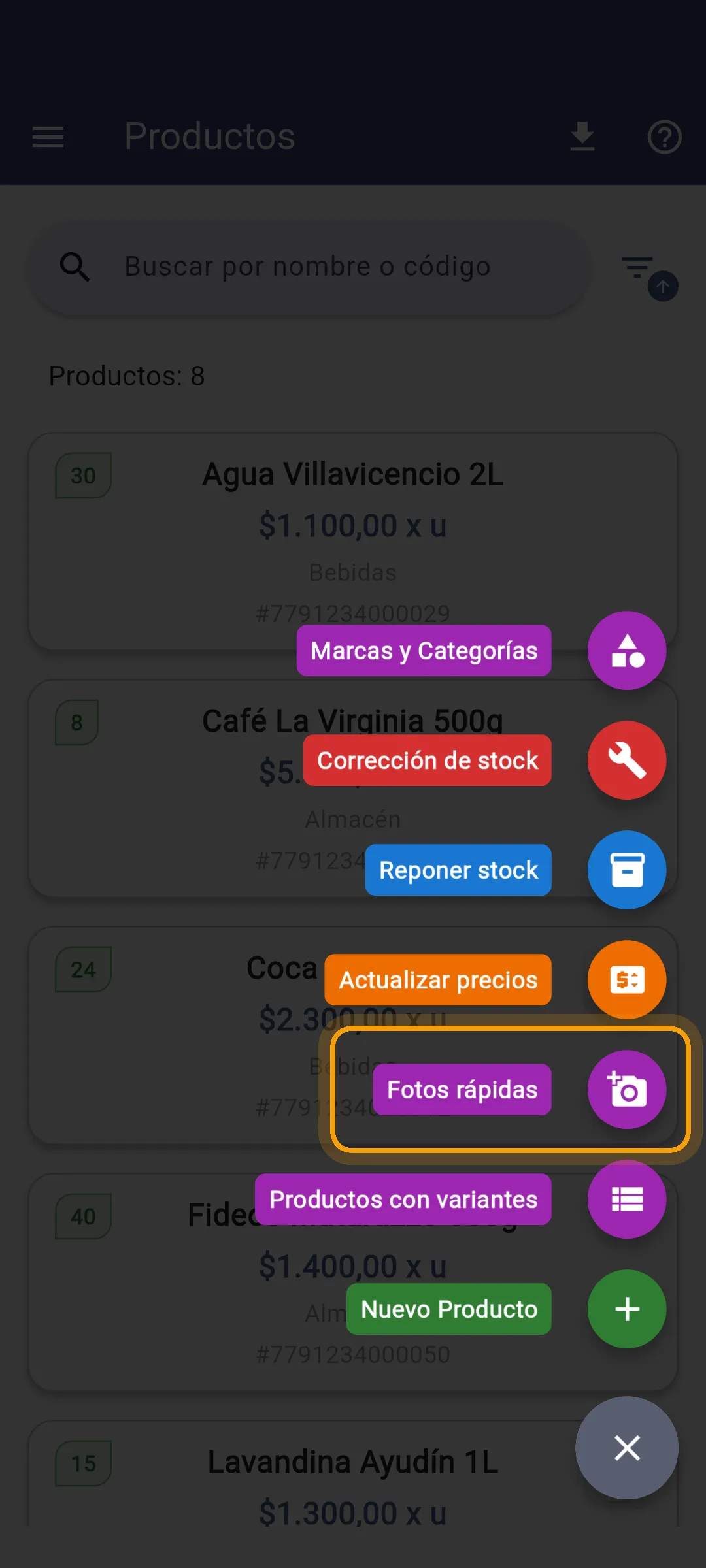
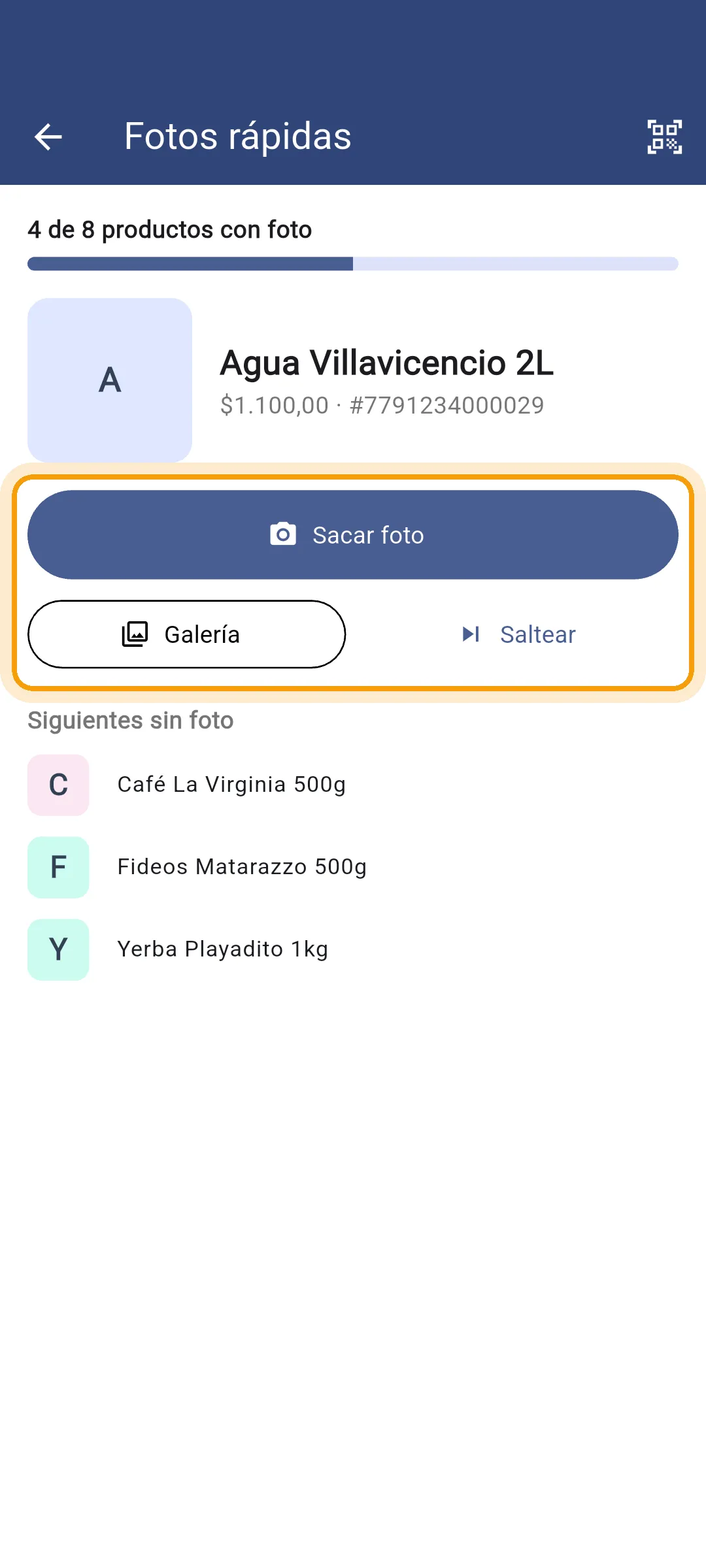
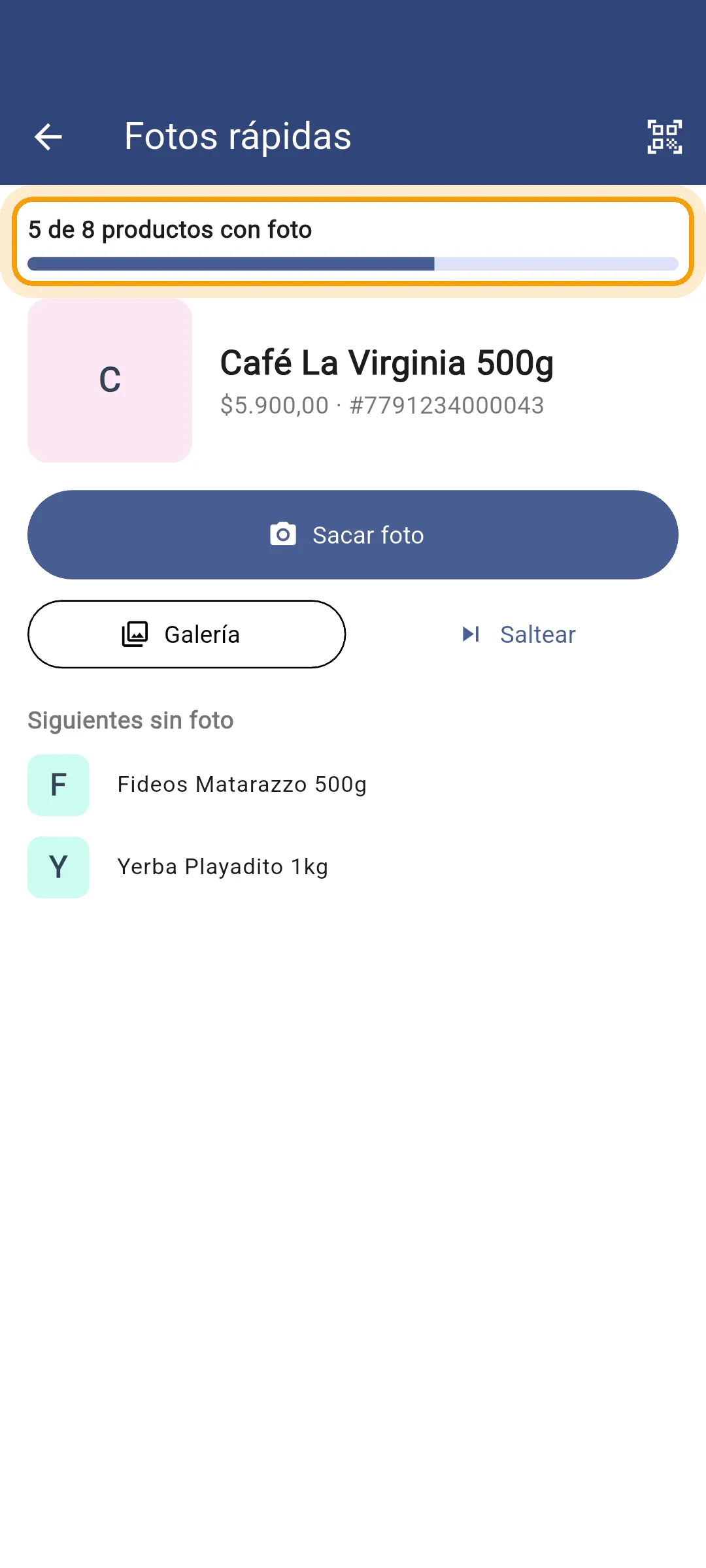
En el celular, Fotos rápidas te va mostrando de a uno los productos que no tienen foto, para que los fotografíes seguido sin entrar a cada uno.
1. Entrá a la carga de fotos
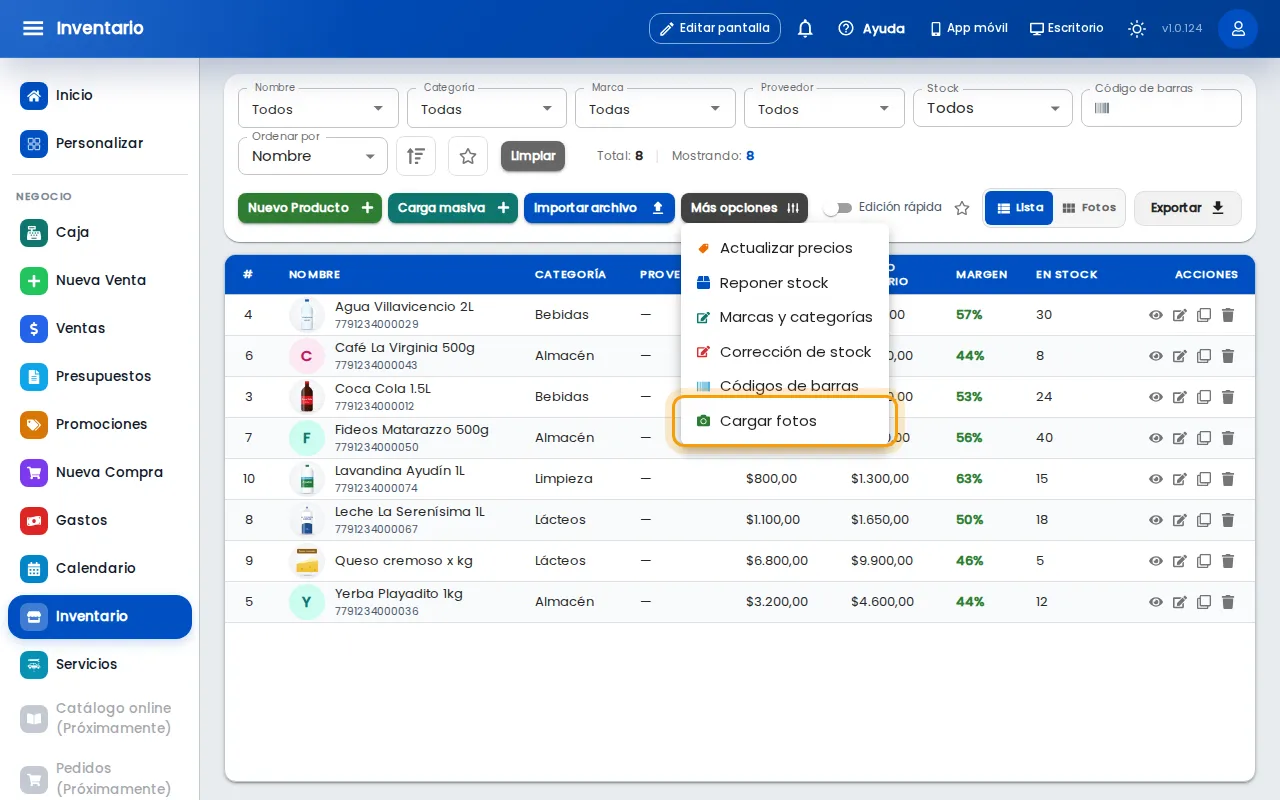
Sección titulada «1. Entrá a la carga de fotos»En Inventario, tocá Más opciones y después Cargar fotos.
En Productos, tocá el botón redondo de abajo a la derecha y elegí Fotos rápidas.
2. Sumá las fotos
Sección titulada «2. Sumá las fotos»Arrastrá todas las fotos al recuadro o hacé clic para elegirlas.
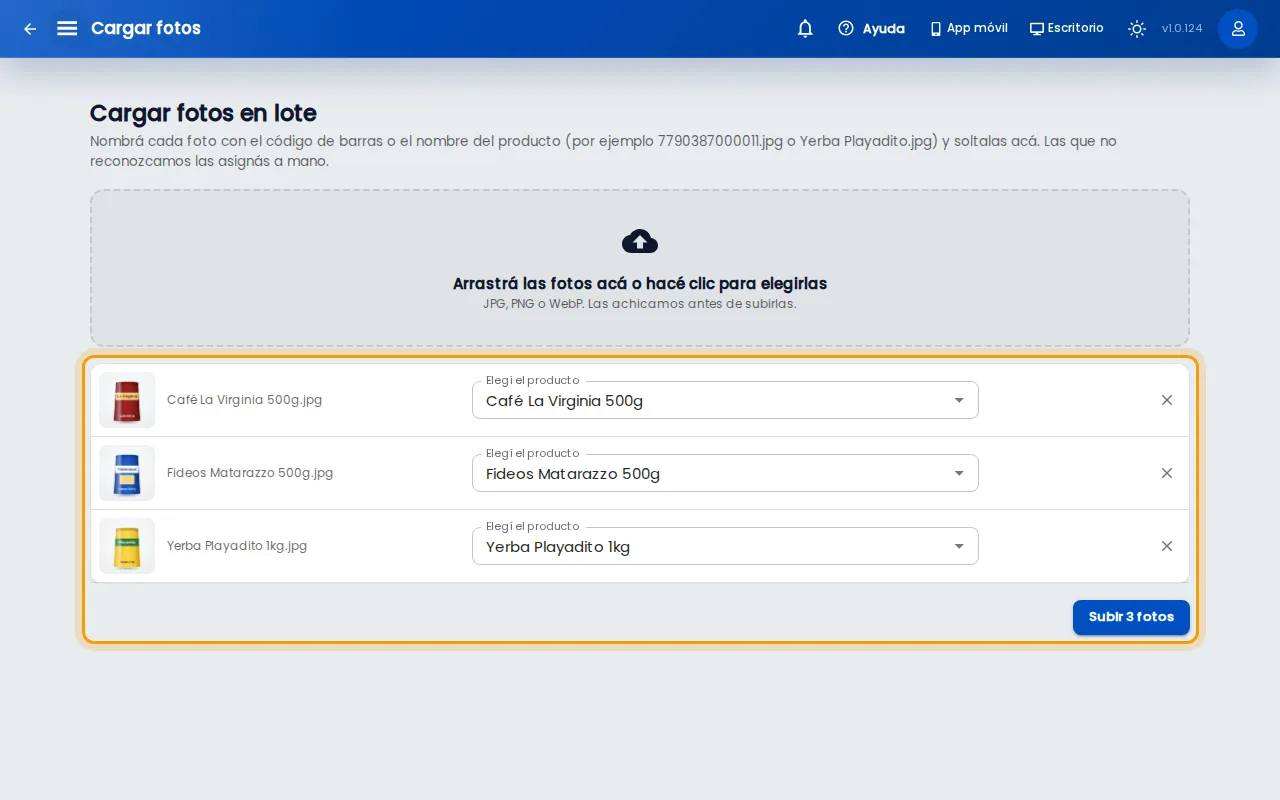
Cada foto aparece con el producto que le encontró. Revisá que estén bien: si alguna no se reconoció o quedó mal, elegí el producto a mano en Elegí el producto. Con la cruz sacás una de la lista. Si el producto ya tenía foto, te avisa Reemplaza la foto actual.
Arriba ves cuántos productos ya tienen foto y, abajo, el producto que toca ahora. Tocá Sacar foto o Galería. Si no lo tenés a mano, Saltear lo manda al final. También podés tocar uno de Siguientes sin foto, o escanear su código con el ícono de arriba a la derecha.
3. Subilas
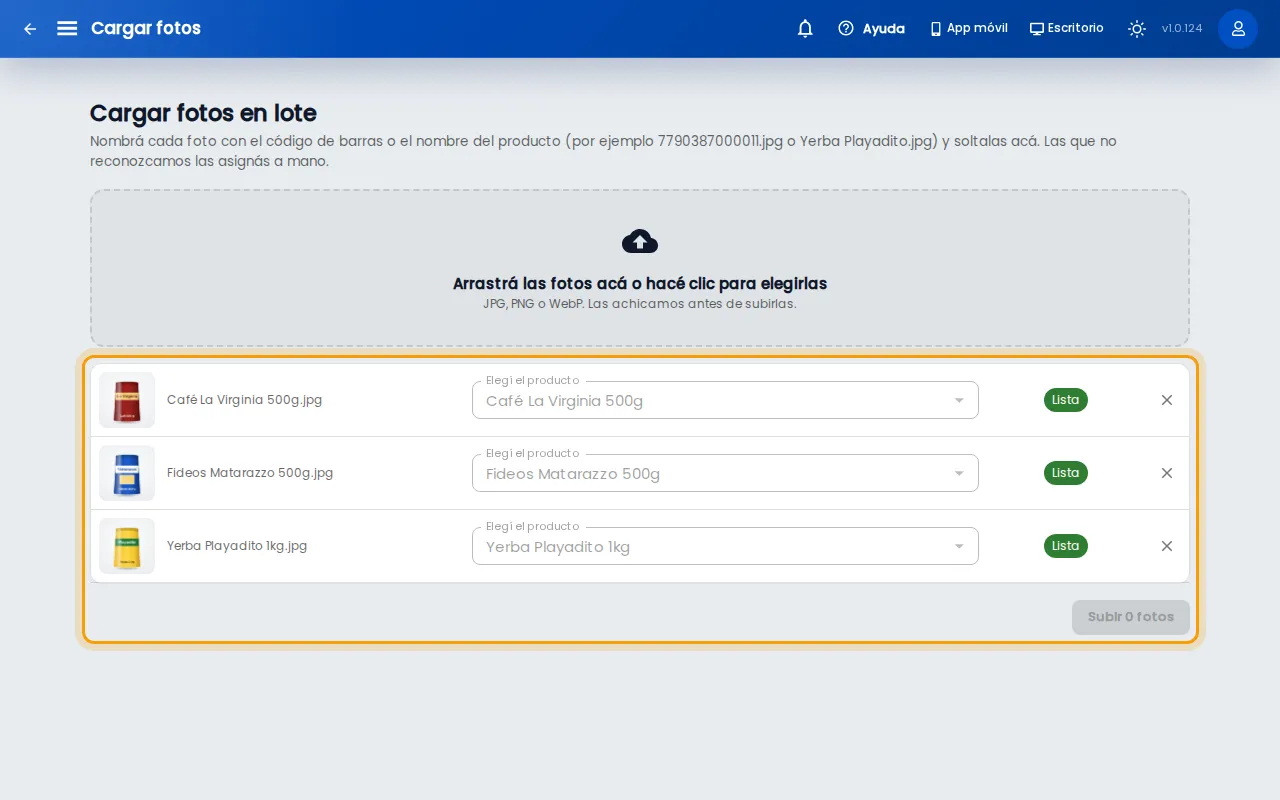
Sección titulada «3. Subilas»Tocá Subir fotos: el botón dice cuántas vas a subir, por ejemplo Subir 3 fotos. Cada una queda en Lista cuando termina.
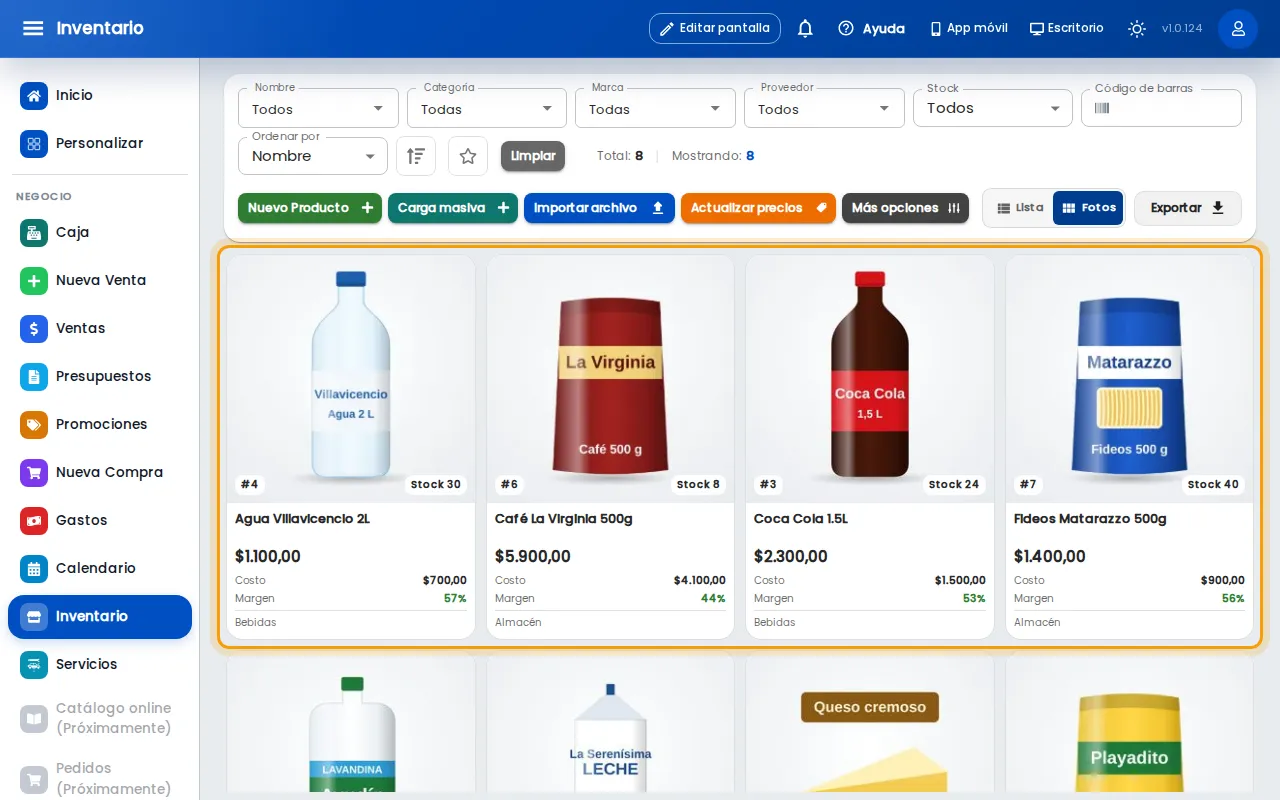
De vuelta en Inventario, tocá Fotos para ver tus productos con su foto.
Cada foto se sube sola y la app pasa al siguiente producto sin foto. Seguí hasta que diga ¡Listo! Todos tus productos tienen foto. o salí cuando quieras: lo que ya subiste queda guardado.
Qué pasa después
Sección titulada «Qué pasa después»- La foto aparece al vender, en el inventario y en tu catálogo online. En el catálogo puede tardar hasta un minuto en verse.
- Cada producto tiene una sola foto. Si cargás otra, reemplaza a la anterior.
- Las fotos que subís con Cargar fotos se recortan cuadradas, al centro. Si alguna quedó mal, abrí el producto en la computadora y tocá Ajustar encuadre.
Si algo no sale
Sección titulada «Si algo no sale»- Dice “Fotos: plan Profesional” o “Las fotos de productos son del plan Profesional”. Tu plan no incluye fotos. Mirá los planes en Suscripción.
- Dice que llegaste al máximo de fotos de tu plan. Ya usaste todas las fotos de tu plan. Sacá alguna que no uses o pasate al plan Profesional.
- En Cargar fotos una foto no encontró su producto. El nombre del archivo no coincide con el del producto ni con su código de barras. Elegilo a mano en Elegí el producto.
- La foto quedó en error o dice “No pudimos subir la foto”. Revisá la conexión y probá de nuevo. En Cargar fotos, tocá otra vez Subir fotos: solo sube las que faltan.
- No te aparece Cargar fotos ni Fotos rápidas. Te falta el permiso Editar Productos. Pedíselo al dueño.
Relacionados
Sección titulada «Relacionados»- Cómo cargar un producto
- Cómo publicar tu catálogo online y compartirlo por WhatsApp (próximamente)
- Qué puede hacer un empleado