Cómo publicar tu catálogo online y compartirlo por WhatsApp
El catálogo online es una página con tus productos y precios que abrís desde un link. Tus clientes la miran desde el celular, arman el pedido y te lo mandan por WhatsApp. Los precios salen de tu inventario, así que no tenés que actualizarlos a mano.
En resumen
Sección titulada «En resumen»- Entrá a Catálogo online y creá tu catálogo.
- En Datos, activá Publicar catálogo, revisá el link y cargá tu WhatsApp.
- En Diseño, elegí un estilo.
- En Contenido (en el celular, Productos), elegí qué productos se ven.
- Revisá cómo queda, guardá y compartí el link.
Antes de empezar
Sección titulada «Antes de empezar»- El catálogo online es del plan Profesional. También lo tenés durante la prueba gratis.
- Lo hace el dueño o administrador.
- Con fotos se vende mejor: mirá cómo cargarle fotos a tus productos.
- Para que tus clientes puedan armar el pedido, el catálogo necesita un número de WhatsApp. Sin número, solo ven los precios.
Paso a paso
Sección titulada «Paso a paso»1. Entrá a Catálogo online
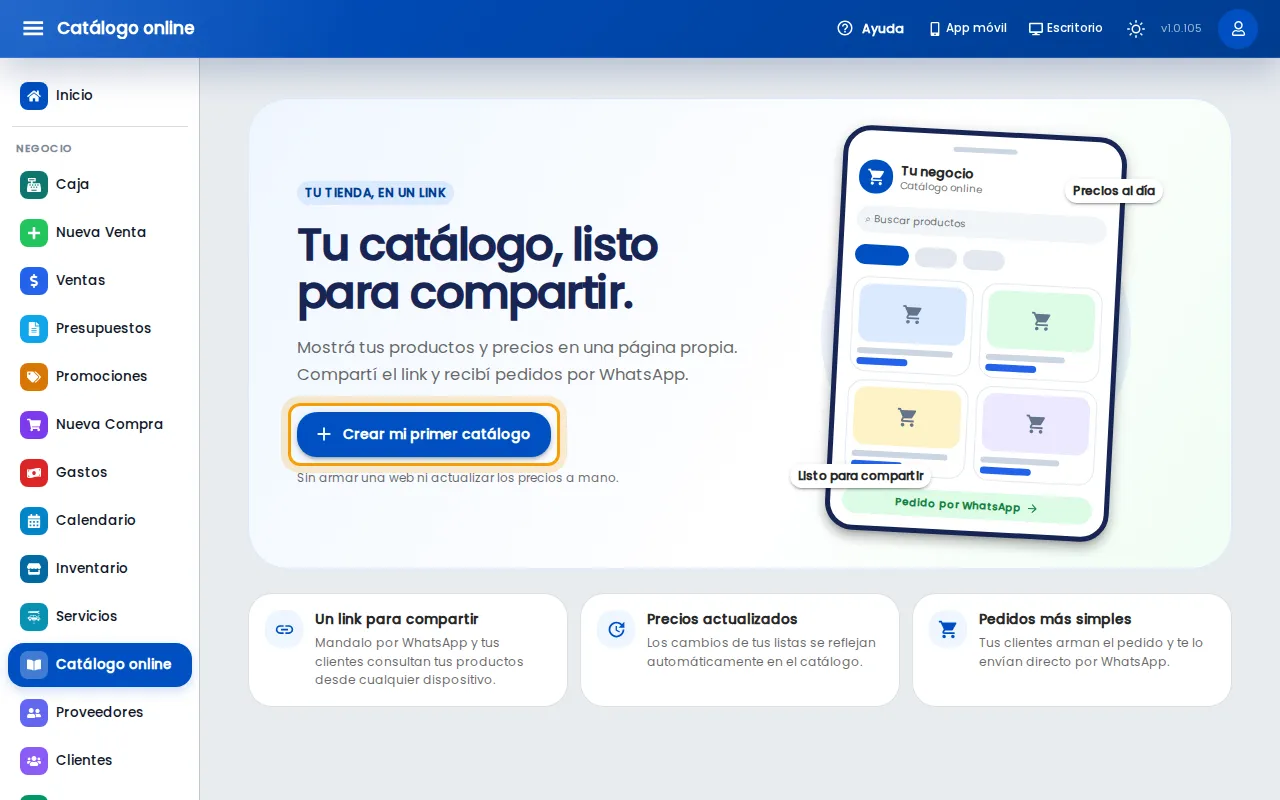
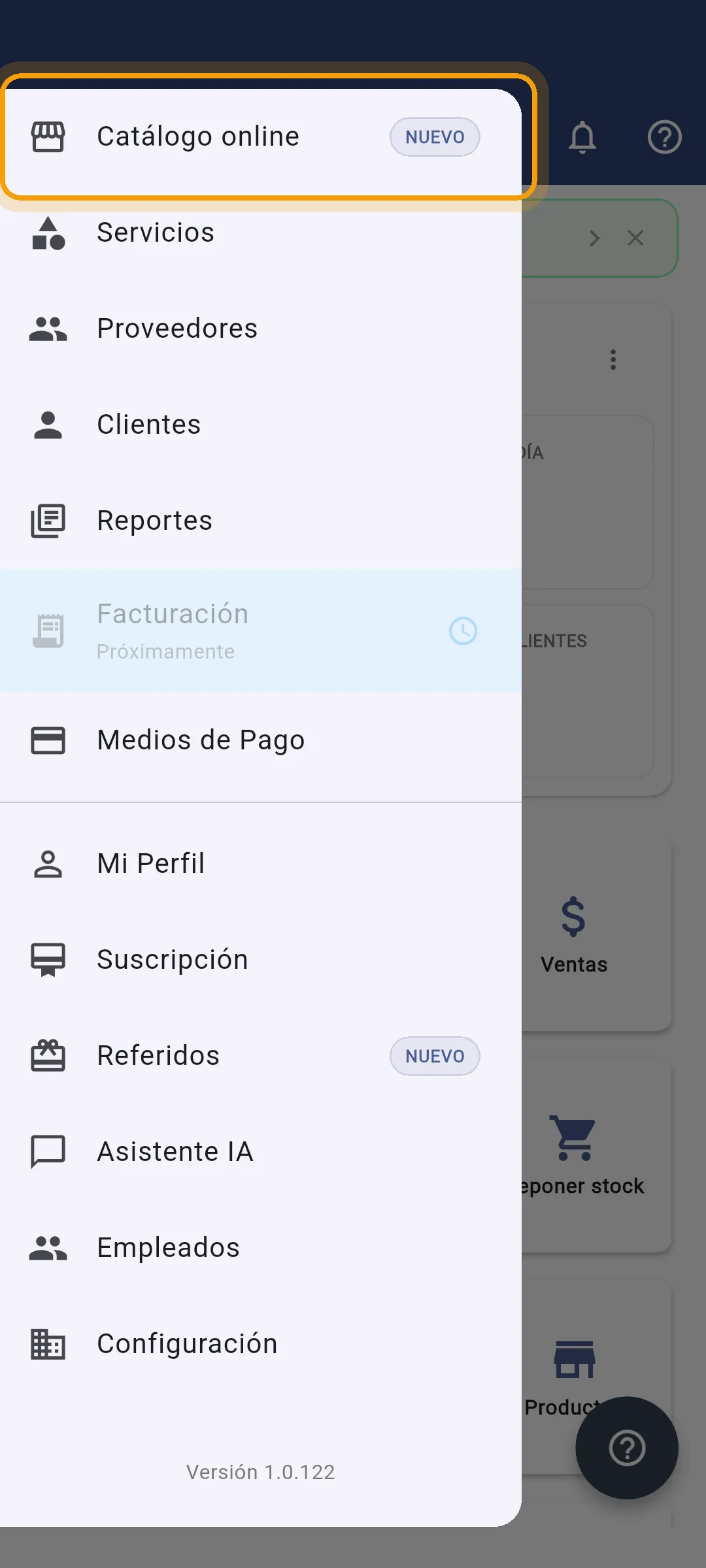
Sección titulada «1. Entrá a Catálogo online»En el menú de la izquierda, tocá Catálogo online. La primera vez tocá Crear mi primer catálogo; después vas a ver Nuevo catálogo.
Abrí el menú de la izquierda (☰) y tocá Catálogo online. También lo tenés como tarjeta en la pantalla de inicio.
La primera vez tocá Creá tu primer catálogo; después vas a ver Nuevo catálogo.

2. Completá los datos
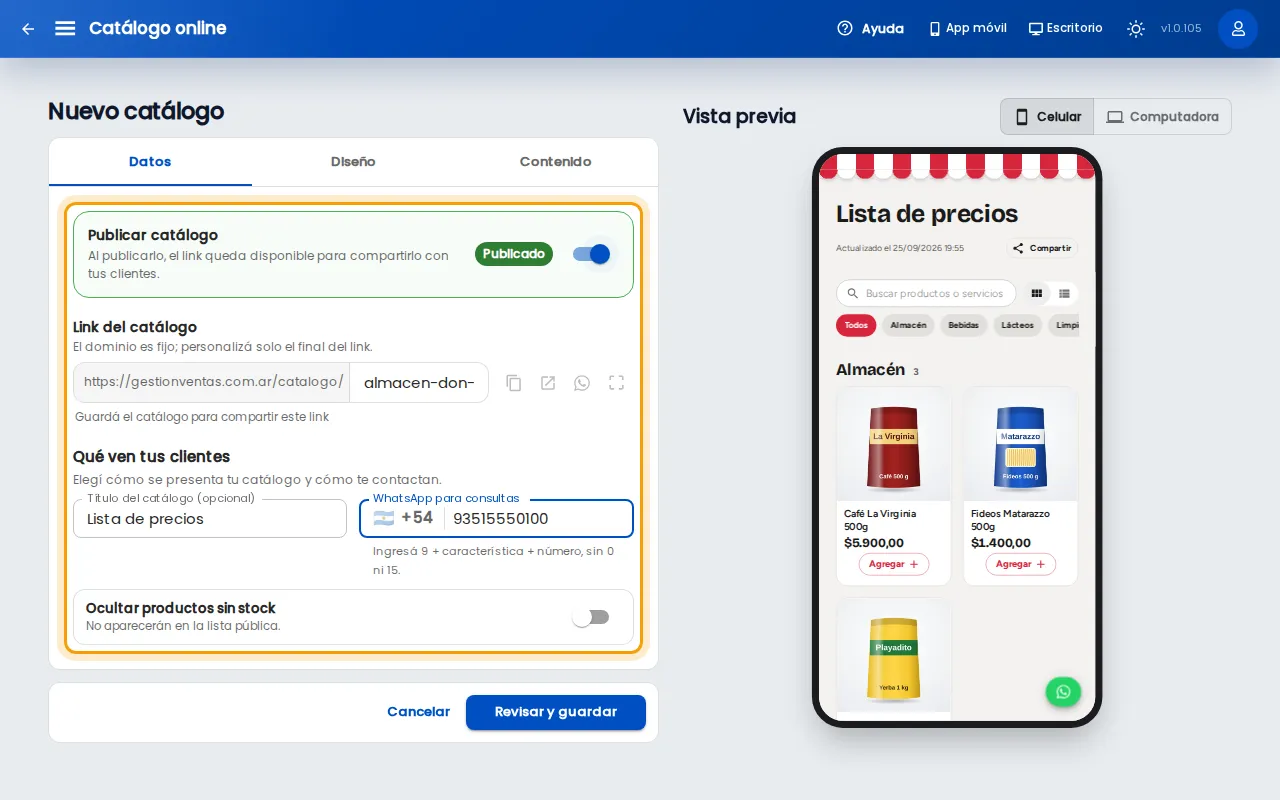
Sección titulada «2. Completá los datos»En la pestaña Datos:
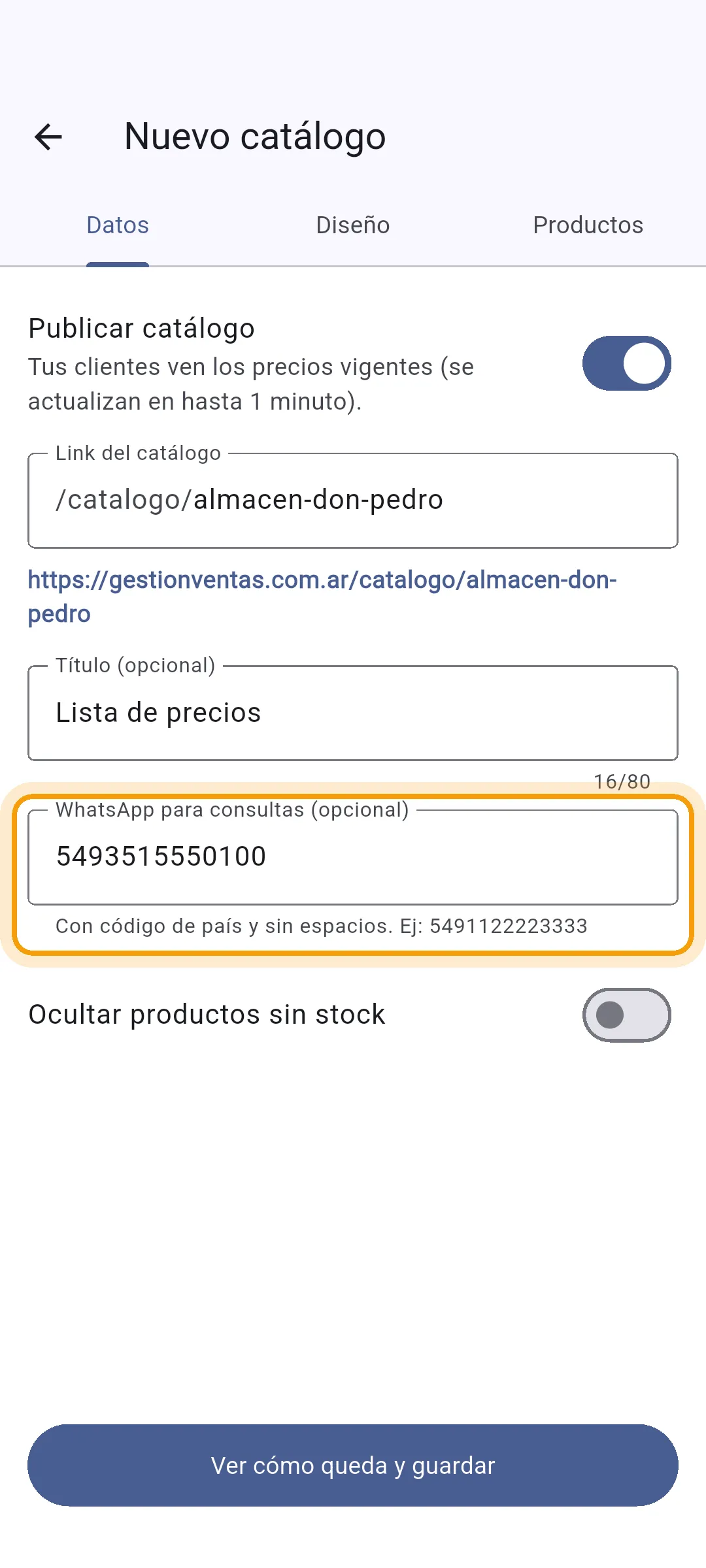
- Activá Publicar catálogo. Si lo dejás apagado, se guarda pero el link no funciona.
- Link del catálogo: te proponemos uno con el nombre de tu negocio. Podés cambiar la parte del final, pero cada link es único: si otro negocio ya lo usa, vas a ver “Ese link ya está en uso. Probá con otro.”
- Título: opcional, por ejemplo “Lista de precios”.
- WhatsApp para consultas: el número al que te llegan los pedidos.
- Ocultar productos sin stock: si lo activás, lo que no tenés no aparece.
- Si usás listas de precios, elegí en Lista de precios cuál se muestra.
El WhatsApp ya tiene el +54: escribí 9, la característica y el número, sin 0 ni 15. A la derecha ves una vista previa que se actualiza mientras cambiás cosas.
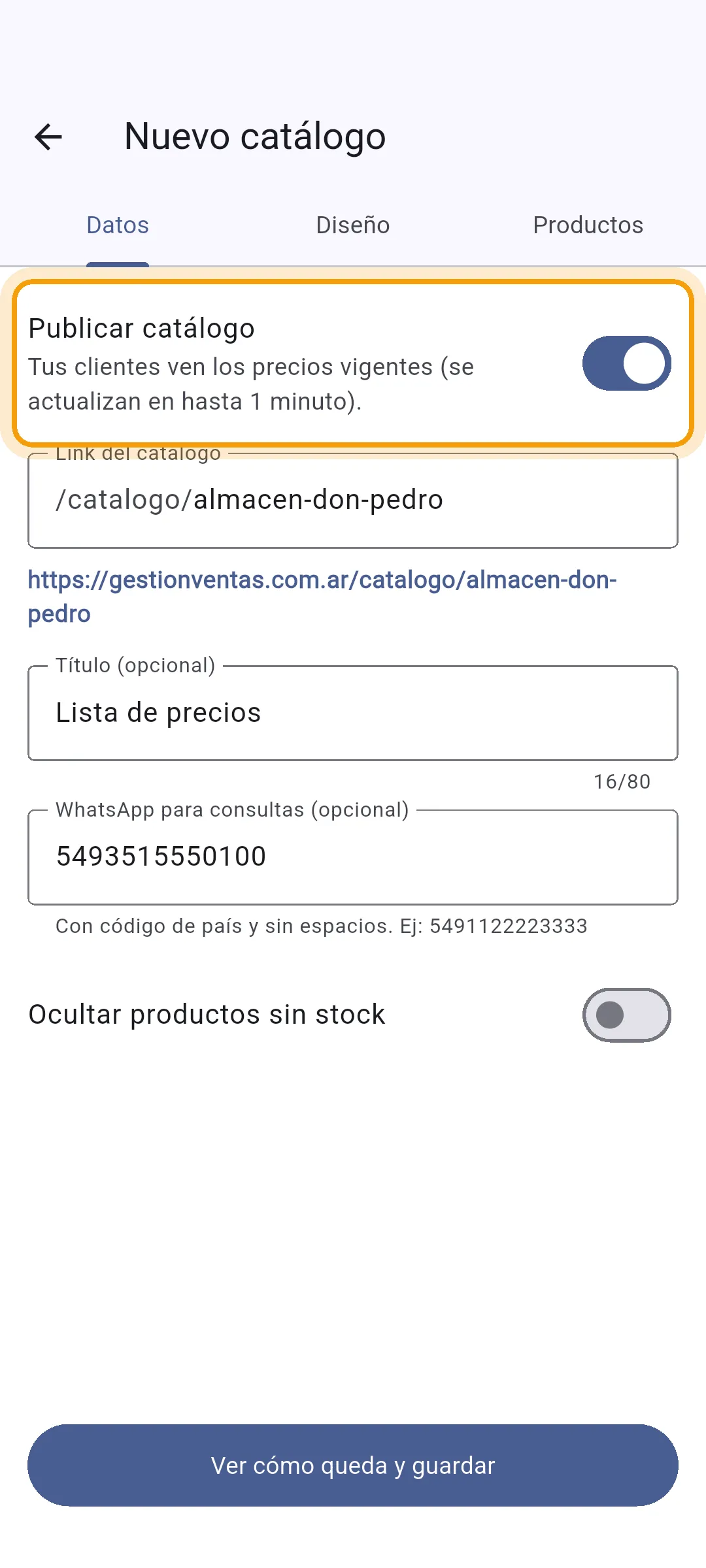
En el celular el WhatsApp va completo, con código de país y sin espacios. Por ejemplo, 5493515550100.
3. Elegí cómo se ve
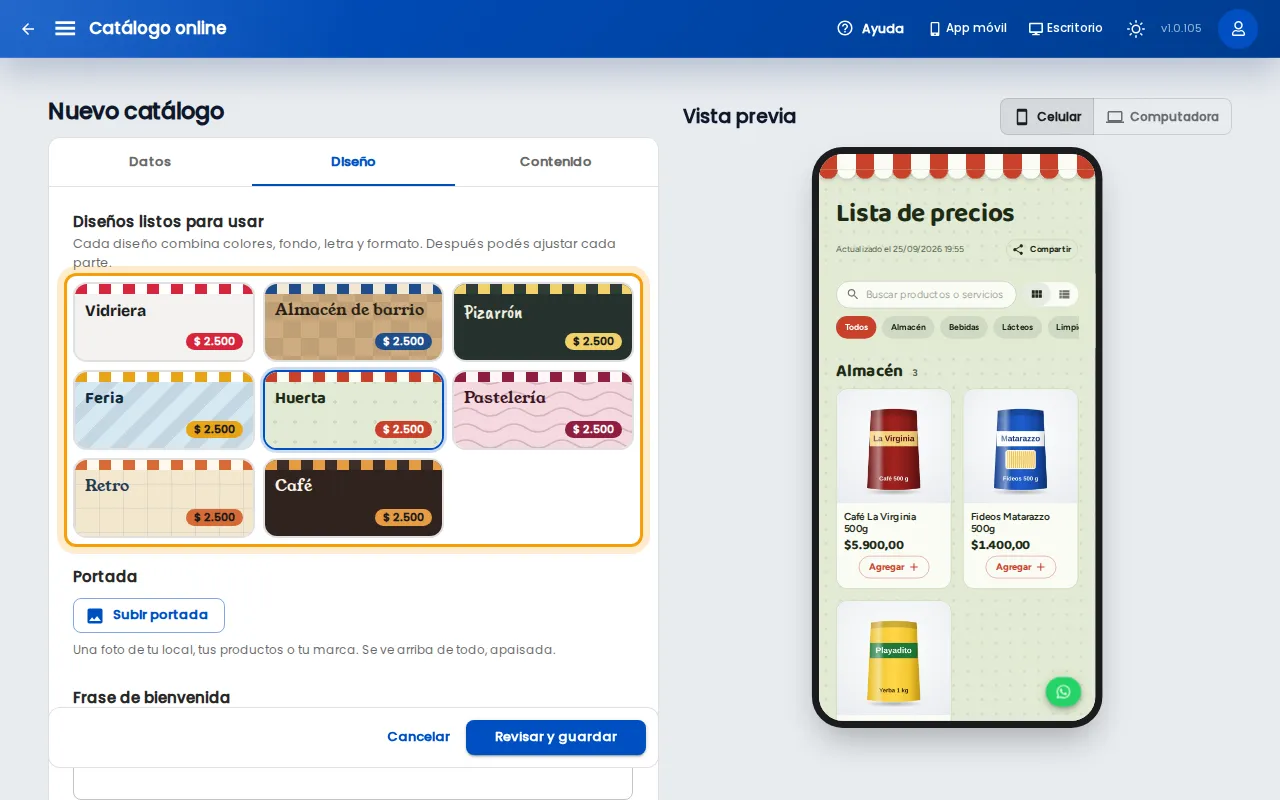
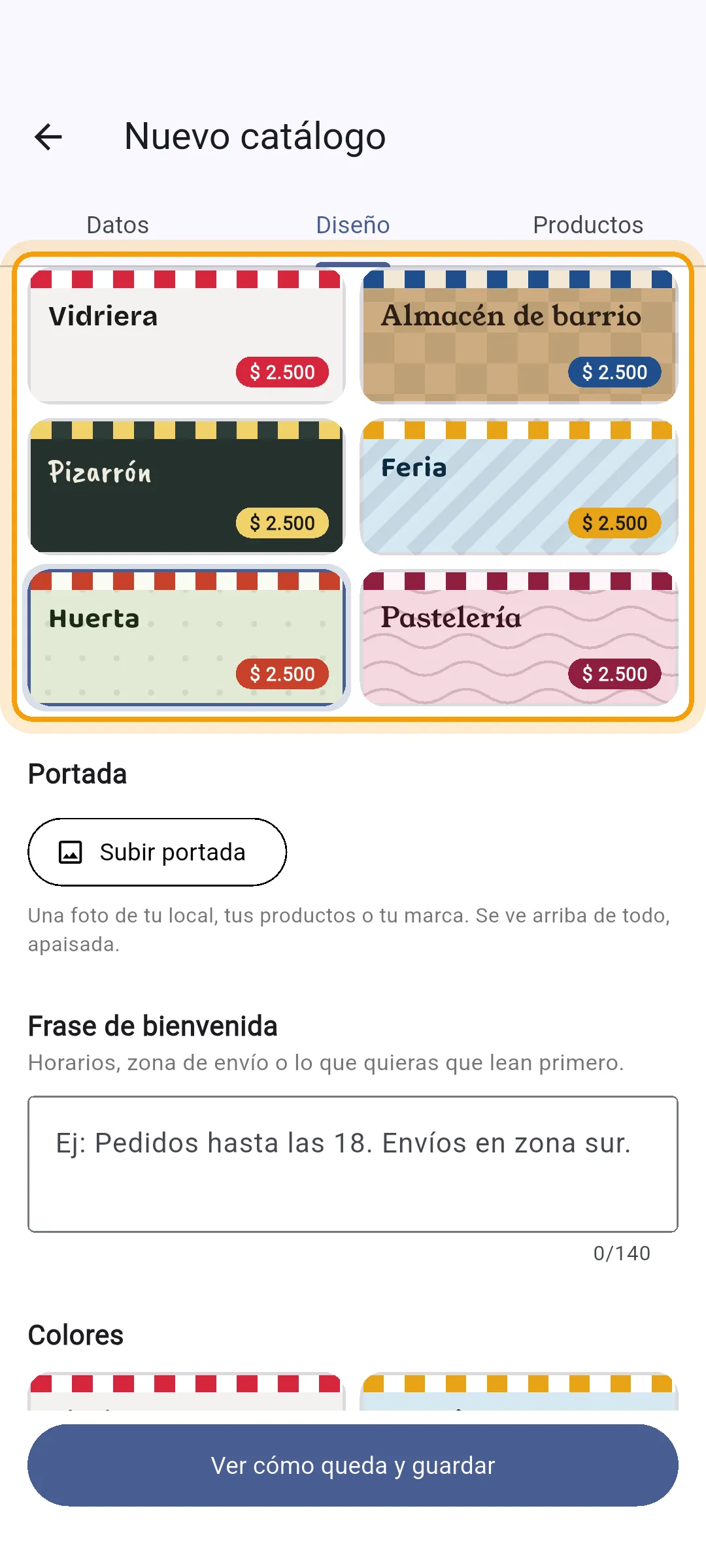
Sección titulada «3. Elegí cómo se ve»En la pestaña Diseño, tocá uno de los estilos listos. Después, si querés, cambiá los colores, la letra, el fondo, sumá una portada o escribí una Frase de bienvenida con tus horarios o la zona de envío.
4. Elegí qué productos se ven
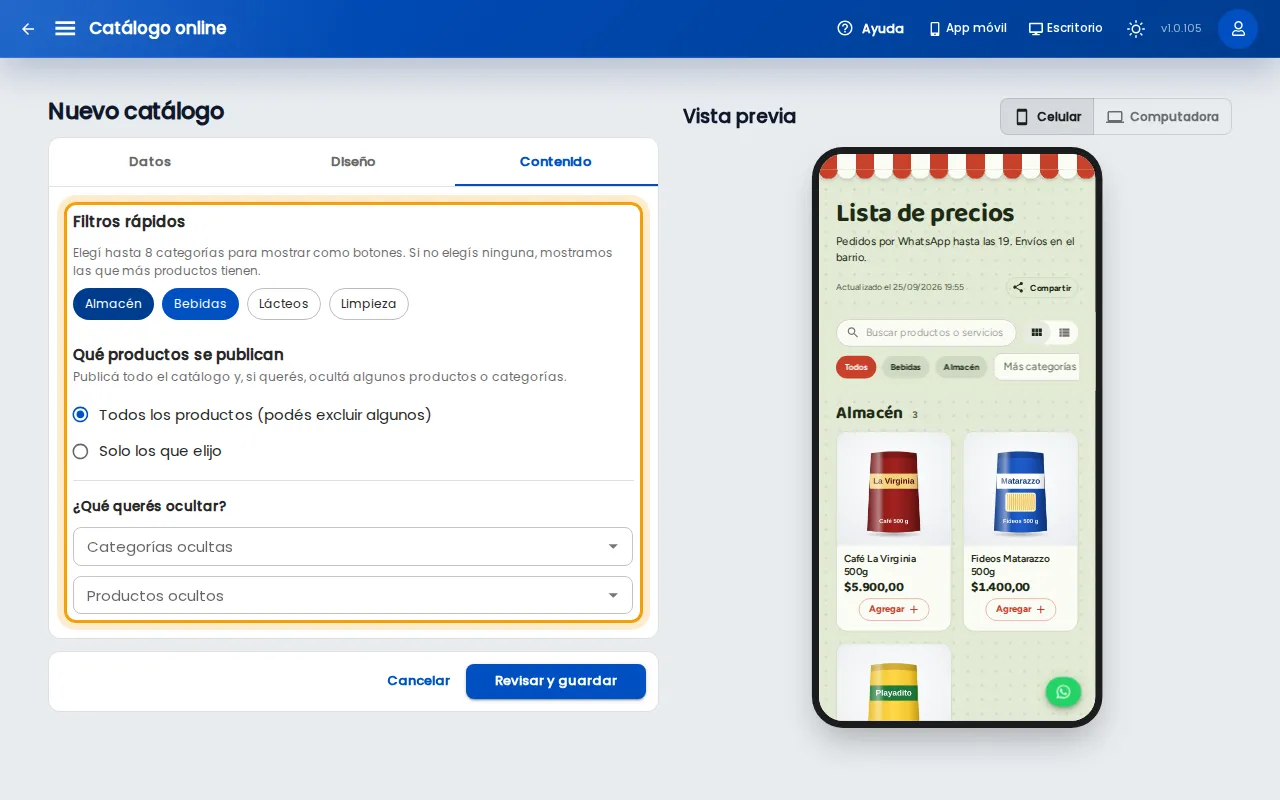
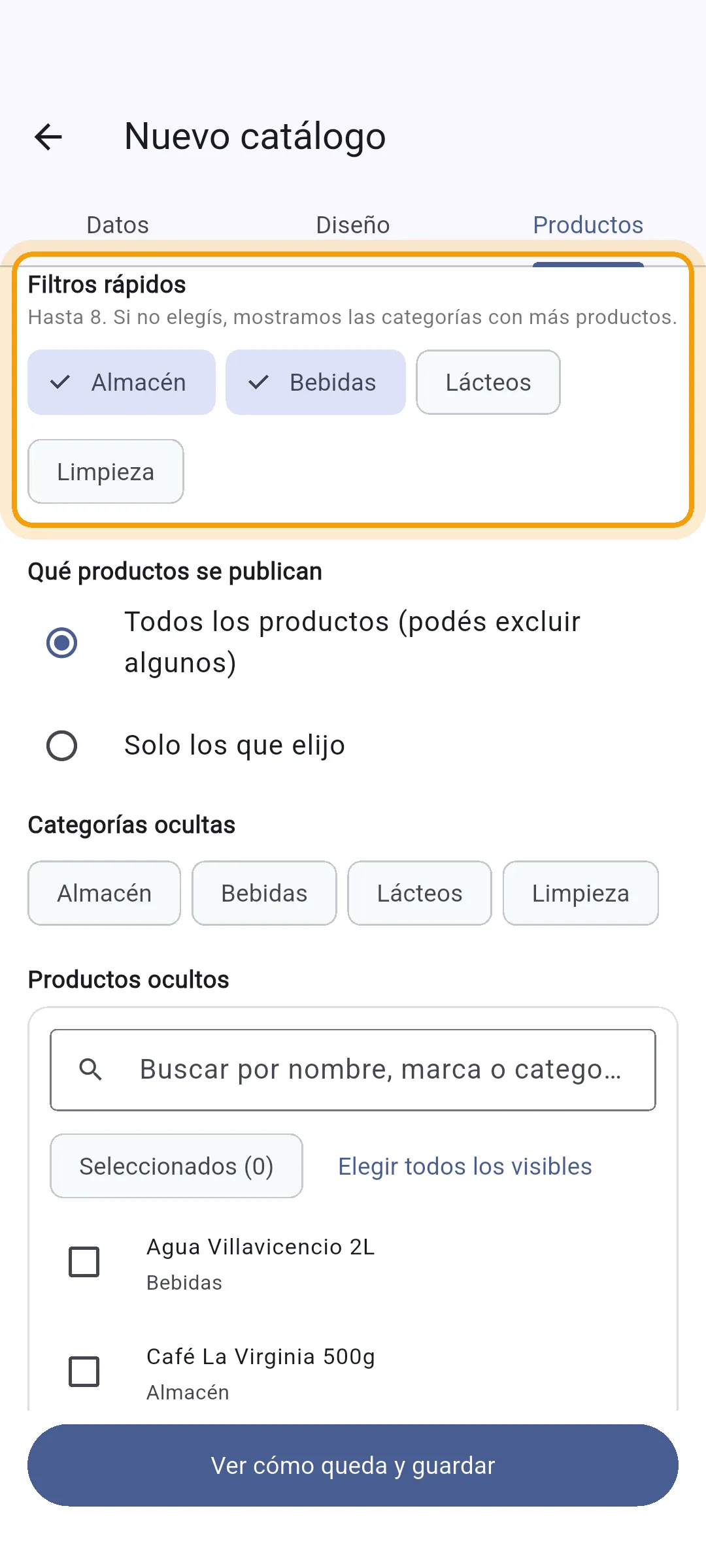
Sección titulada «4. Elegí qué productos se ven»En Filtros rápidos tocá hasta 8 categorías para que aparezcan como botones arriba del catálogo. En Qué productos se publican dejá Todos los productos o elegí Solo los que elijo. También podés ocultar categorías o productos sueltos.
Esto está en la pestaña Contenido. Ahí también elegís si se muestran tus servicios.
Esto está en la pestaña Productos.
5. Revisá y guardá
Sección titulada «5. Revisá y guardá»Tocá Revisar y guardar. Vas a ver el catálogo como lo ven tus clientes, en celular o en computadora. Si está todo bien, tocá Guardar y publicar; si no, Seguir editando.
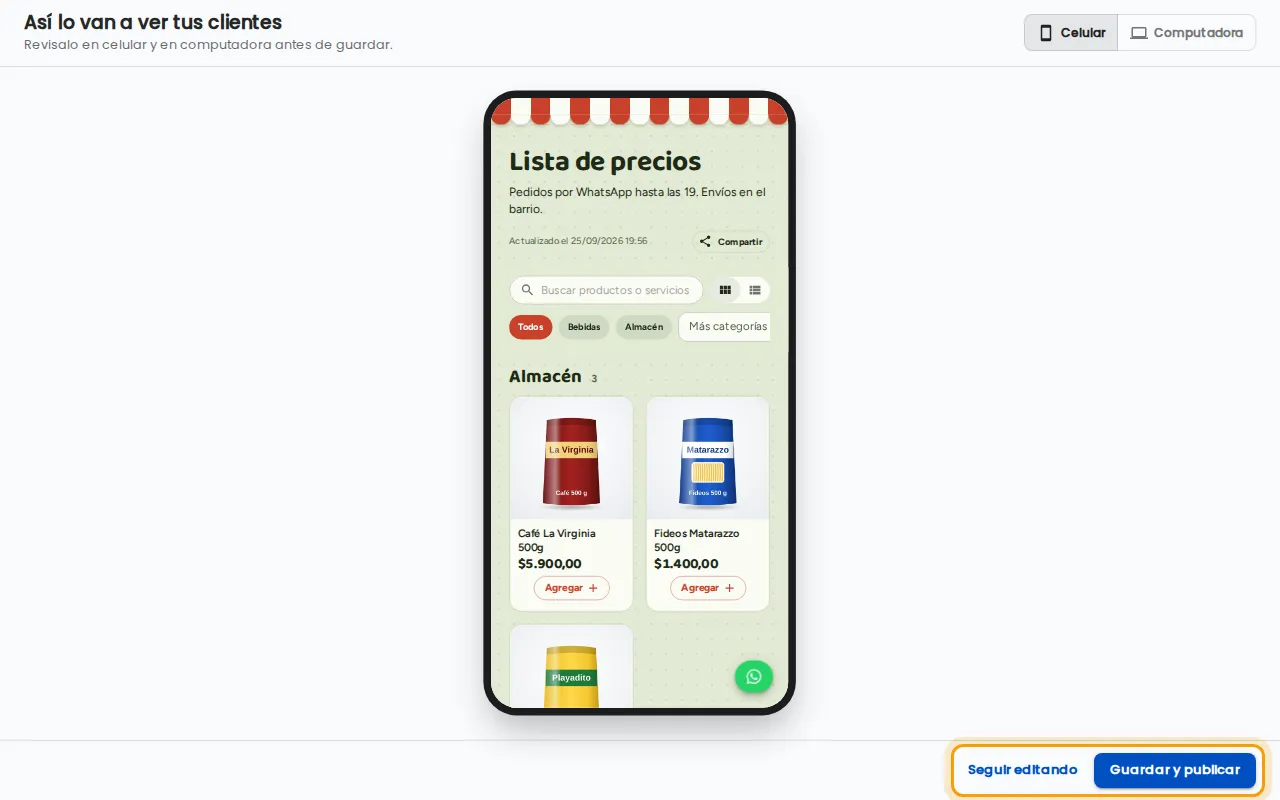
Tocá Ver cómo queda y guardar. Revisá la vista previa y tocá Guardar y publicar.
6. Compartí el link
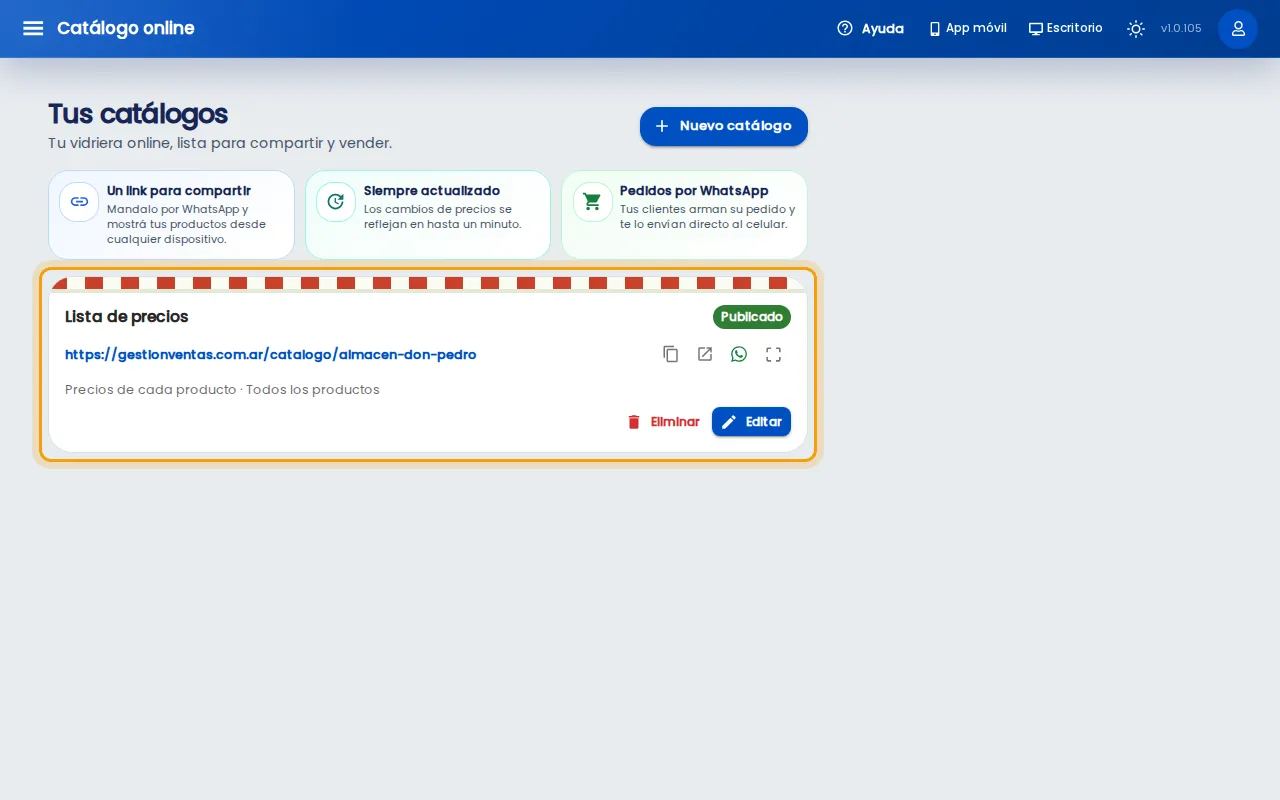
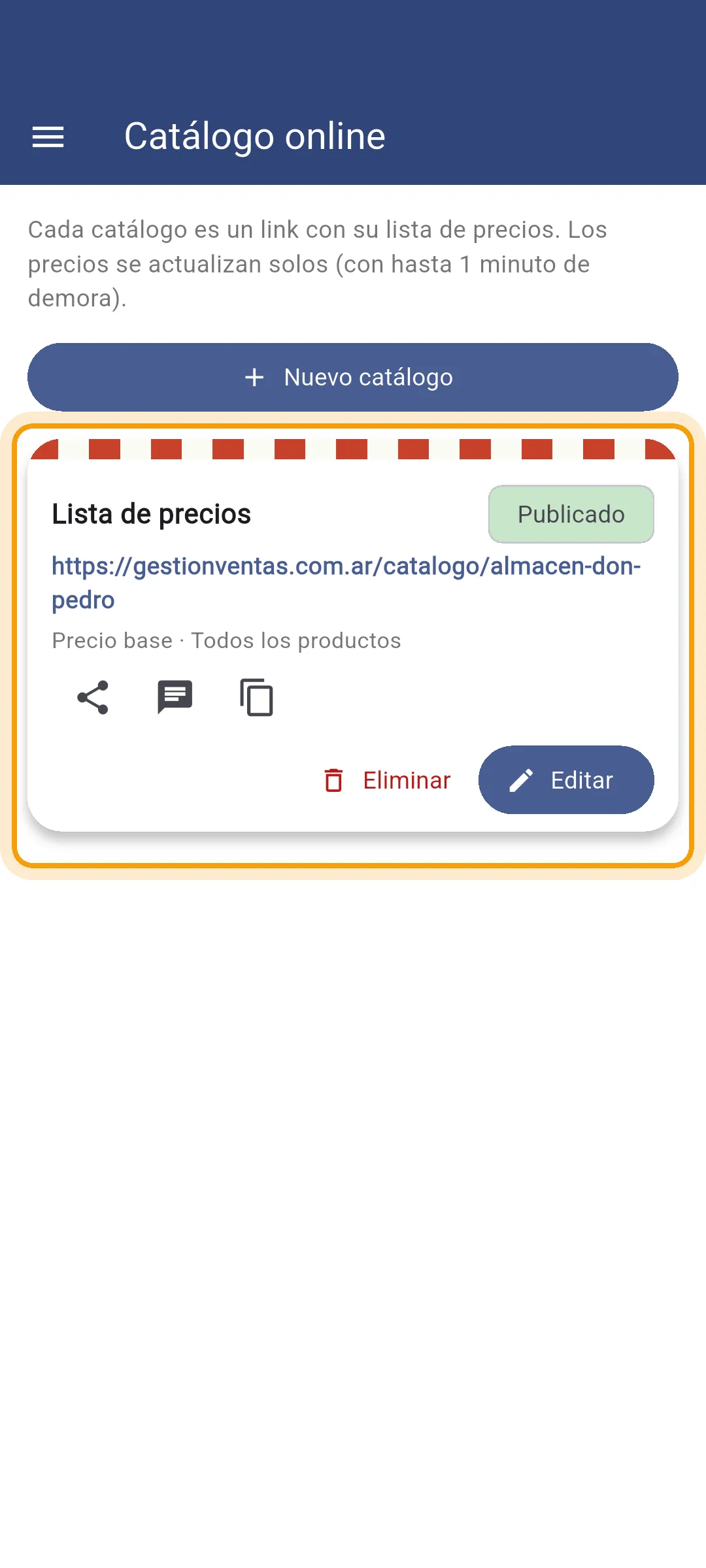
Sección titulada «6. Compartí el link»Tu catálogo aparece en la lista como Publicado, con su link.
Al lado del link tenés Copiar link, Abrir catálogo, Compartir por WhatsApp y Ver y descargar QR, para imprimirlo y pegarlo en el mostrador.
Debajo del link tenés Compartir, Enviar por WhatsApp y Copiar link.
Así lo ven tus clientes
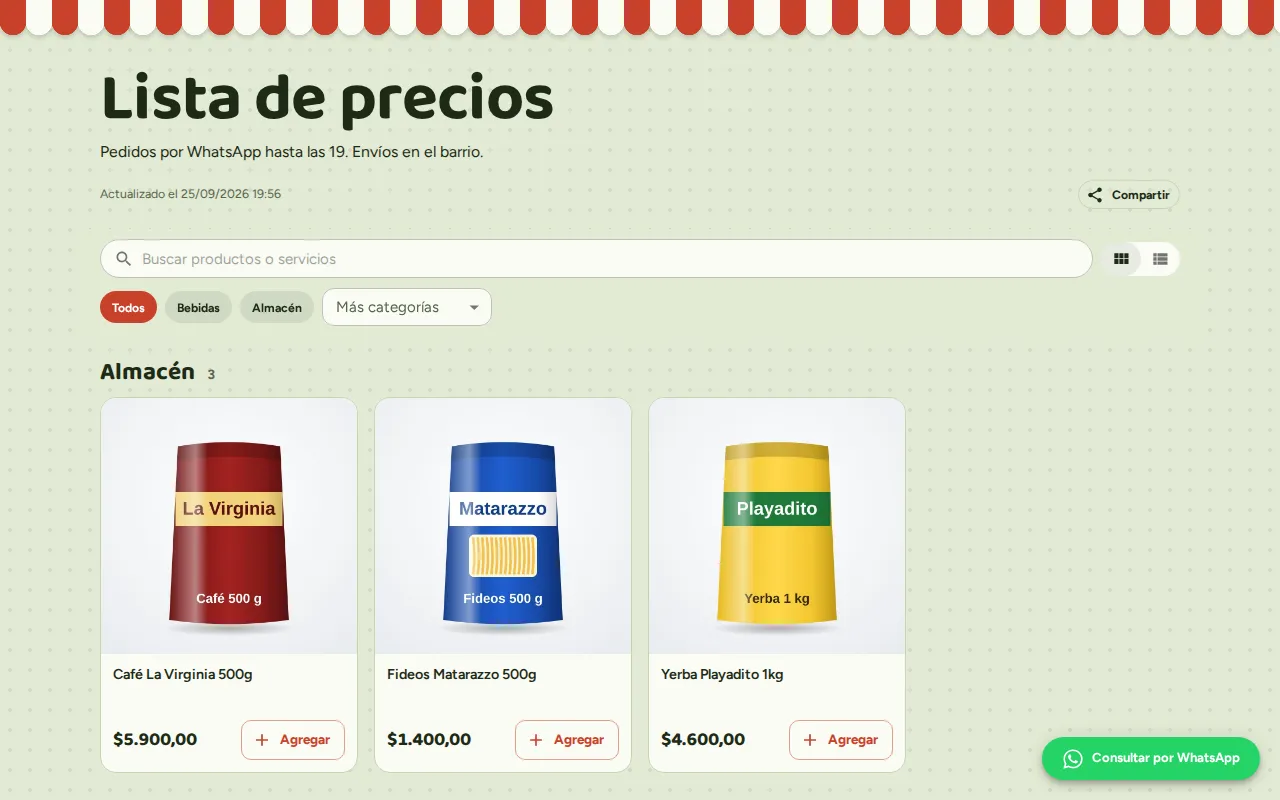
Sección titulada «Así lo ven tus clientes»Abren el link, buscan o filtran por categoría y tocan Agregar en lo que quieren.
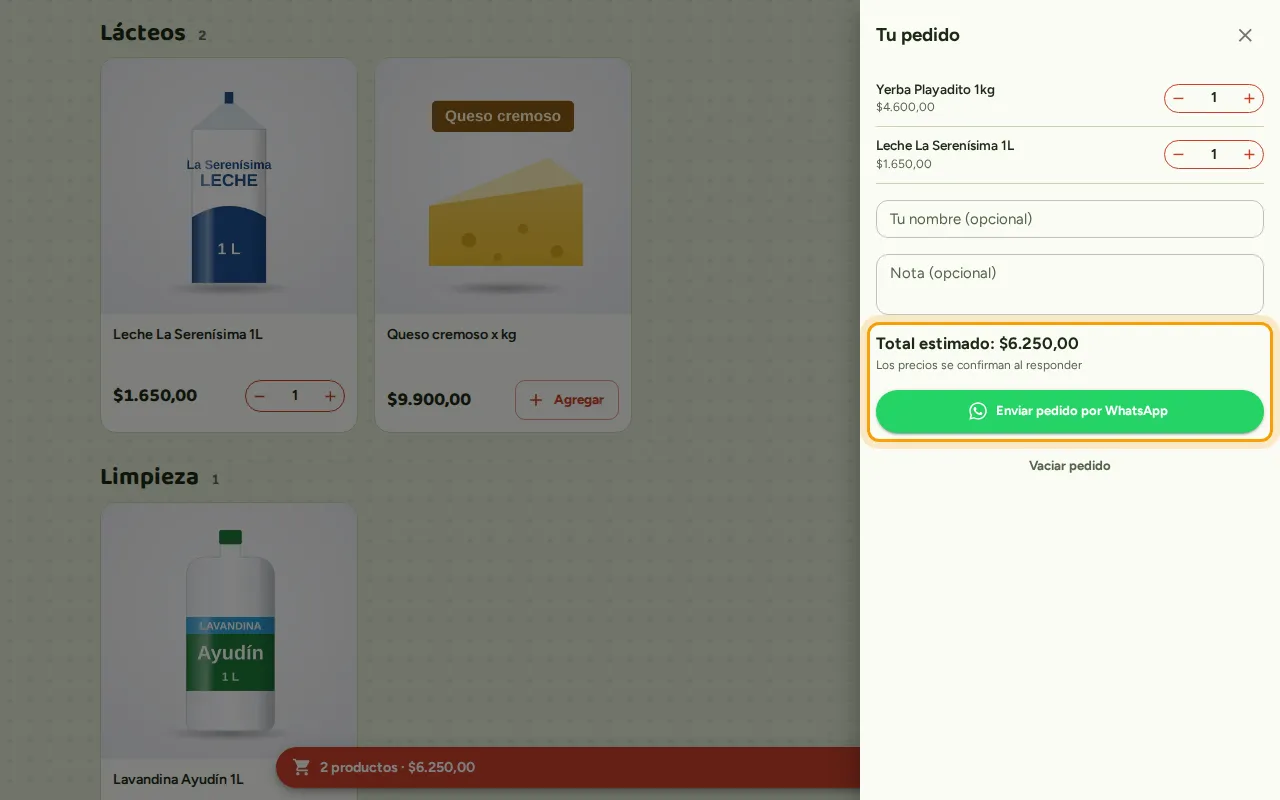
Cuando terminan, tocan Ver pedido, pueden dejar su nombre y una nota, y tocan Enviar pedido por WhatsApp. Te llega un mensaje con los productos, las cantidades y el total estimado. El pedido no se carga solo como venta: lo confirmás vos al responder.
Qué pasa después
Sección titulada «Qué pasa después»- Cuando cambiás un precio, el stock o una foto, el catálogo se actualiza solo en hasta 1 minuto.
- Podés tener hasta 5 catálogos, cada uno con su link. Por ejemplo, uno minorista y otro mayorista con otra lista de precios.
- Para pausarlo, editalo y apagá Publicar catálogo. El link deja de funcionar hasta que lo vuelvas a activar.
- Si cambiás el link, el anterior sigue llevando a tu catálogo. Los cambios de link son limitados: el editor te dice cuántos te quedan. Volver a un link que ya usaste no cuenta.
- Si eliminás un catálogo, su link deja de funcionar pero queda reservado para tu negocio: podés usarlo en otro catálogo.
Si algo no sale
Sección titulada «Si algo no sale»- No te aparece Catálogo online o dice que es del plan Profesional. Tu plan no lo incluye, o entraste con un usuario de empleado.
- Dice “Ese link ya está en uso. Probá con otro.” Otro negocio ya tiene ese link. Cambiá la parte del final.
- Dice “Ya cambiaste el link el máximo de veces permitido”. Volvé a uno de tus links anteriores o escribinos si necesitás otro.
- No se puede guardar y el WhatsApp está en rojo. Revisá el número: solo números, con la característica, sin 0 ni 15.
- Tus clientes no ven el botón para pedir. Falta el WhatsApp en Datos.
- Cambiaste un precio y el catálogo sigue mostrando el anterior. Esperá un minuto y recargá la página.
- Dice “Podés tener hasta 5 catálogos.” Eliminá uno que no uses antes de crear otro.
Relacionados
Sección titulada «Relacionados»- Cómo cargarle fotos a tus productos
- Cómo cargar un producto
- Cómo actualizar los precios de varios productos a la vez