Cómo cobrar una deuda
Cuando un cliente te viene a pagar lo que te debe, no hacés una venta nueva: anotás el cobro en su cuenta y su deuda baja.
En resumen
Sección titulada «En resumen»- Entrá a Clientes y buscá al cliente.
- Tocá Cobrar deuda (en el celular, el botón redondo y Cobrar en bloque).
- Cargá el monto y el medio de pago.
- Tocá Previsualizar y revisá.
- Tocá Confirmar cobro.
Antes de empezar
Sección titulada «Antes de empezar»- La caja tiene que estar abierta. La única excepción es cuando cobrás en efectivo y contestás No a “¿Afecta la caja registradora?”.
- Cobrar deudas lo hace el dueño o administrador. Si sos empleado, el dueño te tiene que dar los permisos Ver Deudas de Clientes y Registrar Pagos de Deudas. Mirá qué puede hacer un empleado.
Paso a paso
Sección titulada «Paso a paso»1. Buscá al cliente
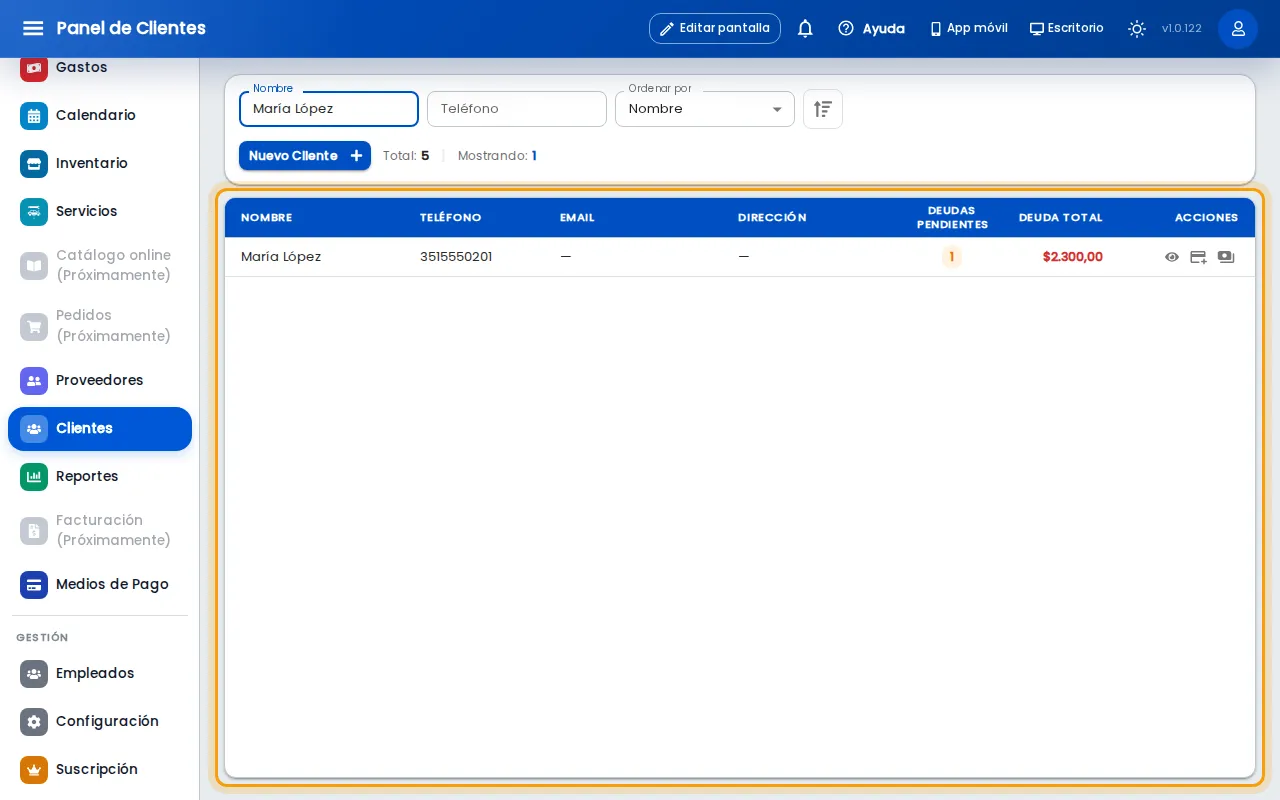
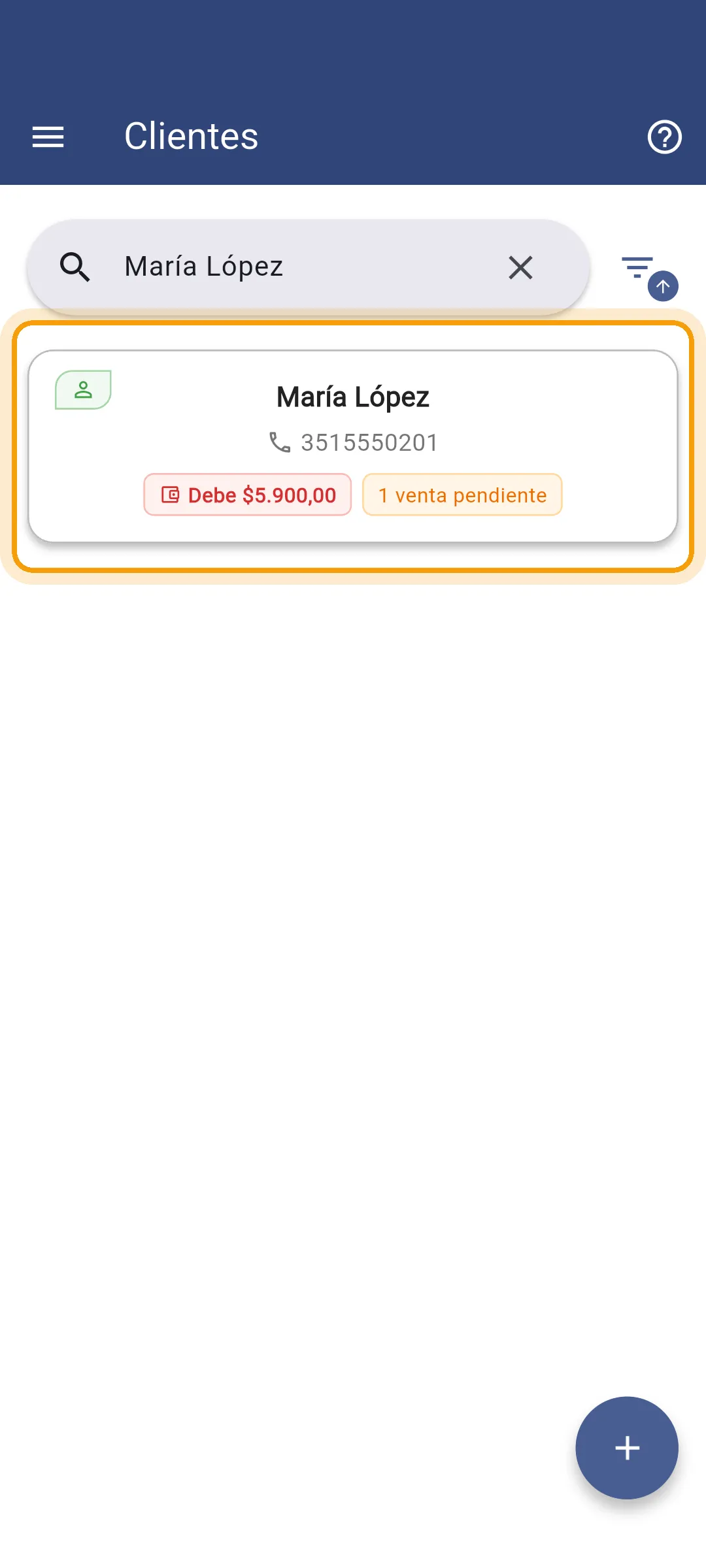
Sección titulada «1. Buscá al cliente»Entrá a Clientes y escribí su nombre. En la lista ves cuántas deudas tiene y cuánto te debe en total.
2. Abrí el cobro
Sección titulada «2. Abrí el cobro»Entrá al cliente y tocá Cobrar deuda, arriba a la derecha. También está como ícono en la fila del cliente.
Entrá al cliente, tocá el botón redondo de abajo a la derecha y elegí Cobrar en bloque.
3. Cargá el monto y el medio de pago
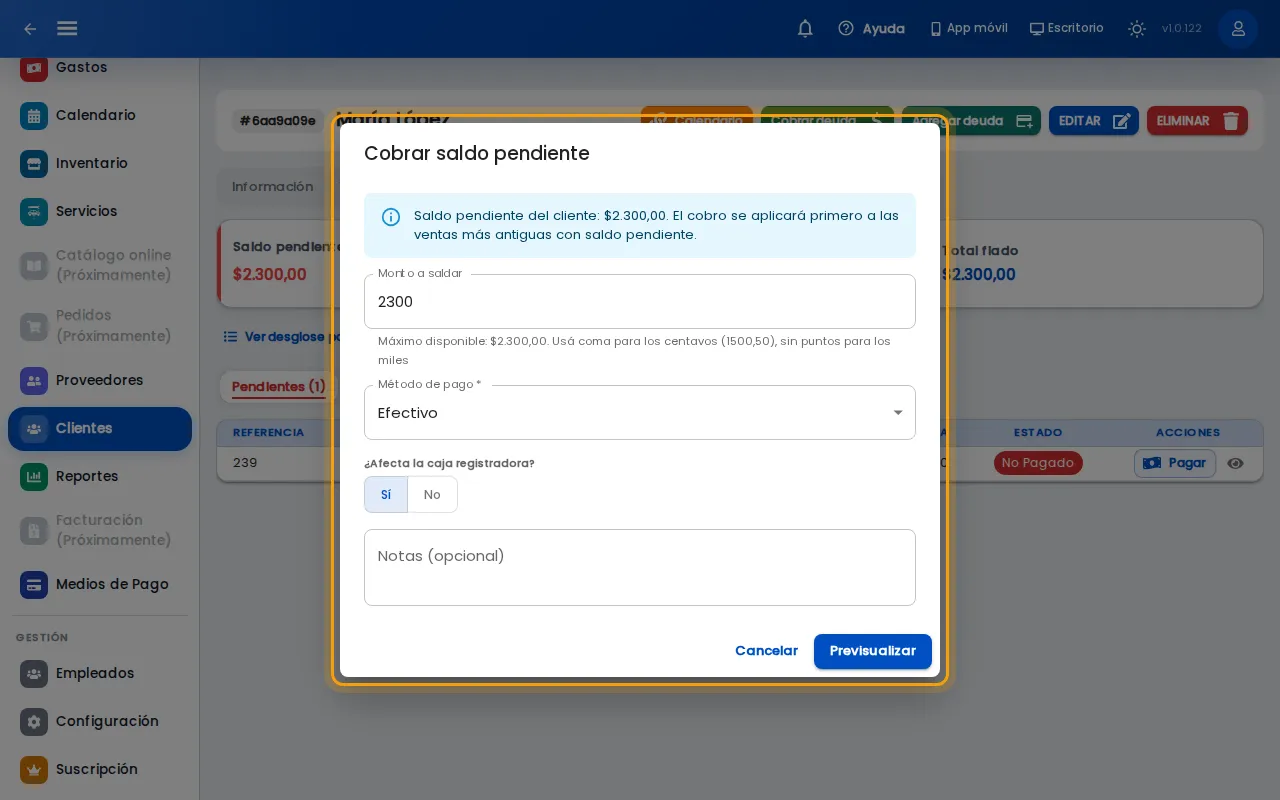
Sección titulada «3. Cargá el monto y el medio de pago»Escribí cuánto te paga: puede ser todo o una parte. Usá coma para los centavos y no pongas puntos de miles. Elegí el medio de pago (en pantalla dice Método de pago). Si es efectivo, contestá ¿Afecta la caja registradora?: Sí si la plata entra al cajón, No si no pasa por el cajón.
El cobro se reparte solo, empezando por las ventas fiadas más viejas.
El campo del importe se llama Monto a saldar.
El campo del importe se llama Monto a cobrar.
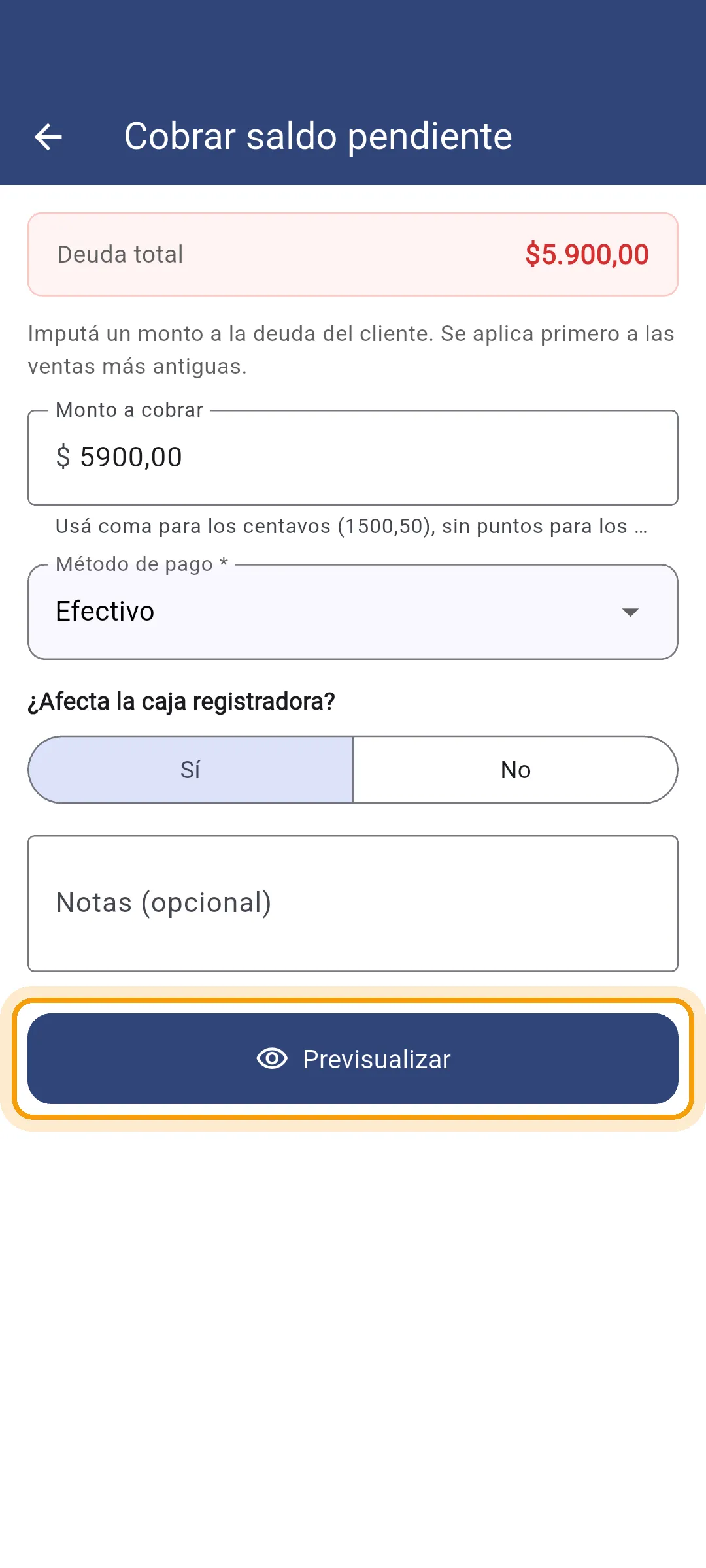
4. Tocá Previsualizar
Sección titulada «4. Tocá Previsualizar»Antes de cobrar ves a qué ventas se aplica, cuánto le queda debiendo (Saldo después) y, si el medio de pago tiene recargo, cuánto se cobra con el recargo.
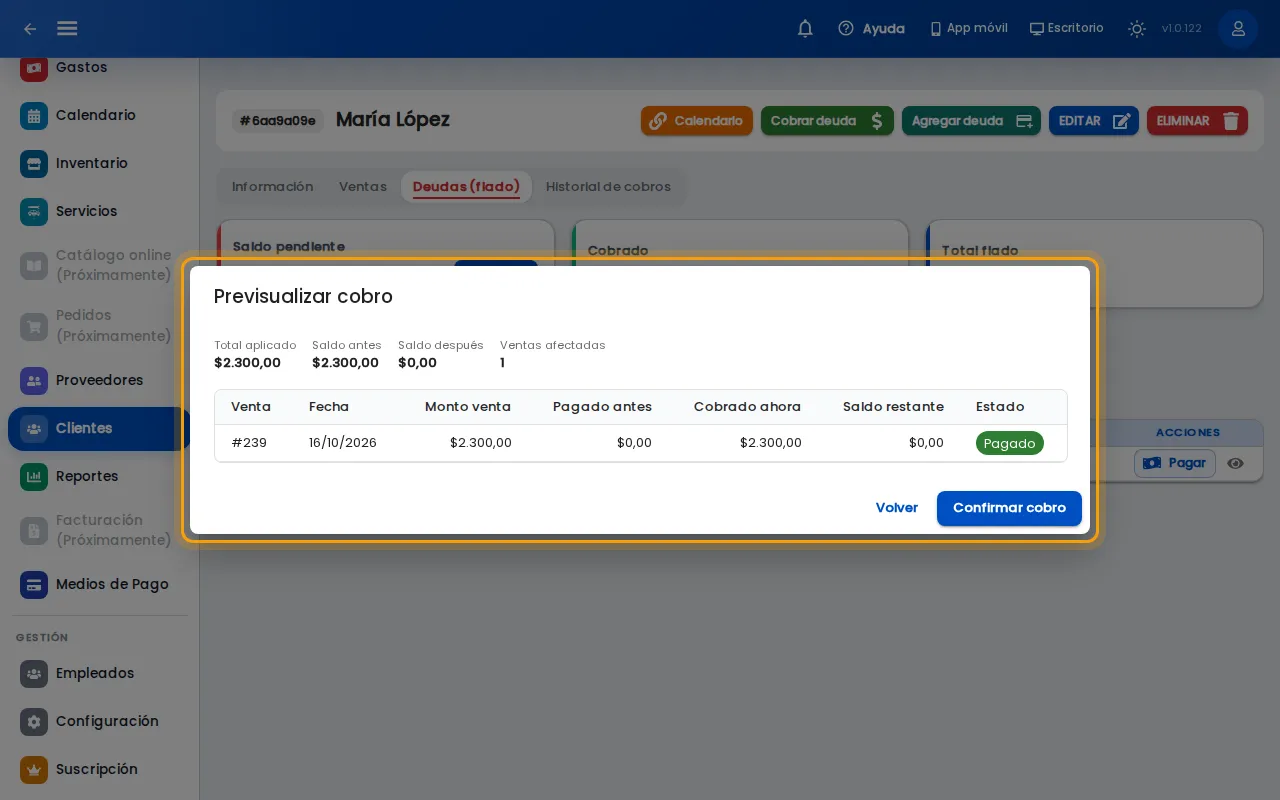
Lo que le queda debiendo aparece como Deuda resultante.
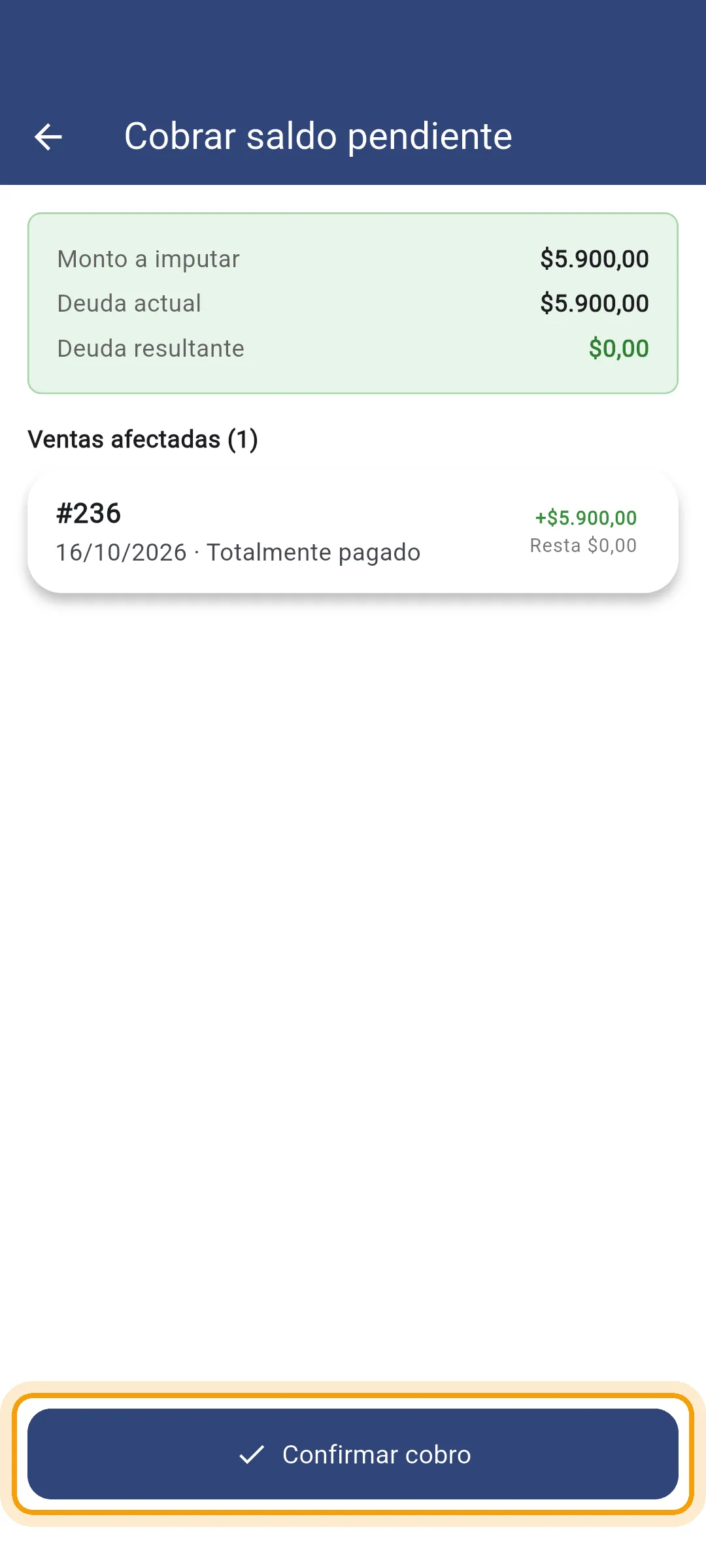
5. Tocá Confirmar cobro
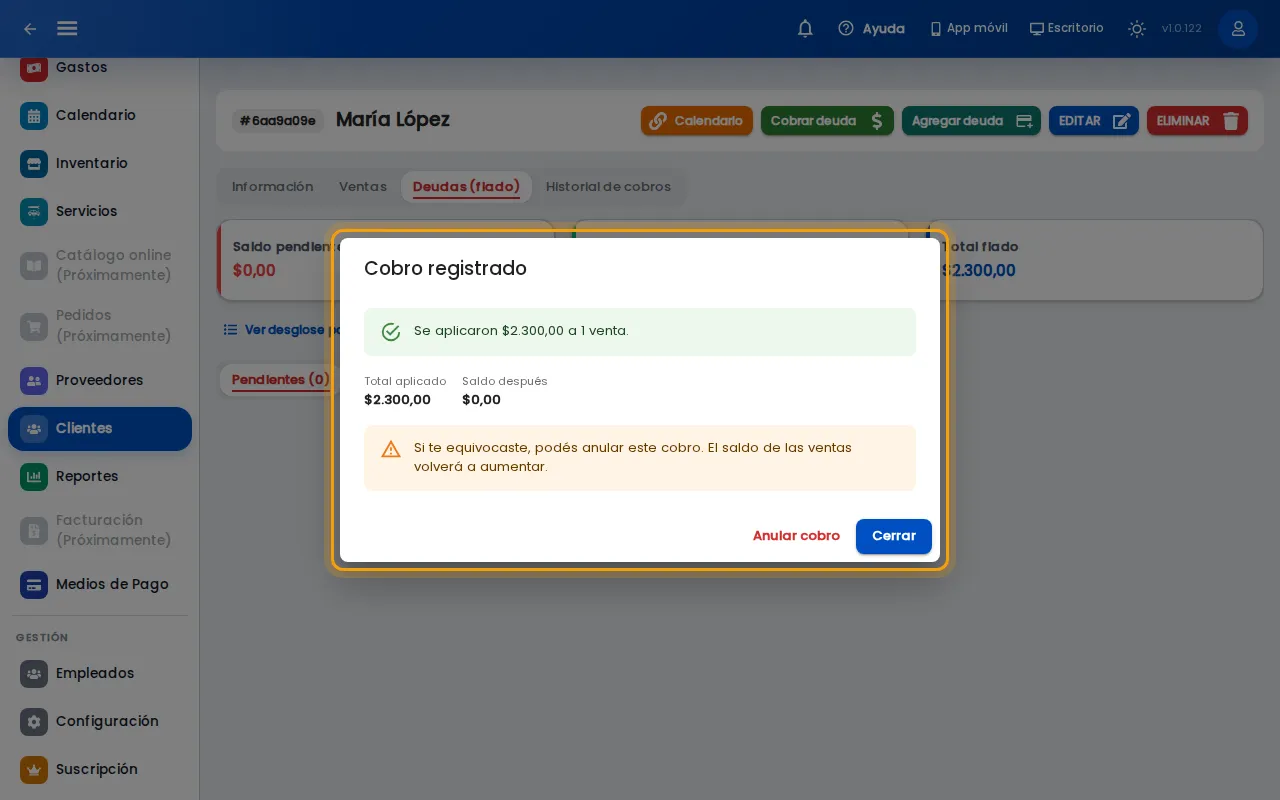
Sección titulada «5. Tocá Confirmar cobro»Aparece Cobro registrado con lo que se aplicó y el saldo que queda.
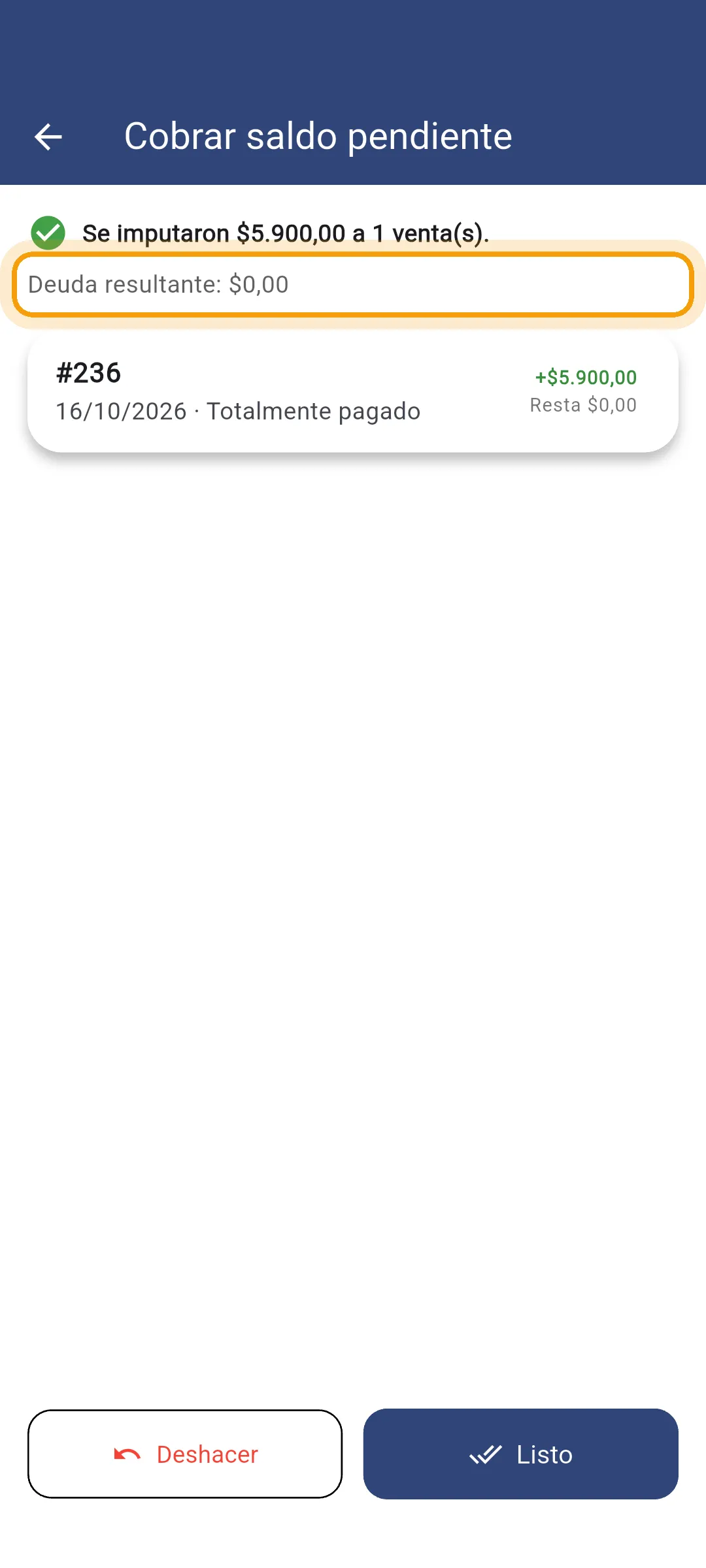
En el celular ves Se imputaron con el monto aplicado y la Deuda resultante. Tocá Listo para volver al cliente.
Qué pasa después
Sección titulada «Qué pasa después»- Deuda: baja en la pestaña Deudas (fiado) del cliente. Las ventas que quedan saldadas pasan a Pagado.
- Caja: el cobro entra a la caja abierta hoy, no a la del día en que fiaste. Si fue en efectivo y dijiste Sí, suma al efectivo esperado del cajón. Si dijiste No, no toca el cajón.
- Historial: el cobro queda en la pestaña Historial de cobros del cliente.
Si algo no sale
Sección titulada «Si algo no sale»- No ves Cobrar deuda ni Cobrar en bloque: no tenés los permisos. Pedile al dueño Ver Deudas de Clientes y Registrar Pagos de Deudas.
- Aparece “No hay turnos de caja abiertos” y Previsualizar no se puede tocar: abrí la caja. Si cobraste en efectivo y esa plata no va al cajón, contestá No a “¿Afecta la caja registradora?”.
- Te quiere pagar una venta puntual, no la más vieja: en la pestaña Deudas (fiado), tocá Pagar en la fila de esa venta y después Registrar Pago.
- Cargaste mal el monto: tocá Anular cobro en la ventana de Cobro registrado (en el celular, Deshacer), o después desde Historial de cobros. El saldo de esas ventas vuelve a subir.
- No te deja cargar más plata: el monto no puede pasar de lo que te debe; debajo del campo ves el Máximo disponible.