 Gestión Ventas
¿Cómo llevar el control de clientes que compran fiado en mi comercio?
- Con Gestión Ventas registrás cada venta fiada asociada a un cliente, con monto, fecha y productos. La deuda queda en su cuenta corriente automáticamente.
- Podés cobrar el total, una parte o nada al momento de la venta. El saldo pendiente se actualiza en tiempo real.
- Desde el reporte de Deudas pendientes ves a todos los clientes que te deben plata, ordenados por monto o por antigüedad, sin tener que armar nada a mano.
El problema: el cuaderno del fiado se convierte en plata perdida
El fiado es una herramienta de venta legítima — pero sin control, es la forma más rápida de regalarle plata a tu comercio. Estos son los problemas típicos:
- Anotás en un cuaderno "Juan — $4.500" sin fecha, sin detalle, sin firma. A los 3 meses no te acordás si pagó o no.
- El cliente jura que ya te pagó la mitad. Vos no tenés cómo demostrar lo contrario.
- Hay clientes con deudas chicas hace meses que nunca cobraste — sumadas son una fortuna.
- Cuando hacés caja al final del día, no sabés cuánto vendiste "de verdad" y cuánto está pendiente de cobro.
- Si tenés empleados, cada uno anota distinto. Algunos no anotan nada. Detectarlo es imposible.
- No tenés idea de qué clientes son buenos pagadores y a cuáles ya no conviene fiarles más.
El fiado no es el problema. El problema es no tener cuenta corriente, historial y reportes. Con eso, fiar se vuelve una decisión informada en vez de un acto de fe.
Cuaderno de fiados vs. Cuenta corriente digital
| Aspecto | Cuaderno / Memoria | Sistema de Gestión |
|---|---|---|
| Registrar la venta fiada | Nombre y monto a mano — falta detalle de productos | Venta completa con productos, monto y fecha, asociada al cliente |
| Pago parcial | Tachón, nuevo número, confusión | Cobro parcial registrado con medio de pago y saldo restante |
| Saber cuánto te debe cada cliente | Hojear el cuaderno y sumar a mano | Reporte de deudas pendientes — un clic |
| Antigüedad de la deuda | "Hace como tres meses, creo" | Días de mora exactos por cada venta pendiente |
| Historial del cliente | Imposible reconstruirlo | Todas las compras y pagos del cliente en su ficha |
| Conflicto con el cliente | Tu palabra contra la suya | Detalle de cada venta y cada cobro con fecha |
Paso a paso: cómo gestionar el fiado en Gestión Ventas
Dá de alta a tus clientes habituales
Andá a Clientes → Nuevo cliente. Solo necesitás el nombre — el resto (teléfono, DNI, dirección) es opcional y lo podés completar después.
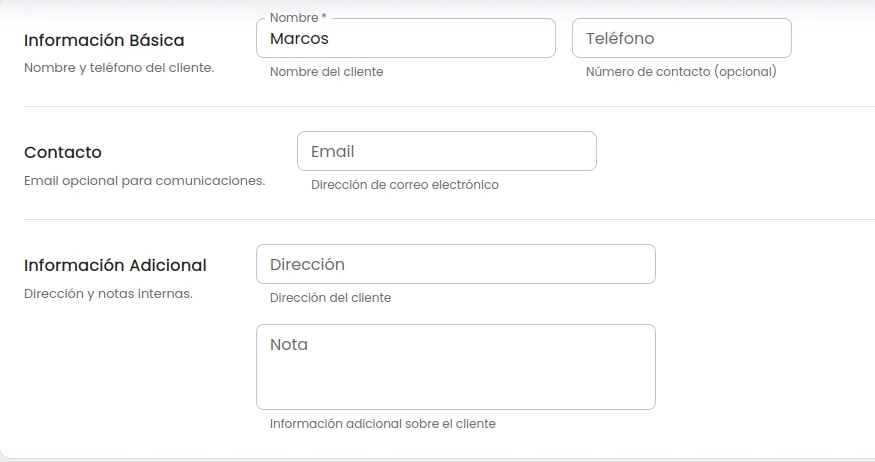
Tip: si un cliente compra ocasionalmente al contado pero un día te pide fiar, lo das de alta en ese momento. No hace falta tener cargados los clientes desde el principio.
Cargá la venta y asociala al cliente
Cargás los productos como en cualquier venta normal. En la pantalla de confirmación, en el panel derecho expandís la sección Venta al fiado y buscás al cliente por nombre.
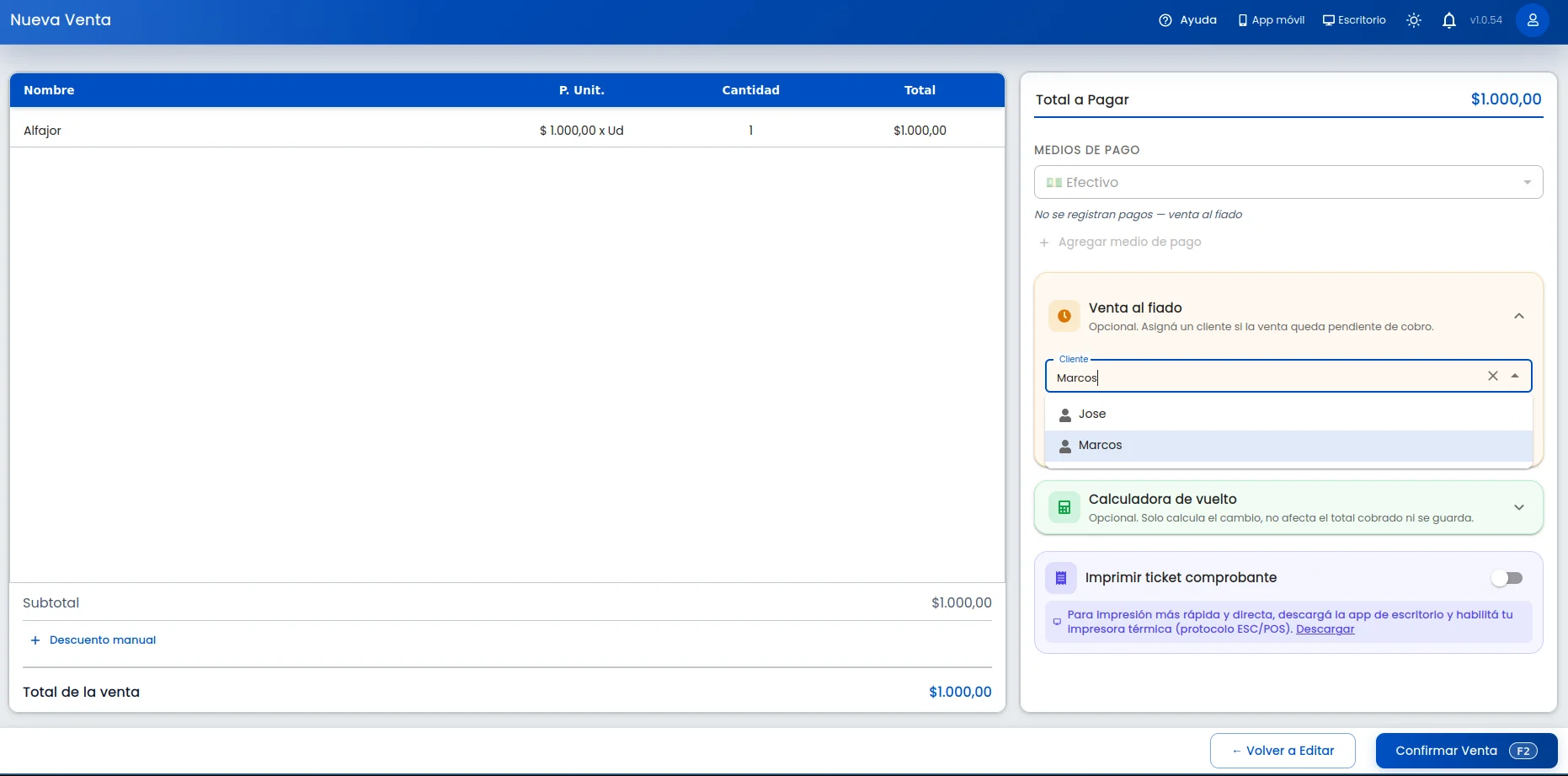
Si no asignás cliente, la venta se registra normal y no queda asociada a ninguna cuenta corriente. Asignar el cliente es lo que permite que el saldo pendiente quede a su nombre.
Elegí cuánto cobrás hoy
Una vez asignado el cliente, el sistema te pregunta ¿Cuánto pagó ahora? con tres botones:
| Opción | Cómo se registra |
|---|---|
| Nada (fiado total) | No cobrás nada hoy. Toda la venta queda como deuda en la cuenta corriente del cliente. |
| Parcial (paga una parte) | Ingresás el monto que el cliente entregó hoy. El resto queda como saldo pendiente. Se registra con el medio de pago real. |
| Todo (paga el total) | El cliente paga la venta completa. No queda deuda, pero la venta queda asociada a su historial igual. |
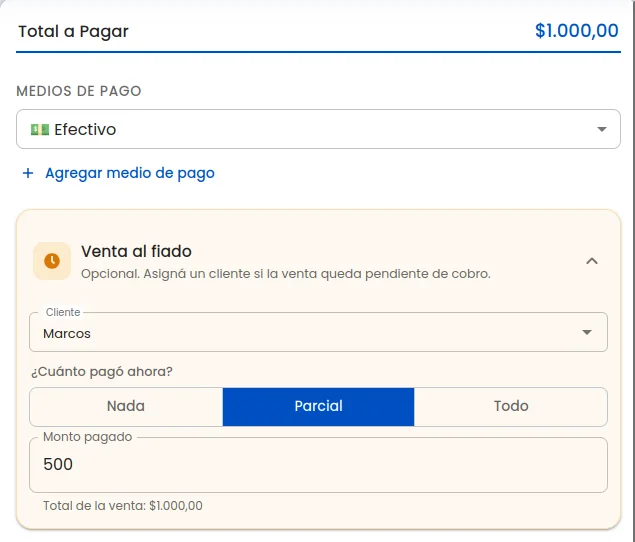
Lo importante: el medio de pago (efectivo, transferencia, Mercado Pago) se separa del fiado. El sistema sabe qué entró a la caja y qué quedó como deuda.
Cuando el cliente viene a pagar, registrá el cobro
Andá a la ficha del cliente y entrá al tab Deudas (fiado). Vas a ver todas las ventas pendientes con su monto adeudado y un botón Pagar en cada una.
Clickás "Pagar" en la venta que el cliente quiere saldar. Se abre un cuadro con la deuda de esa venta y vos elegís cuánto cobrar:
- Pago total: ingresás el monto adeudado completo → la deuda queda cancelada.
- Pago parcial: ingresás menos que el total → el estado pasa a "Parcialmente Pagado" y el saldo restante queda pendiente.
Elegís el medio de pago real (efectivo, transferencia, Mercado Pago) y confirmás. Cada cobro queda registrado contra esa venta específica, con fecha y medio de pago.
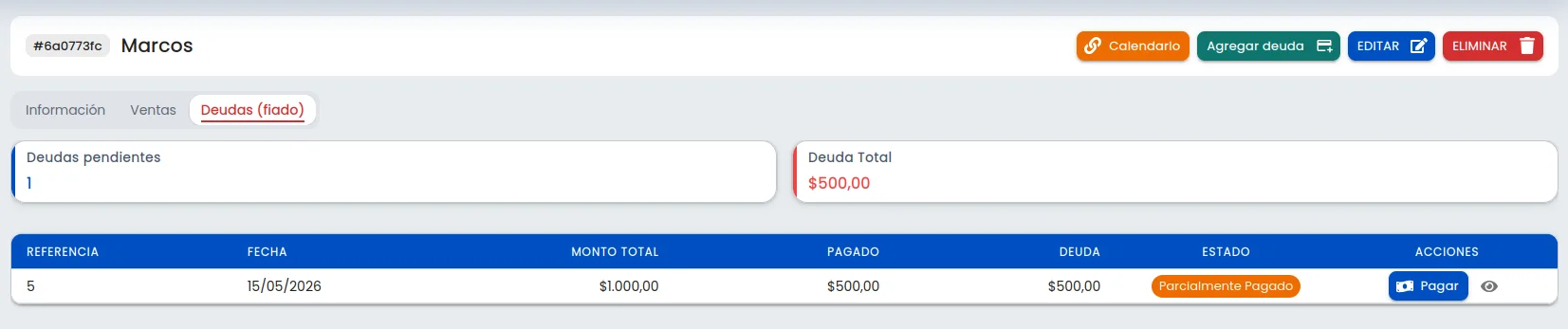
Si el cliente tiene varias ventas pendientes y quiere pagar todas, repetís el cobro por cada una. Eso te da la trazabilidad exacta: sabés qué venta cobraste, cuándo y por qué medio.
Revisá el reporte de deudas todas las semanas
Desde Reportes → Deudas pendientes ves de un vistazo:
- Total adeudado a tu comercio (la plata que está en la calle).
- Lista de clientes con saldo, ordenable por monto o antigüedad.
- Días de mora de cada cliente — quién te debe hace más de 30, 60 o 90 días.
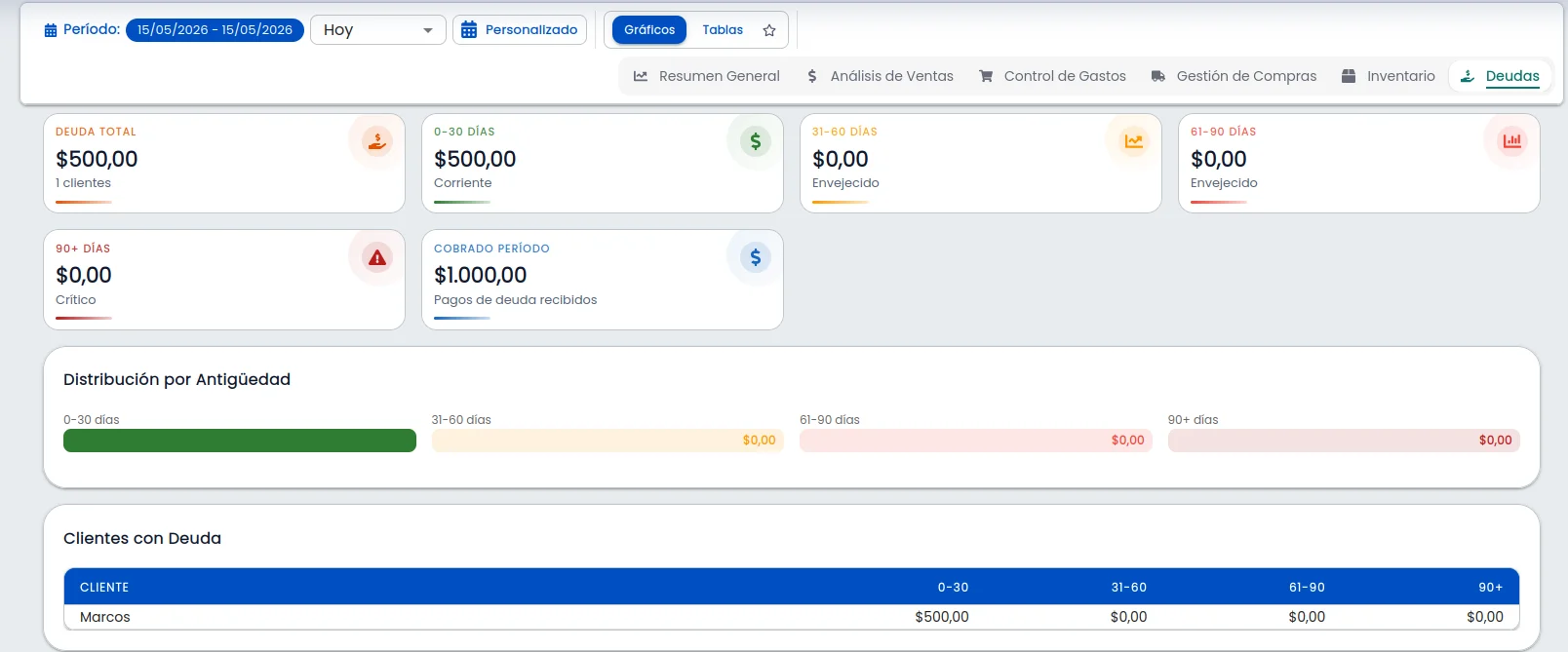
Con eso decidís a quién llamar primero, a quién no fiarle más y cuánta plata real está pendiente de cobro.
Los 4 errores más comunes con clientes fiados
| Error | Consecuencia | Solución |
|---|---|---|
| Fiar sin registrar al cliente | Sabés que alguien te debe pero no quién — la deuda se pierde | Cargar al cliente apenas pide el primer fiado, aunque sea solo el nombre |
| No registrar pagos parciales | El cliente paga y la deuda sigue figurando completa — conflicto seguro | Registrar todo cobro al momento, con medio de pago |
| No revisar las deudas antiguas | Plata vieja que nunca se cobra y se va a pérdida | Reporte de deudas pendientes una vez por semana, ordenado por antigüedad |
| Mezclar fiado con la caja del día | Parece que vendiste $50.000 pero solo entraron $30.000 — la caja no cierra | El sistema separa automáticamente lo cobrado de lo fiado en el cierre de caja |
Buenas prácticas para fiar sin perder plata
- Definí un límite por cliente: hasta cuánto le fias antes de pedir que se ponga al día.
- Revisá la mora antes de fiar de nuevo: si ya te debe hace 60 días, no le agregues más deuda hasta que pague.
- Cobrá el efectivo en mano si lo trae: si el cliente vino a pagar $5.000 y se lleva otra venta de $3.000, cobrá los $5.000 primero y dejá los $3.000 como nuevo saldo, en vez de mezclar.
- No fies montos muy grandes a clientes nuevos: usá el historial para subir el límite gradualmente.
- Recordá las deudas con un mensaje amable: con el teléfono guardado en la ficha del cliente, mandás un WhatsApp en 10 segundos.
Preguntas frecuentes
- ¿Puedo registrar una venta fiada sin cobrar nada en el momento?
- Sí. Al confirmar la venta, elegís el cliente y marcás el monto a cobrar en 0. El total queda como deuda en la cuenta corriente del cliente y aparece en el reporte de deudas pendientes.
- ¿Y si el cliente paga una parte y queda debiendo el resto?
- El sistema permite cobros parciales. Ingresás el monto que el cliente pagó hoy con el medio de pago real (efectivo, transferencia, Mercado Pago) y el resto queda como saldo pendiente en su cuenta.
- ¿Cómo veo cuánto me debe cada cliente?
- Desde Reportes → Deudas pendientes ves la lista de clientes con saldo en contra, ordenados por monto o antigüedad. También podés entrar a la ficha de un cliente y ver el detalle de cada venta fiada.
- ¿Cómo cobro una deuda específica de un cliente?
- En la ficha del cliente, tab Deudas (fiado), ves cada venta pendiente con un botón Pagar. Clickás "Pagar" en la venta que el cliente quiere saldar, ingresás el monto (total o parcial) y el medio de pago. Si tiene varias ventas pendientes y quiere pagar todas, repetís el cobro por cada una — eso te deja la trazabilidad exacta de qué venta cobraste.
- ¿Las ventas fiadas aparecen en el cierre de caja?
- Aparecen como ventas del día, pero el sistema separa lo que realmente entró a la caja (efectivo, transferencia, MP) de lo que quedó como deuda. La caja no se descuadra por las ventas fiadas.
- ¿Se puede anular una venta fiada si el cliente devuelve el producto?
- Sí. Se anula la venta como cualquier otra y la deuda asociada se elimina automáticamente de la cuenta del cliente.
Artículos relacionados
- ¿Cómo controlar la caja diaria de tu comercio sin errores?
- ¿Cómo saber cuánto gané hoy en mi negocio?
- ¿Cómo llevar el control de stock de mi negocio sin perder plata?
¿Cansado del cuaderno del fiado y de perder plata con deudas viejas?
Probá Gestión Ventas y manejá la cuenta corriente de tus clientes desde una sola pantalla.