 Gestión Ventas
¿Cómo saber cuánto gané hoy en mi negocio?
- Con un sistema de gestión como Gestión Ventas, entrás a Reportes, elegís "Hoy" y ves tres números: cuánto facturaste, cuánto te costó la mercadería y cuánto ganaste realmente.
- Podés ver el desglose por producto, categoría, medio de pago y proveedor. También comparar contra ayer, la semana pasada o cualquier período.
- Con el Control de Caja, al final del día sabés si te falta o te sobra plata respecto a lo que el sistema calculó.
El problema: vendés todo el día pero no sabés si ganaste
Cerrás el negocio a las 20:00, contás la plata de la caja y pensás "hoy entró bastante". Pero bastante no es un número. Y lo que entró no es lo que ganaste.
- Confundís facturación (lo que cobraste) con ganancia (lo que te queda después de costos y gastos).
- No sabés cuánto margen te deja cada producto — tal vez vendiste mucho de algo que casi no te da ganancia.
- Los gastos operativos (alquiler, luz, empleados, impuestos) están en tu cabeza o en un papel suelto, no en el mismo lugar que las ventas.
- Si tenés empleados que cobran, no sabés si la plata de la caja cuadra con lo que se vendió.
- Comparar "esta semana vs. la anterior" es un ejercicio de memoria y buena voluntad.
El resultado: trabajás 12 horas, sentís que vendiste, pero al final del mes la plata no alcanza y no sabés por qué.
La fórmula: cómo se calcula la ganancia real
Antes de ver el sistema, entendamos los números. La ganancia de un negocio tiene dos niveles:
| Concepto | Fórmula | Ejemplo |
|---|---|---|
| Ganancia Bruta | Total facturado − Costo de mercadería vendida | $500.000 − $320.000 = $180.000 |
| Gastos Operativos | Alquiler + Servicios + Sueldos + Impuestos + Otros | $80.000 + $15.000 + $50.000 = $145.000 |
| Ganancia Neta | Ganancia Bruta − Gastos Operativos | $180.000 − $145.000 = $35.000 |
Ese $35.000 es lo que realmente te queda. No los $500.000 que facturaste. La diferencia entre creer que ganás y saber cuánto ganás es la diferencia entre un negocio que crece y uno que cierra.
Cálculo a mano vs. Reportes automáticos
| Aspecto | A mano / Excel | Sistema de Gestión |
|---|---|---|
| Saber cuánto vendí hoy | Sumar tickets o facturas del día | Un número en pantalla, actualizado al instante |
| Saber la ganancia bruta | Restar costos de cada producto vendido a mano | Calculada automáticamente con cada venta |
| Incluir gastos operativos | Sumar facturas de luz, alquiler, etc. por separado | Cargados en el sistema, restados automáticamente |
| Comparar períodos | Buscar papeles del mes pasado | Un clic: Hoy vs. Ayer, Este Mes vs. Anterior |
| Desglose por producto | Imposible o muy costoso en tiempo | Tabla con ventas y margen por producto |
| Ver ventas por medio de pago | Separar a mano efectivo, tarjeta, transferencia | Desglose automático por medio de pago |
| Gráfico de evolución | No existe | Gráficos por hora, día, mes o año |
| Cuadre de caja | Contar y comparar de memoria | Cierre de turno con sobrante/faltante exacto |
Paso a paso: cómo ver tus ganancias en Gestión Ventas
Entrá a Reportes y elegí el período
Entrá a Reportes desde el menú principal. Lo primero que ves es un selector de período con opciones predefinidas:
| Opción | Qué muestra |
|---|---|
| Hoy | Desde las 00:00 hasta ahora |
| Ayer | El día anterior completo |
| Esta Semana | Lunes a hoy |
| Semana Anterior | Lunes a domingo de la semana pasada |
| Este Mes | Día 1 del mes actual a hoy |
| Mes Anterior | El mes pasado completo |
| Este Año / Año Anterior | Acumulado anual |
| Personalizado | Elegís fecha de inicio y fin |
Leé las tarjetas de resumen (KPIs)
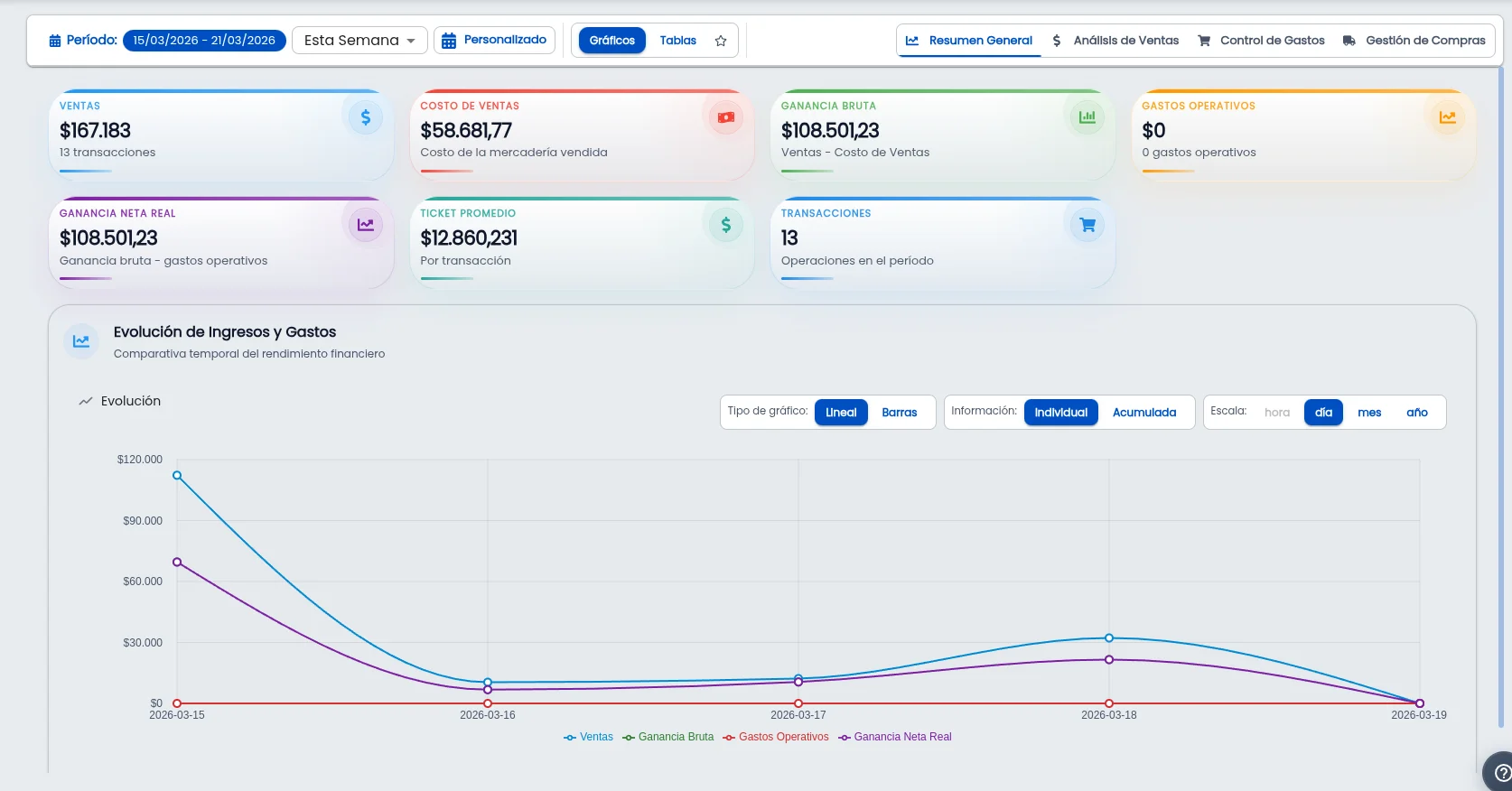
En la parte superior de la pantalla vas a ver tarjetas con los números clave del período seleccionado:
- Total de Ventas: cuánto facturaste (importe total, promedio por venta y cantidad de ventas).
- Total de Gastos: cuánto gastaste en mercadería (compras a proveedores).
- Gastos Operativos: alquiler, servicios, sueldos y todo lo que cargaste como gasto.
- Ganancia Bruta: lo que facturaste menos el costo de lo que vendiste.
- Ganancia Neta: la bruta menos los gastos operativos — esto es lo que realmente ganaste.
Cada tarjeta muestra el número en grande para que lo veas de un vistazo, sin tener que hacer ningún cálculo.
Analizá el detalle en las pestañas
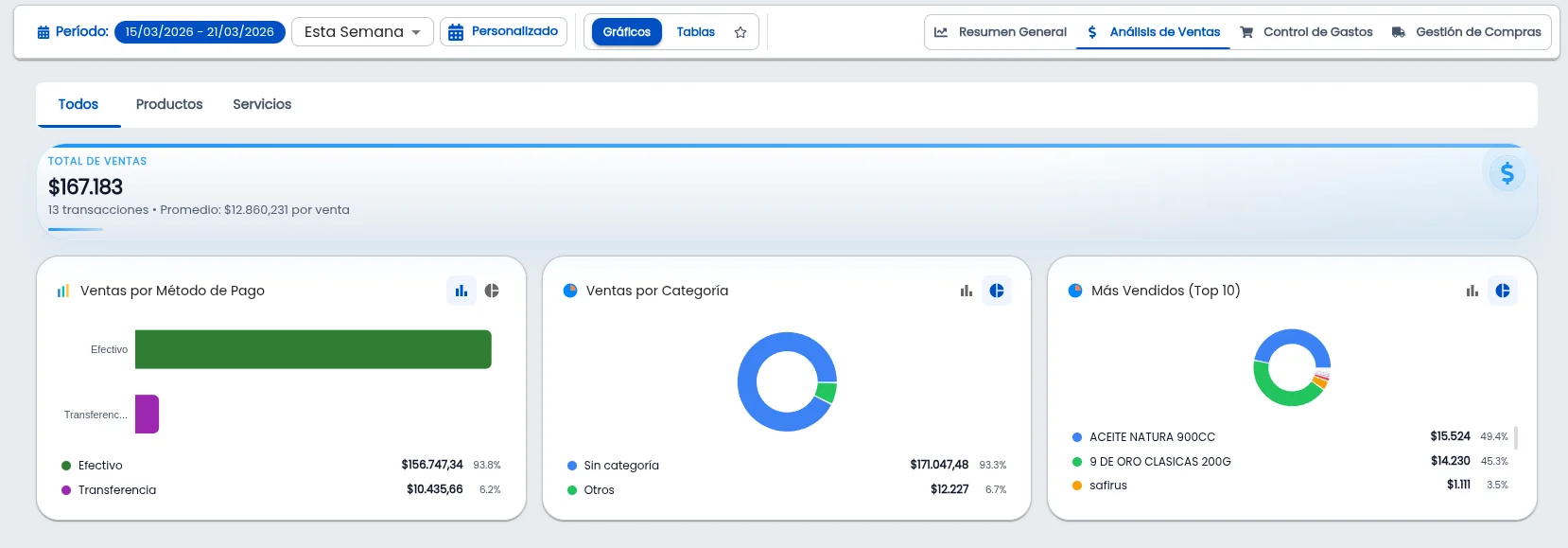
Debajo de las tarjetas hay pestañas para profundizar:
| Pestaña | Qué encontrás |
|---|---|
| Ventas | Desglose por medio de pago (efectivo, tarjeta, transferencia, etc.), por categoría de producto y por producto individual |
| Gastos | Gastos por categoría y por estado (pagado, pendiente) |
| Compras | Compras por producto y proveedores principales |
Podés alternar entre vista de gráficos y vista de tablas según lo que te resulte más claro. El sistema recuerda tu preferencia.
Mirá los gráficos de evolución
Los gráficos de evolución te muestran cómo se movieron tus números en el tiempo:
- Ventas por hora: para saber a qué hora vendés más (útil para planificar horarios de empleados).
- Ventas por día: para ver qué días de la semana son más fuertes.
- Ganancia bruta por mes: para ver la tendencia y saber si el negocio crece o achica.
- Gastos por mes: para detectar si los gastos están subiendo más rápido que los ingresos.
No tenés que hacer ninguna cuenta — el sistema arma los gráficos solo con los datos que ya tiene de tus ventas, compras y gastos.
Cerrá el día con el Control de Caja
El Control de Caja funciona por turnos. Al empezar el día:
- Abrís un turno e indicás cuánta plata hay en la caja al arrancar (monto de apertura).
- Durante el día, todas las ventas en efectivo se suman. Las ventas con tarjeta, transferencia u otro medio se registran aparte.
- Si necesitás sacar o poner plata en la caja (ej: pagás un flete en efectivo, o depositás plata del día anterior), lo registrás como retiro o depósito.
- Al cerrar el turno, ingresás cuánta plata hay físicamente en la caja (monto de cierre).
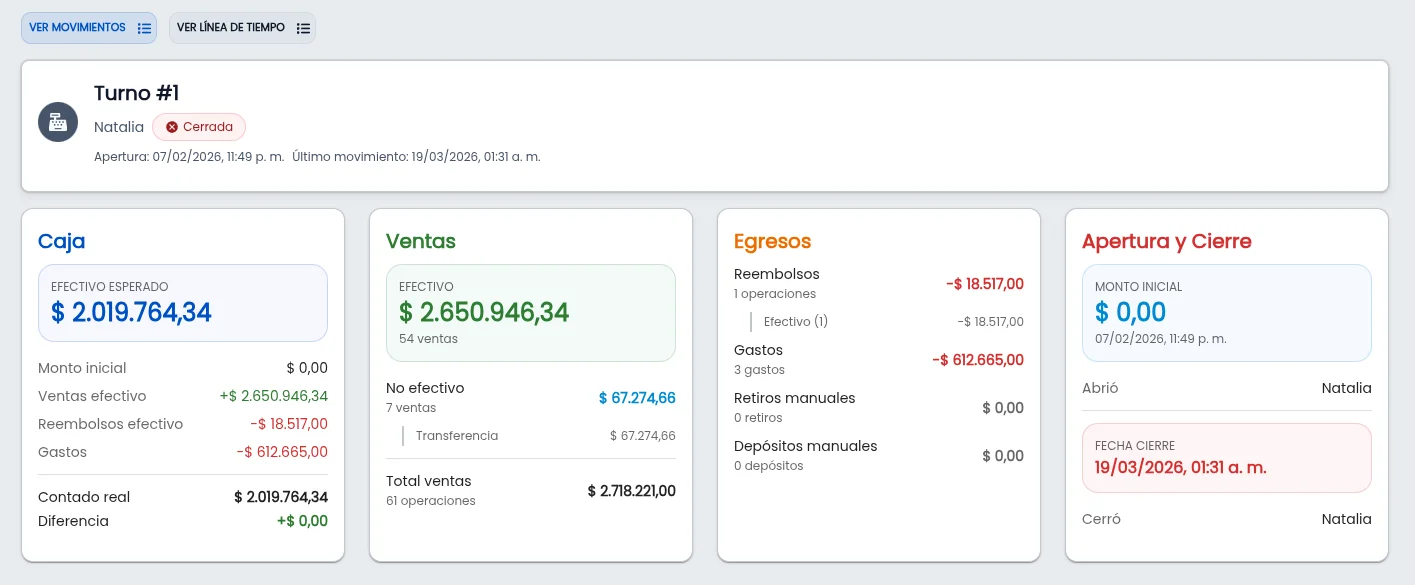
El sistema te muestra un resumen financiero del turno:
| Concepto | Qué es |
|---|---|
| Ventas en efectivo | Lo que cobraste cash durante el turno |
| Ventas con otros medios | Tarjeta, transferencia, Mercado Pago, etc. |
| Devoluciones | Plata que devolviste por anulaciones |
| Depósitos / Retiros | Movimientos manuales de caja |
| Efectivo esperado | Lo que debería haber según los movimientos |
| Efectivo real | Lo que contaste físicamente |
| Diferencia | Sobrante o faltante — en verde o en rojo |
Si hay un faltante, lo sabés al instante. Si hay un sobrante, también. No más "me parece que falta" — son números concretos.
Errores comunes al calcular la ganancia
Estos errores los vemos todos los días en comercios. Probablemente te identifiques con alguno:
- Confundir facturación con ganancia: "Hoy vendí $200.000" no significa que ganaste $200.000. Si el costo de lo que vendiste fue $140.000 y tus gastos del día son $40.000, ganaste $20.000.
- No contar los gastos operativos: el alquiler, la luz, el monotributo, los sueldos — todo eso come de tu ganancia bruta. Si solo mirás ventas menos costos, estás viendo un número irreal.
- Ignorar los medios de pago: las ventas con tarjeta o MercadoPago tienen comisión. Si vendés $100.000 con tarjeta y la comisión es del 5%, cobrás $95.000. Eso no es ganancia perdida si no lo tenés en cuenta.
- No comparar períodos: "Este mes fue bueno" — ¿comparado con qué? Sin un punto de referencia, es pura sensación. Comparar contra el mes anterior o el mismo mes del año pasado te da la foto real.
- Sacar plata de la caja sin registrar: pagás un delivery, comprás algo para el negocio, te llevás plata para gastos personales. Si no lo registrás, al final del día "falta plata" y no sabés por qué.
Preguntas frecuentes
- ¿Cuál es la diferencia entre ganancia bruta y ganancia neta?
- La ganancia bruta es lo que facturaste menos el costo de la mercadería vendida. La ganancia neta es la bruta menos los gastos operativos (alquiler, servicios, sueldos, impuestos). La neta es la plata que realmente te queda en el bolsillo.
- ¿Puedo ver cuánto gané ayer o la semana pasada?
- Sí. En Reportes tenés períodos predefinidos: Hoy, Ayer, Esta Semana, Semana Anterior, Este Mes, Mes Anterior, Este Año, Año Anterior. También podés elegir un rango de fechas personalizado.
- ¿Cómo sé si me falta plata en la caja?
- Con el Control de Caja. Al cerrar el turno, ingresás cuánta plata hay físicamente. El sistema compara eso con lo que debería haber según las ventas y movimientos registrados. Si hay diferencia, te muestra el sobrante o faltante exacto.
- ¿Puedo ver qué productos me dejan más ganancia?
- Sí. En la pestaña Ventas de Reportes podés ver las ventas desglosadas por producto y por categoría, con el margen de cada uno. También en el inventario, cada producto muestra su margen porcentual calculado automáticamente.
¿Querés dejar de adivinar cuánto ganás y empezar a saberlo?
Probá Gestión Ventas y tené los números reales de tu negocio al instante.