 Gestión Ventas
¿Cómo actualizar precios por porcentaje a todos mis productos de una vez?
- Con un sistema de gestión como Gestión Ventas, seleccionás los productos (por categoría, proveedor o todos juntos), elegís un porcentaje de aumento y aplicás los cambios en menos de 2 minutos.
- Podés ver una vista previa en tiempo real del precio nuevo vs. el anterior antes de confirmar, con redondeo automático incluido.
- Sin fórmulas rotas, sin celdas pisadas, sin errores de tipeo. Hasta 500 productos por actualización.
El problema: el proveedor te manda la lista nueva un viernes a las 5
Conocés la situación. Te llega el WhatsApp del proveedor: "A partir del lunes aumentamos un 15%". Son las 17:30 del viernes, tenés 300 productos de ese proveedor y el lunes a las 8 ya entra el primer cliente.
Lo que sigue es un clásico argentino:
- Abrís el Excel (si lo encontrás, si es la versión actualizada).
- Multiplicás columna por columna, rezando no pisar una fórmula.
- Te olvidás de redondear y te quedan precios como $1.847,33 que nadie entiende.
- Después tenés que trasladar eso a las etiquetas, al sistema de facturación, o al cuaderno.
- Terminás a las 22:00 un viernes.
Y si te equivocás en un precio, vendés un producto por debajo del costo durante días sin darte cuenta.
Solución manual vs. Solución con sistema de gestión
| Aspecto | Excel / Cuaderno | Sistema de Gestión |
|---|---|---|
| Tiempo para 300 productos | 2–4 horas (si no hay errores) | Menos de 2 minutos |
| Margen de error | Alto — fórmulas pisadas, celdas corridas | Nulo — preview antes de confirmar |
| Redondeo de precios | Manual, producto por producto | Automático: a $50, $100, $500 o $1.000 |
| Filtrar por proveedor | Buscar y seleccionar a mano | Un dropdown, un clic |
| Filtrar por categoría | Ordenar, filtrar, rezar | Un dropdown, un clic |
| Vista previa antes de aplicar | No existe | Tabla en tiempo real con precio anterior, nuevo y % de cambio |
| Deshacer un error | Ctrl+Z y fe | No aplica hasta que confirmás |
| Desde el celular | Apenas (Excel mobile es limitado) | Sí, diseño completo en móvil |
| Estrés un viernes a las 18:00 | Muy alto | Bajo |
Paso a paso: cómo actualizar precios masivamente en Gestión Ventas
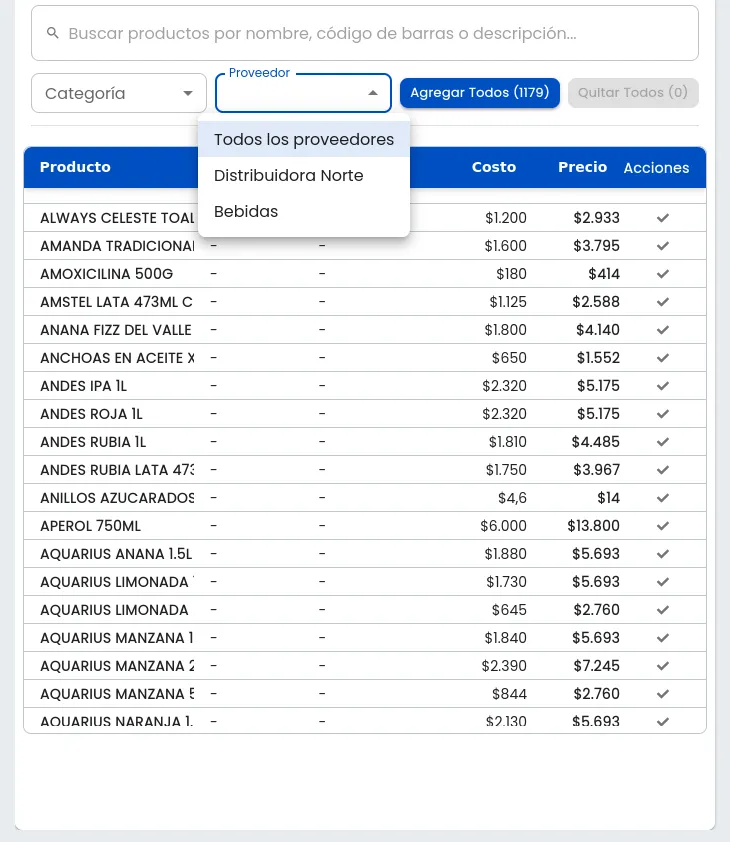
Seleccioná los productos
Entrá a Inventario → Actualización de Precios. En el panel izquierdo vas a ver tu catálogo completo.
- Filtrá por proveedor (ej: "Distribuidora Norte") o por categoría (ej: "Bebidas").
- Podés buscar por nombre, código de barras o descripción.
- Hacé clic en "Agregar Todos" para sumar todos los productos filtrados de una vez, o seleccioná uno por uno.
Configurá el aumento
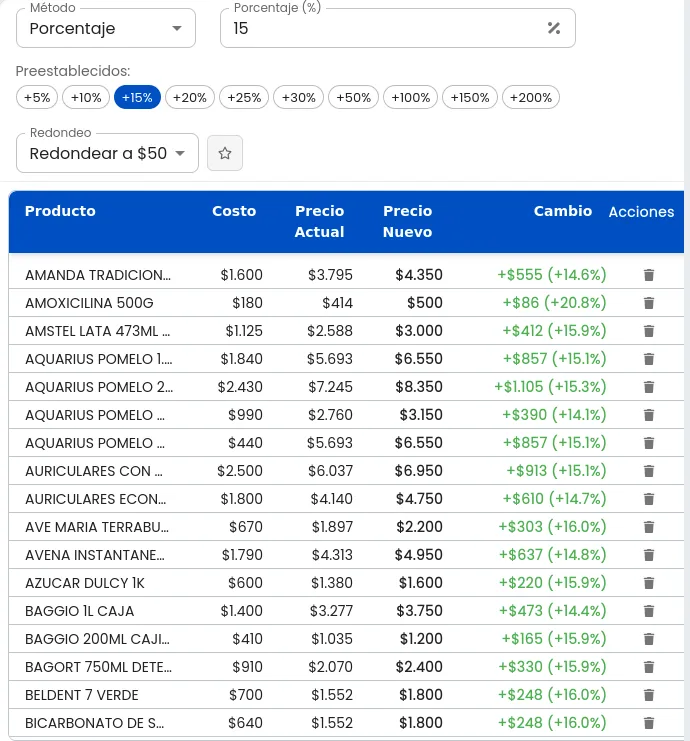
En el panel derecho, elegí el método de actualización:
| Método | Qué hace | Ejemplo |
|---|---|---|
| Porcentaje | Aplica un % de aumento (o rebaja) sobre el precio actual | +15% sobre $10.000 → $11.500 |
| Monto Fijo | Suma (o resta) un valor fijo en pesos | +$500 sobre $10.000 → $10.500 |
| Margen sobre Costo | Calcula el precio como un % sobre tu costo | Costo $8.000 + 40% margen → $11.200 |
Para porcentaje, tenés botones preestablecidos (+5%, +10%, +15%, +20%, +25%, +30%, +50%) para no tener que tipear. Un clic y listo.
Elegí el redondeo automático: a $50, $100, $500 o $1.000. Podés guardar tu redondeo favorito para la próxima vez.
La tabla de vista previa se actualiza en tiempo real mostrando: producto, costo, precio actual, precio nuevo (en verde si sube, en rojo si baja) y cambio en pesos y porcentaje (ej: +$1.500 (+15,0%)).
Confirmá y listo
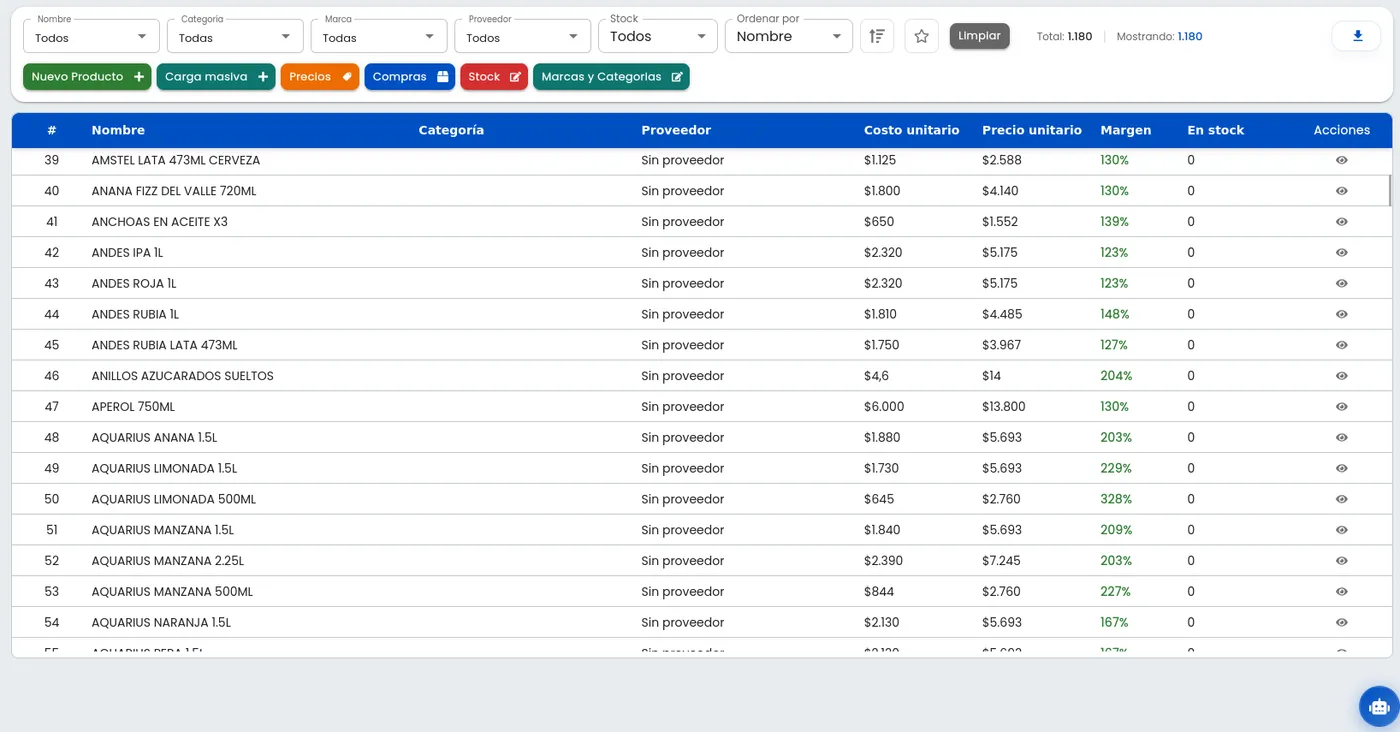
Hacé clic en "Aplicar Cambios". El sistema te muestra un resumen final:
- Cantidad de productos a actualizar.
- Cambio total en pesos.
- Advertencia si algún producto quedaría en $0.
Confirmás, y los precios se actualizan en tu sistema al instante. No hay vuelta atrás innecesaria porque ya revisaste todo en la vista previa.
Preguntas frecuentes
- ¿Puedo bajar precios con esta herramienta, por ejemplo para una liquidación?
- Sí. Ingresás un porcentaje negativo (ej: -20%) o un monto fijo negativo. El sistema te avisa si algún producto quedaría en $0 o menos para que no vendas a pérdida.
- ¿Cuántos productos puedo actualizar de una vez?
- Hasta 500 productos por actualización. Si tenés más, podés hacer varias tandas filtrando por categoría o proveedor.
- ¿Funciona desde el celular?
- Sí. La herramienta tiene una versión móvil completa con las mismas funciones: buscás, seleccionás, configurás el aumento y aplicás, todo desde el teléfono.
¿Querés dejar de perder horas remarcando precios a mano?
Probá Gestión Ventas y hacé en 2 minutos lo que antes te llevaba toda la tarde.